


Sửa nhanh đúng hẹn

Kinh nghiệm 13 năm trong nghề

Xem sửa trực tiếp

Hoàn tiền 100% nếu không hài lòng
Cam kết
Sửa nhanh đúng hẹn
Kinh nghiệm 13 năm trong nghề
Xem sửa trực tiếp
Hoàn tiền 100% nếu không hài lòng


Cập nhật cuối: 12/09/2026
Chuột cảm ứng là một trong những bộ phận quan trọng không thể thiếu trên laptop, giúp người dùng thao tác dễ dàng và nhanh chóng. Tuy nhiên, nếu đột nhiên laptop bị mất chuột cảm ứng thì phải làm thế nào? Hãy cùng FASTCARE tìm hiểu nguyên nhân và cách khắc phục tình trạng mất chuột cảm ứng một cách hiệu quả qua bài viết dưới đây nhé!
Laptop bị mất chuột cảm ứng xảy ra khi bạn tiến hành thao tác trên Touchpad nhưng con trỏ chuột không di chuyển hoặc không phản hồi. Tình trạng này thường xuất phát từ hai nguyên nhân chính dưới đây:
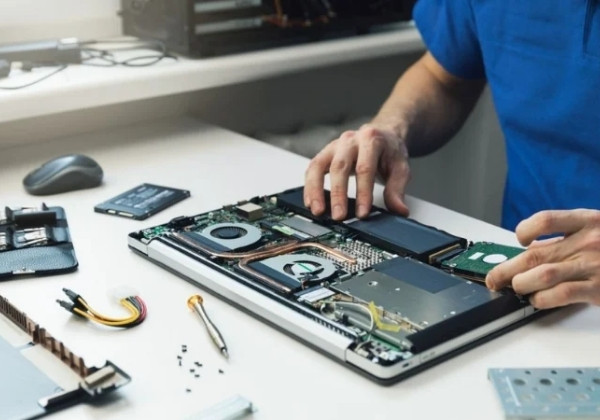
Laptop bị mất chuột cảm ứng có thể do gặp một số lỗi về phằn cứng như sau:
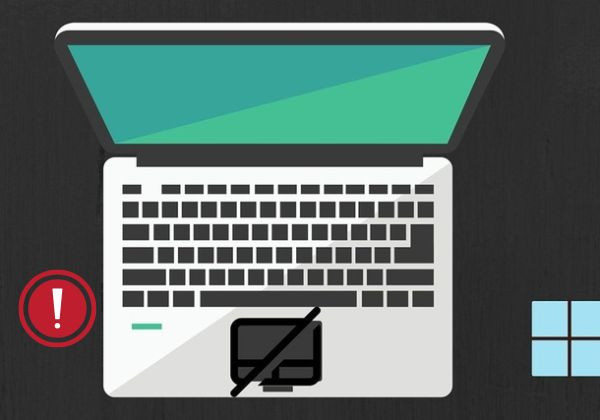
Bên cạnh phần cứng bị lỗi, nguyên nhân laptop bị mất chuột cảm ứng có thể đến từ:
Dưới đây là một số phương pháp khắc phục tình trạng laptop bị mất chuột cảm ứng Win 10 một cách hiệu quả mà FASTCARE đã tổng hợp và muốn chia sẻ tới bạn. Bạn cũng có thể áp dụng những cách này cho trường hợp laptop bị mất chuột cảm ứng Win 11 nhé!

Trong quá trình sử dụng laptop, bạn có thể vô tình vô hiệu hóa chức năng Touchpad thông qua bàn phím. Để khắc phục, hãy thử bật lại tính năng này bằng cách nhấn đồng thời phím Fn và phím có biểu tượng Touchpad (thường nằm từ F1 đến F12).
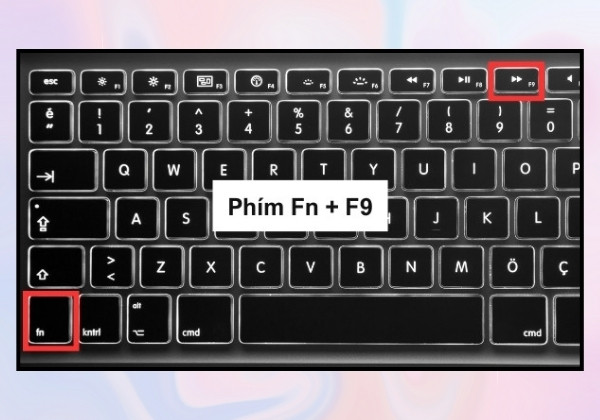
Hãy kiểm tra kỹ tổ hợp phím tương ứng với dòng máy của bạn để kích hoạt lại Touchpad một dễ dàng và chính xác nhé!
Mặc dù là bàn di chuột nhưng Touchpad vẫn cần driver để máy tính nhận diện và hoạt động. Nếu chuột cảm ứng không hoạt động, rất có thể do xung đột giữa các driver chuột khác đã cài trên hệ thống. Để khắc phục, hãy thử gỡ bỏ driver không cần thiết theo các bước sau:
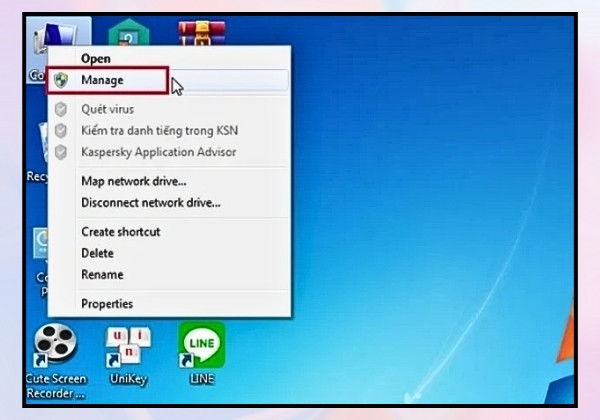
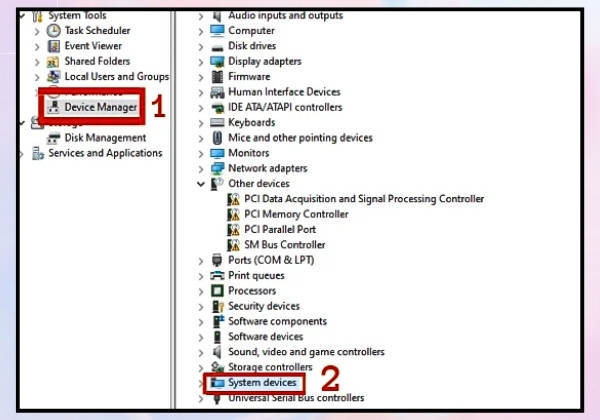
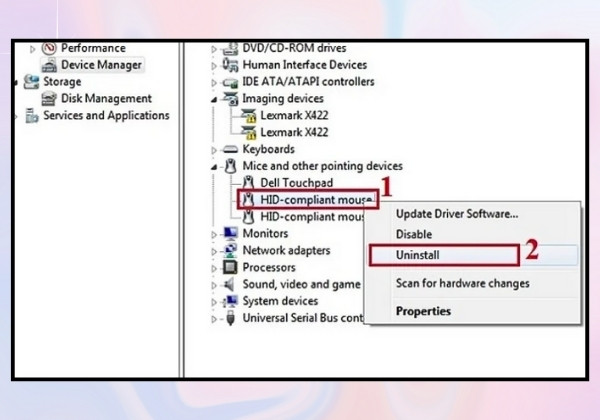
Sau khi cập nhật hệ điều hành, Touchpad có thể gặp lỗi do driver không tương thích hoặc phiên bản đã quá cũ. Để khắc phục, bạn có thể cập nhật driver theo các bước sau:
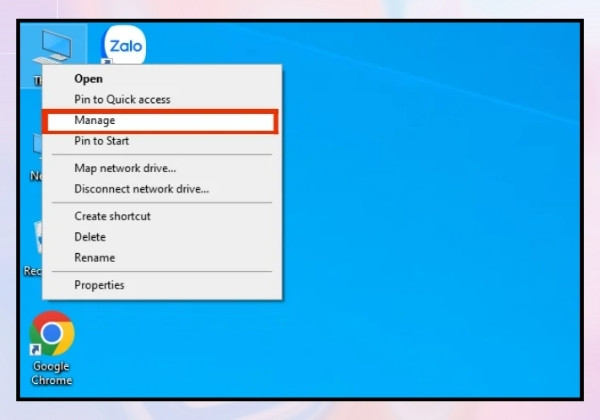
Lưu ý: Tên driver có thể khác nhau tùy thiết bị, ví dụ Dell TouchPad, Lenovo Pointing Device, hoặc nằm trong các mục như Firmware hay Human Interface Devices.
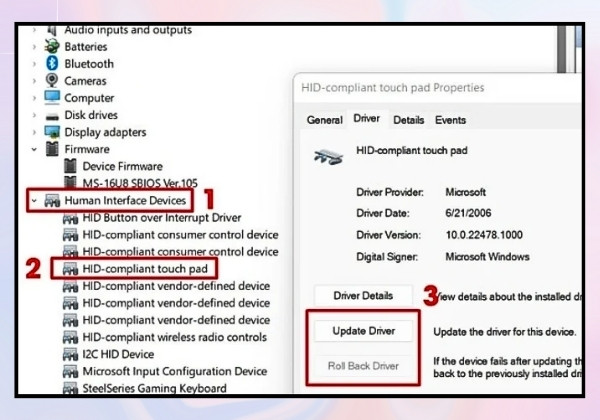
Việc này giúp đảm bảo Touchpad tương thích và hoạt động ổn định hơn trên hệ điều hành hiện tại.
Nếu Touchpad không hoạt động, nguyên nhân có thể là do nó đã bị vô hiệu hóa trong Device Manager hoặc chưa được kích hoạt. Bạn có thể xử lý vấn đề này bằng các bước sau:
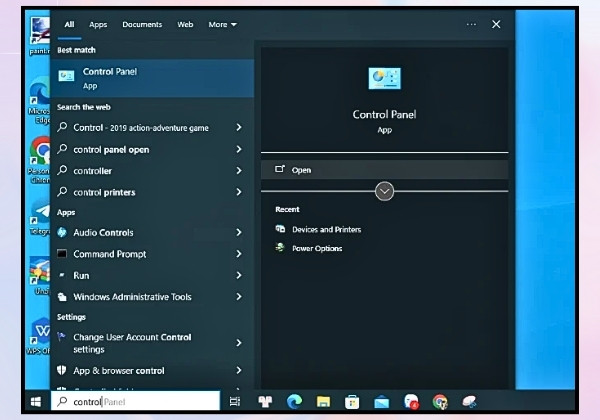
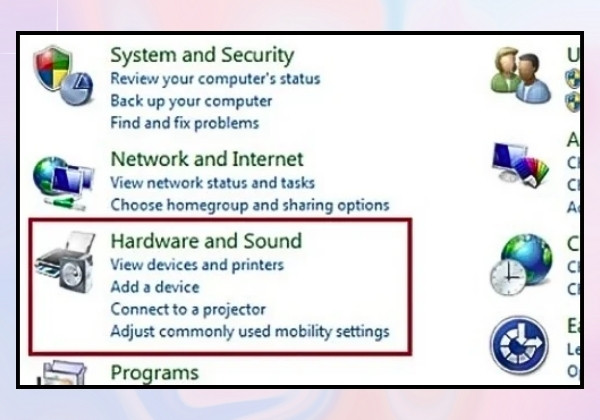
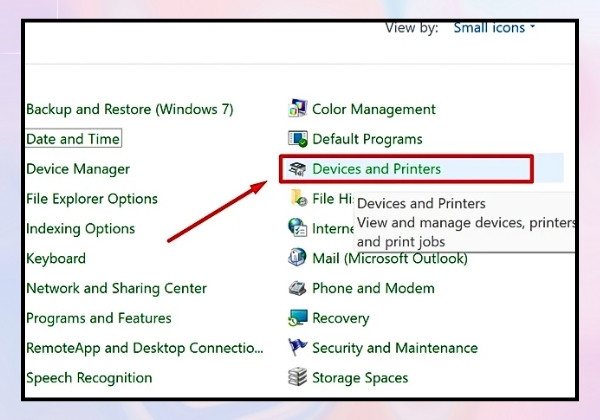
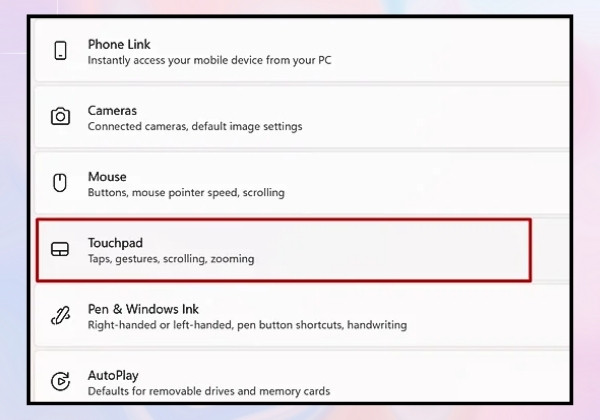
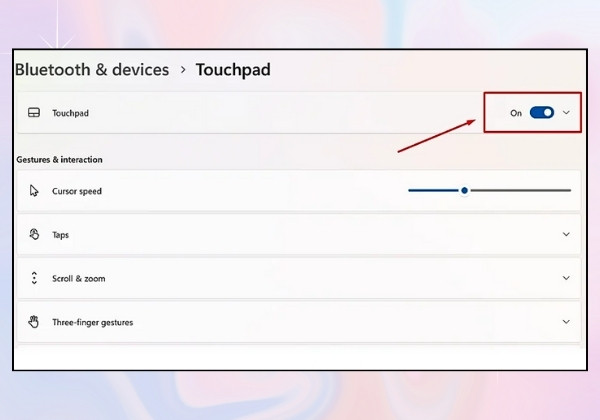
Sau khi thực hiện, Touchpad sẽ được bật lại, giúp bạn sử dụng bàn di chuột bình thường.
Trên đây là những thông tin chi tiết về tình trạng laptop bị mất chuột cảm ứng và đề xuất một số phương pháp khắc phục hiệu quả. Hy vọng qua bài viết mà FASTCARE đã chia sẻ sẽ giúp bạn khắc phục sự cố một cách nhanh chóng, giúp laptop của bạn hoạt động ổn định trở lại nhé!
Có thể bạn quan tâm:
Sửa Lỗi USB Đòi Format Khi Cắm Vào Máy Tính Cực Hiệu Quả
Sửa lỗi chuột cảm ứng laptop không di chuyển được Win 11
Top 5 phần mềm Auto click không chiếm chuột trên máy tính, điện thoại
Nguyễn Văn Tâm

Đã kiểm duyệt nội dung

Thủ Thuật Máy Tính
17:01, ngày 02/12/2024















