Linh kiện tốt - Thao tác chuẩn

Sửa nhanh - Đúng hẹn

Tư vấn rõ ràng - Quy trình minh bạch

Bảo hành dài - Hỗ trợ tận tâm
Cam kết
Linh kiện tốt - Thao tác chuẩn
Sửa nhanh - Đúng hẹn
Tư vấn rõ ràng - Quy trình minh bạch
Bảo hành dài - Hỗ trợ tận tâm






Thủ Thuật Điện Thoại
09:34, ngày 01/08/2025

Cập nhật cuối: 01/08/2025
eSIM không có dịch vụ là một trong những lỗi mà người dùng thường gặp phải. Theo dõi ngay bài viết sau để biết cách khắc phục lỗi nhé!
Một trong những vấn đề thường gặp đối với người dùng eSIM là tình trạng eSIM không có dịch vụ, có thể gây ra nhiều phiền toái và gián đoạn trong việc sử dụng dịch vụ mạng. Bài viết này FASTCARE sẽ tập trung vào phân tích nguyên nhân và cách khắc phục vấn đề này, giúp bạn dễ dàng tiếp tục trải nghiệm eSIM một cách suôn sẻ.
Có nhiều lý do phổ biến gây ra tình trạng eSIM không có dịch vụ. Sau đây FASTCARE sẽ liệt kê những trường hợp mà người dùng thường gặp nhất.
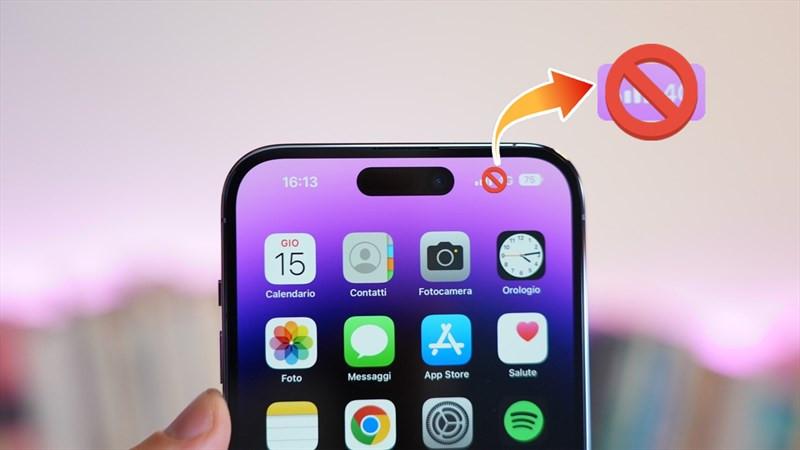
eSim lỗi dịch vụ trên iPhone hay eSim lỗi dịch vụ trên Samsung rất thường gặp. Nếu bạn tình cờ bật chế độ máy bay trên điện thoại, điều này cũng đồng nghĩa với việc eSIM không thể hoạt động. Vì vậy, hãy kiểm tra xem thiết bị của bạn có đang ở chế độ máy bay không và tắt nó. Sau đó, eSIM sẽ hiển thị sóng để bạn sử dụng.
Cách tắt chế độ máy bay như sau:
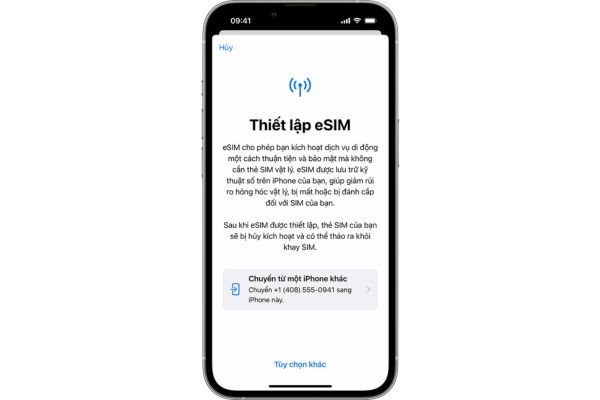
Nếu eSIM đã bị tắt hoặc chưa được kích hoạt, điều này cũng sẽ dẫn đến vấn đề eSIM không có dịch vụ. Người dùng cần kiểm tra và bật lại eSIM trên thiết bị để có thể sử dụng dịch vụ mạng một cách bình thường.
Bạn cần vào cài đặt của thiết bị và tìm phần quản lý SIM/eSIM. Kiểm tra xem eSIM đã được bật và kích hoạt chưa. Nếu không, hãy bật lại eSIM và theo các hướng dẫn để kích hoạt nó.
Nếu vẫn gặp phải vấn đề sau khi kiểm tra và cấu hình lại thiết bị, hãy di chuyển đến một khu vực có sóng mạnh hơn. Điều này có thể giúp cải thiện kết nối của eSIM và khắc phục vấn đề eSIM trên iphone bị mất sóng hoặc esim lỗi dịch vụ trên Android.
Việc sử dụng phiên bản hệ điều hành không tương thích với nhà mạng có thể ảnh hưởng đến chất lượng kết nối trên eSIM. Cụ thể, các máy chạy iOS dưới phiên bản 12 thường gặp lỗi eSIM không có dịch vụ của Viettel hoặc nhà mạng khác. Để khắc phục, người dùng cần kiểm tra và cập nhật hệ điều hành, sau đó kiểm tra xem sóng trên eSIM đã hoạt động trở lại chưa.
FASTCARE sẽ hướng dẫn chi tiết cho từng thiết bị ngay sau đây:
Trước hết, hãy kiểm tra lại các bước cài đặt eSIM trên thiết bị Android của bạn bằng cách vào Cài đặt => Kết nối => Quản lý sim.
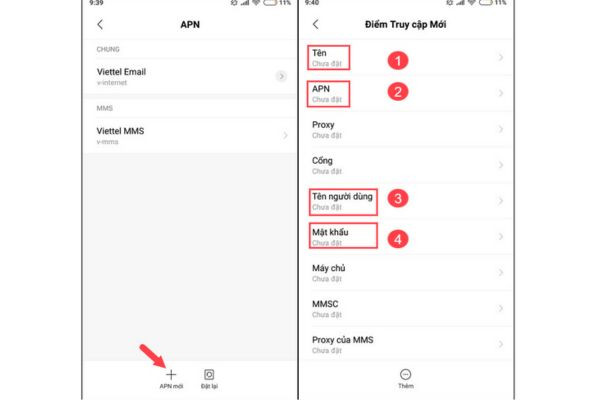
Lí do mà Android không thể kết nối eSIM có thể là do bạn chưa thay đổi APN hoặc chưa bật Chuyển vùng dữ liệu.
✿ Để thay đổi APN:
✿ Để bật Chuyển vùng dữ liệu:
Lưu ý: Hãy đảm bảo rằng thiết bị của bạn đang kết nối với nhà mạng tương thích tại điểm đến.
Nếu bạn gặp vấn đề eSIM không có dịch vụ trên thiết bị iOS, đầu tiên, hãy đảm bảo rằng bạn đã hoàn thành các bước Truy cập dữ liệu cho eSIM của mình. Để kết nối lại với mạng được hỗ trợ tại điểm đến, bạn cần thực hiện các bước sau:
Nếu vấn đề vẫn tồn tại, có thể nguyên nhân là do bạn chưa thay đổi cài đặt APN trên iPhone, đặc biệt là đối với các máy đã sử dụng trên 5 năm. Để cài đặt lại APN, bạn có thể thực hiện các bước sau:
Để trống các trường khác.
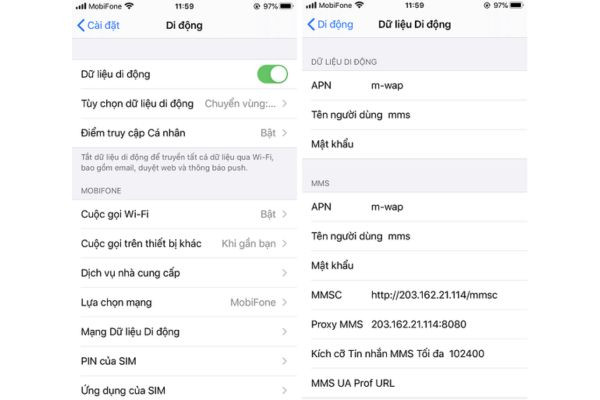
Lưu ý: Không phải tất cả các eSIM đều cần thay đổi APN, vì vậy hãy kiểm tra gói eSIM của bạn trước khi thực hiện. Thông tin về APN thường được gửi kèm. Nếu vẫn không thể kết nối eSIM trên thiết bị của bạn, nguyên nhân có thể là do bạn chưa bật chức năng Chuyển vùng dữ liệu. Để bật chức năng này, bạn có thể thực hiện các bước sau:
Nếu sau khi thực hiện các bước trên màlỗi eSIM không có dịch vụ vẫn còn, hãy liên hệ với tổng đài hỗ trợ của nhà mạng để được hỗ trợ và xử lý vấn đề một cách chi tiết và kịp thời.
Sau đây là một số câu hỏi thường gặp mà FASTCARE đã tổng hợp về lỗi eSIM không có dịch vụ:
Để kiểm tra xem eSIM của bạn đã được kích hoạt hay chưa, bạn có thể làm theo các bước sau:
Có một số lý do khiến eSIM không kết nối được khi bạn ở nước ngoài:
Với những thủ thuật hướng dẫn trên, hy vọng sẽ giúp bạn giải quyết vấn đề eSIM không có dịch vụ một cách dễ dàng và hiệu quả. Tuy nhiên, nếu bạn vẫn gặp khó khăn, đừng ngần ngại liên hệ với tổng đài hỗ trợ để được giúp đỡ chi tiết hơn.
Xem thêm:
Bảo Lâm

Đã kiểm duyệt nội dung