


Sửa nhanh đúng hẹn

Kinh nghiệm 13 năm trong nghề

Xem sửa trực tiếp

Hoàn tiền 100% nếu không hài lòng
Cam kết
Sửa nhanh đúng hẹn
Kinh nghiệm 13 năm trong nghề
Xem sửa trực tiếp
Hoàn tiền 100% nếu không hài lòng


Thủ Thuật Máy Tính

Cập nhật cuối:
Force Quit Mac chẳng còn quá xa lạ với các dân chơi hệ Mac mỗi khi gặp phải tình trạng ứng bị đơ. Nhưng có phải lúc nào cũng dùng Force Quit Mac là tốt? Tìm hiểu ngay cùng FASTCARE!
Đôi lúc khối lượng công việc khổng lồ mà bạn phải giải quyết khiến chiếc MacBook của mình rơi vào tình trạng quá tải. Các ứng dụng trên máy không phản hồi theo thao tác bạn mong muốn, màn hình quay tròn liên tục hay thậm chí còn không nhìn thấy bóng dáng xuất hiện của con trỏ chuột.
Lúc này, Force Quit Mac hay còn được gọi là “Buộc thoát ứng dụng” trở thành phương án hữu hiệu giúp lấy lại hoạt động trơn tru cho MacBook. Tính năng này hoạt động bằng cách ép buộc kết thúc tiến trình của ứng dụng, từ đó giải phóng bộ nhớ và tài nguyên hệ thống mà ứng dụng đơ đó đang chiếm dụng.
Trong bài viết hôm nay, FASTCARE sẽ giúp bạn tổng hợp một số cách thực hiện phương pháp buộc tắt Force Quit on Mac để khôi phục lại tiến trình làm việc trơn tru hơn. Một số lưu ý về việc sử dụng Force Quit Mac cũng sẽ được đề cập tại phần dưới đây.

Mặc dù là một tính năng hữu ích giúp bạn giải quyết mọi vấn đề liên quan đến việc vận hành ứng dụng trên máy Mac, tuy nhiên việc sử dụng Force Quit Mac không phải lúc nào cũng là giải pháp tốt nhất như nhiều người dùng Mac nghĩ.
Vậy nên tìm đến Force Quit Mac trong trường hợp nào? Bạn có thể kiểm tra một trong số các trường hợp được FASTCARE tổng hợp bên dưới.
Hãy chỉ sử dụng tính năng Force Quit Mac khi bạn thực sự cần thiết bởi việc ép buộc thoát khỏi ứng dụng một cách thường xuyên có thể khiến dữ liệu của bạn bị mất do chưa kịp sao lưu. Do đó, trước khi tìm đến Force Quit, hãy thử một số cách khắc phục sự cố đơn giản như khởi động lại ứng dụng, cập nhật phiên bản mới,...
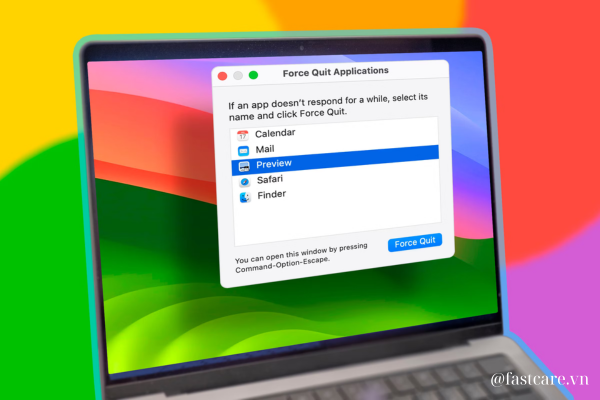
Nếu như đã thử các phương pháp chữa treo máy truyền thống như khởi động lại ứng dụng, cập nhật phiên bản mới,... mà vẫn không có kết quả gì, đã đến lúc bạn cần tới Force Quit Mac. FASTCARE đã tổng hợp top 5 cách Force Quit MacBook đơn giản nhất giúp bạn dẹp bỏ những ứng dụng “cứng đầu” kia chỉ trong vài thao tác.
Tất cả ứng dụng hoạt động của bạn trên MacOS đều sẽ được hiển thị bằng biểu tượng ngay tại thanh Dock. Vì vậy, khi nhận thấy có ứng dụng không phản hồi, bạn có thể tìm đến biểu tượng ứng dụng đó dưới thanh Dock và thực hiện thao tác Force Quit Mac vô cùng đơn giản qua 2 bước sau:
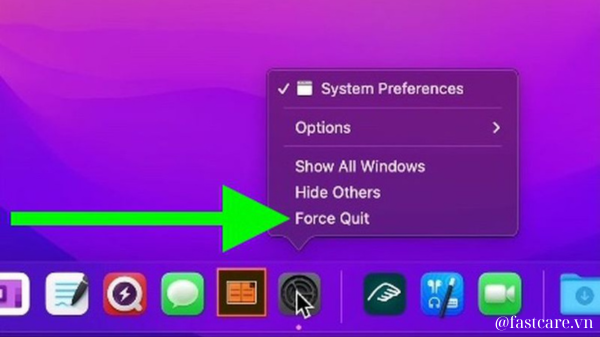
Mỗi một chiếc MacBook đều được cài đặt một thanh menu ở trên cùng màn hình giúp bạn kiểm soát toàn bộ chức năng của các ứng dụng. Với thanh menu này, bạn có thể buộc dừng các ứng dụng đang trong trạng thái bị treo, đóng băng chỉ với vài thao tác đơn giản.
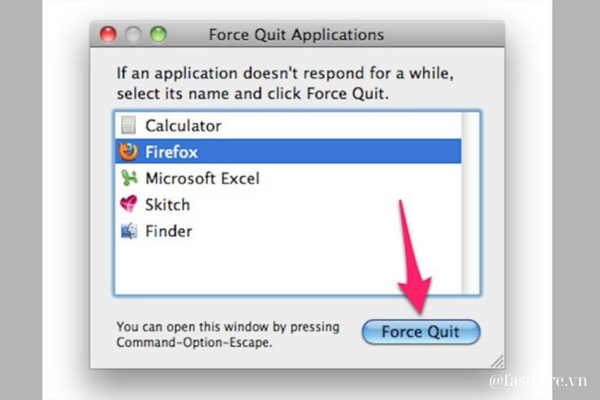
Với nhiều bạn không thích thao tác chuột quá nhiều, thực hiện buộc tắt Force Quit Mac bằng tổ hợp phím sẽ là cách xử lý phù hợp cho những bạn muốn khôi phục trạng thái hoạt động trơn tru của máy Mac chỉ sau 3 giây. Cách thực hiện Force Quit bằng tổ hợp phím cực đơn giản khi bạn chỉ cần nhấn đồng thời tổ hợp 3 phím bao gồm Command + Option + Esc.
Ngay lập tức, cửa sổ Force Quit sẽ hiện ra và bạn lúc này chỉ cần nhấn chuột trái vào mục Force Quit để thoát khỏi tình trạng đơ cứng. Tuy nhiên, bạn cũng cần lưu ý rằng, phương pháp này chỉ được thực hiện hiệu quả khi giao diện màn hình của bạn đang hiển thị cửa sổ của ứng dụng cần tắt.
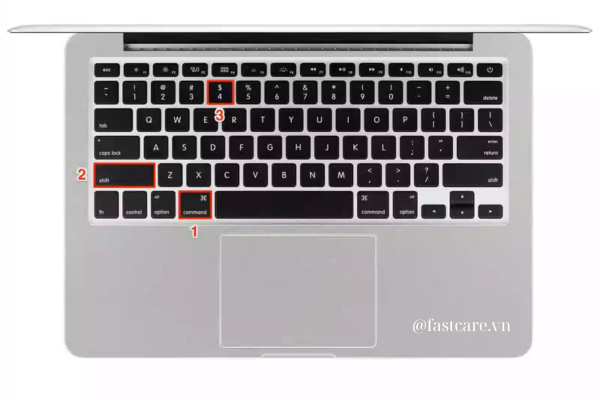
Xem thêm:
➥ [Hot] Apple cho ra mắt chip Apple Silicon Mac trên Mac Pro
➥ Cách tắt gạch chân đỏ trong Powerpoint trên Macbook
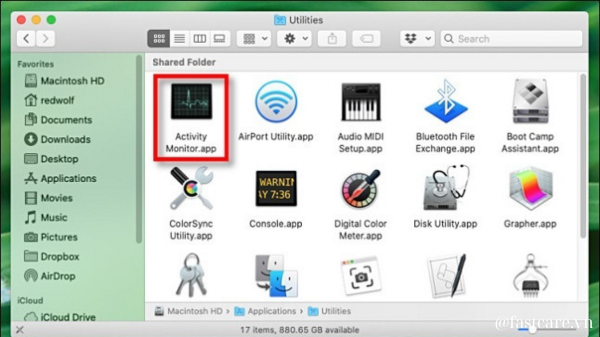
Activity Monitor trên MacBook có chức năng tương tự như Task Manager bên Windows mang nhiệm vụ chính là kiểm soát và quản lý tất cả ứng dụng hiện đang chạy trên máy Mac của bạn cũng như là theo dõi tình trạng hoạt động (quy trình, hiệu suất,...).
Bạn có thể thử cách tắt ứng dụng bị đơ trên Mac thông qua Activity Monitor với các bước như sau:
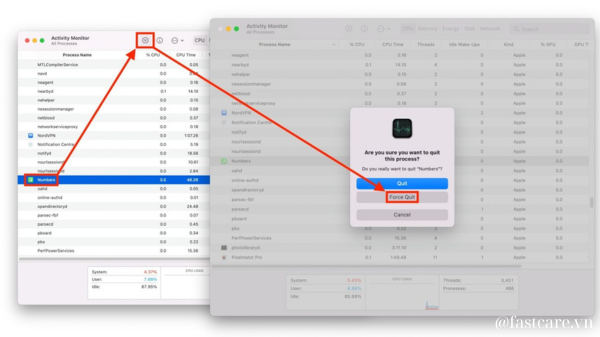
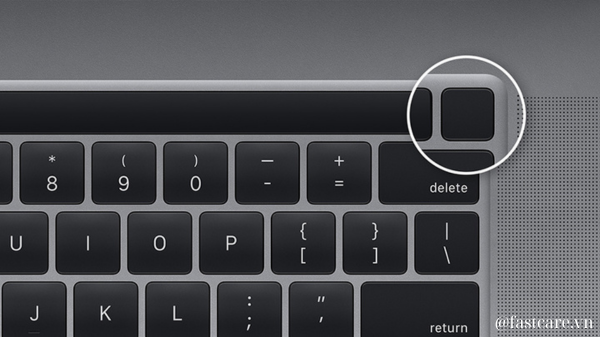
Nếu bạn đã thử cả 4 cách trên mà tình trạng đơ cứng máy vẫn tiếp diễn thì phương án giải quyết cuối cùng đó chính là sử dụng nút nguồn truyền thống được cài sẵn trong máy. Đôi khi chỉ với vài giây chờ đợi, bạn đã có thể giải quyết được vấn đề một cách triệt để. Hãy giữ nút nguồn trên bàn phím máy Mac trong vài giây, đợi máy tắt đi hoàn toàn sau đó nhấn lại nút lần nữa để khởi động lại thiết bị.
Trên đây là những thông tin chi tiết nhất về Force Quit cũng như tóm gọn các cách sử dụng của tiện ích to lớn này. Hy vọng những thủ thuật FASTCARE mang tới hôm nay sẽ đem lại trải nghiệm dùng MacBook của bạn mượt mà hơn bao giờ hết!
Nguyễn Văn Tâm

Đã kiểm duyệt nội dung

Hỏi đáp
(0 bình luận)

Thủ Thuật Máy Tính

Thủ Thuật Máy Tính

Thủ Thuật Máy Tính













