


Sửa nhanh đúng hẹn

Kinh nghiệm 13 năm trong nghề

Xem sửa trực tiếp

Hoàn tiền 100% nếu không hài lòng
Cam kết
Sửa nhanh đúng hẹn
Kinh nghiệm 13 năm trong nghề
Xem sửa trực tiếp
Hoàn tiền 100% nếu không hài lòng


Cập nhật cuối: 12/03/2026
Một số người dùng gặp tình trạng iPhone không kiểm tra được bản cập nhật do nhiều nguyên nhân khác nhau. Cùng FASTCARE tìm hiểu ngay sau đây.
Mỗi khi Apple phát hành bản cập nhật iOS, iFan lại có cơ hội trải nghiệm những tính năng mới hấp dẫn và cải thiện bảo mật cho iPhone. Tuy nhiên, không phải lúc nào việc kiểm tra cập nhật cũng suôn sẻ.
Một số người dùng đã báo cáo gặp lỗi iPhone không kiểm tra được bản cập nhật. Bài viết này, FASTCARE sẽ chia sẻ cách để sửa lỗi không thể kiểm tra bản cập nhật iPhone.
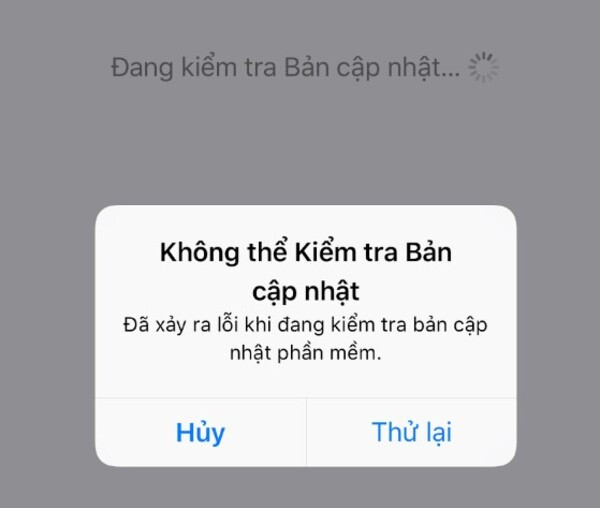
Dưới đây là tổng hợp tóm tắt những nguyên nhân có thể xảy ra khi gặp lỗi iPhone không kiểm tra được bản cập nhật:
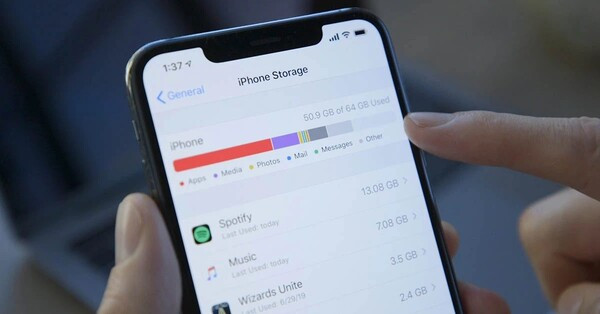
Dựa trên những nguyên nhân có thể dẫn đến lỗi iPhone không kiểm tra được bản cập nhật, hãy áp dụng những cách sau đây để khắc phục lỗi này.
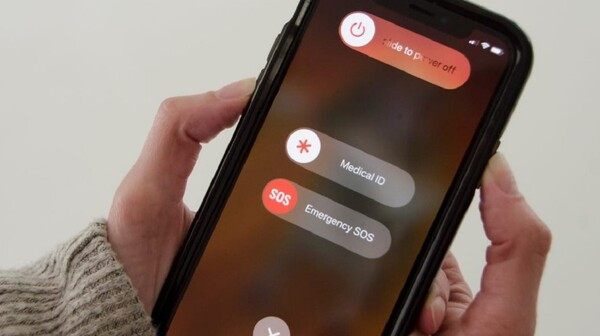
Nếu bạn không thể kiểm tra được bản cập nhật iOS trên iPhone thì có thể áp dụng cách tắt nguồn và khởi động lại như sau.
Nhấn và thả nhanh nút Tăng âm lượng/Giảm âm lượng.
Nhấn và giữ nút Nguồn (nút sườn) cho đến khi logo Apple xuất hiện, sau đó thả nút ra.
Nhấn và giữ đồng thời nút Giảm âm lượng và nút Nguồn cho đến khi logo Apple xuất hiện trên màn hình, sau đó thả tay ra.
Nhấn và giữ đồng thời nút Nguồn và nút Home cho đến khi logo Apple xuất hiện trên màn hình, sau đó thả tay ra.
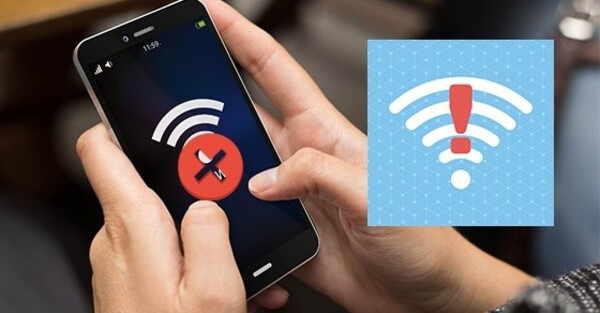
Để đảm bảo quá trình cập nhật phần mềm iOS diễn ra suôn sẻ, việc kiểm tra và đảm bảo kết nối mạng ổn định là vô cùng quan trọng. Một kết nối không ổn định có thể làm gián đoạn việc cập nhật, thậm chí dẫn đến lỗi trong việc xác minh bản cập nhật. Nếu bạn gặp vấn đề với kết nối Wi-Fi hiện tại, hãy thử chuyển sang sử dụng mạng 4G hoặc một mạng Wi-Fi khác có tín hiệu mạnh mẽ hơn. Bạn cũng có thể cân nhắc việc thay đổi DNS sang Cloudflare (1.1.1.1) hoặc Google (8.8.8.8) để cải thiện kết nối.
Ngoài ra, nếu bạn không thể cập nhật iOS do có tập tin chặn tính năng này, hãy kiểm tra và xóa bỏ nó. Đôi khi, những tập tin này được cài đặt mà bạn không hề biết, hoặc do bạn sở hữu một chiếc iPhone đã qua sử dụng. Để loại bỏ chúng, hãy vào Cài đặt, chọn Cài đặt chung, sau đó tìm đến mục Cấu hình và xóa tập tin chặn đó đi. Điều này sẽ giúp bạn tiếp tục quá trình cập nhật mà không gặp trở ngại.
Để giải quyết vấn đề iPhone không kiểm tra được bản cập nhật và cập nhật iOS không thành công, hãy thực hiện theo các bước sau đây một cách rõ ràng và chi tiết:
Bước 1: Mở ứng dụng Cài đặt (Settings) chọn vào mục Cài đặt chung (General).
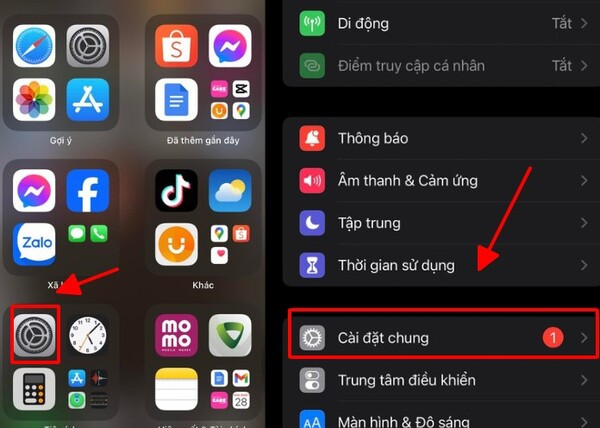
Bước 2: Tiếp tục chọn Dung lượng iPhone (iPhone Storage). Tìm bản cập nhật iOS trong danh sách và nhấn vào.
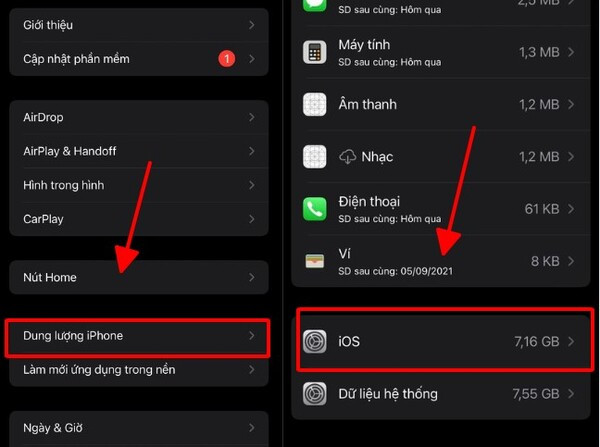
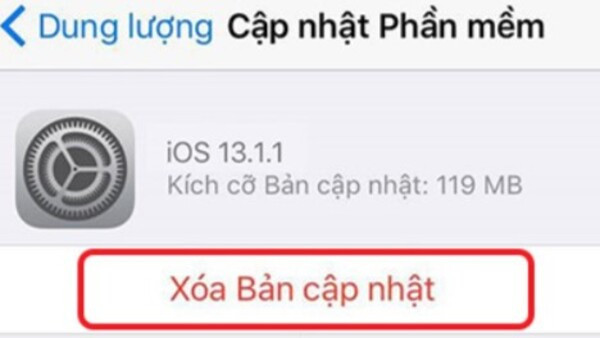
Bước 3: Chọn Xóa Cập Nhật (Delete Update) để gỡ bỏ bản cập nhật hiện tại.
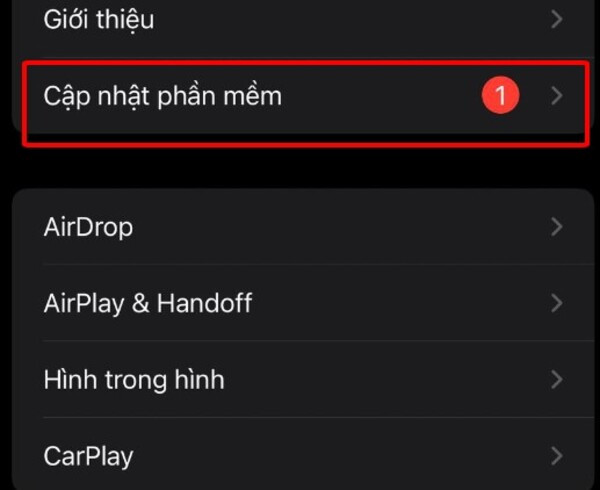
Bước 4: Sau khi xóa, bạn có thể tải lại bản cập nhật bằng cách quay trở lại mục Cài đặt chung, chọn Cập nhật Phần mềm (Software Update) và tải về bản cập nhật mới.
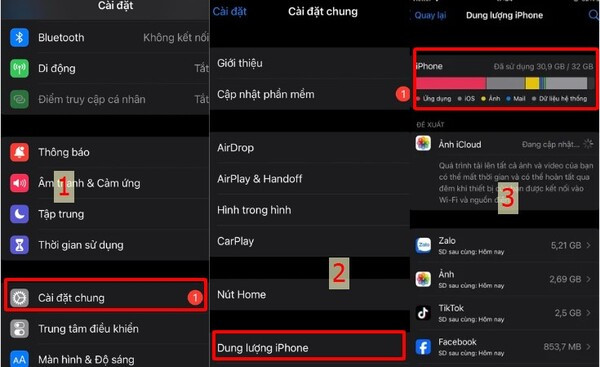
Nếu dung lượng của điện thoại nhỏ hơn 5GB sẽ không thể tải bản cập nhật mới và có thể gặp lỗi iPhone không kiểm tra được bản cập nhật. Hãy luôn đảm bảo rằng bộ nhớ trong của điện thoại đủ trống để tải phiên bản iOS mới nhất bằng cách sau:
Bước 1: Mở Cài đặt >>> Cài đặt chung >>> Dung lượng iPhone để xem dung lượng bộ nhớ.
Bước 2: Xem xét và quyết định xóa bớt ứng dụng không cần thiết để giải phóng không gian lưu trữ.
Nếu đã thử các cách trên mà iPhone vẫn xuất hiện lỗi Unable to Check for Update, bạn nên mang thiết bị đến các trung tâm sửa chữa uy tín để được kỹ thuật viên kiểm tra. Trong một số trường hợp, pin iPhone bị chai hoặc xuống cấp cũng có thể ảnh hưởng đến hiệu suất hệ thống, vì vậy bạn có thể cân nhắc thay pin iPhone để thiết bị hoạt động ổn định hơn.
Chúc bạn thành công.
Xem thêm:
Nguyễn Văn Tâm

Đã kiểm duyệt nội dung

Trả lời
05:43 05/05/2026

Trả lời
06:11 05/05/2026Thủ Thuật Điện Thoại
11:41, ngày 12/03/2026















