


Sửa nhanh đúng hẹn

Kinh nghiệm 13 năm trong nghề

Xem sửa trực tiếp

Hoàn tiền 100% nếu không hài lòng
Cam kết
Sửa nhanh đúng hẹn
Kinh nghiệm 13 năm trong nghề
Xem sửa trực tiếp
Hoàn tiền 100% nếu không hài lòng


Thủ Thuật Máy Tính

Cập nhật cuối:
Kết nối tay cầm PS4 với PC, laptop là giải pháp được nhiều game thủ lựa chọn để nâng cao trải nghiệm chơi game. Tay cầm mang lại cảm giác điều khiển trực quan, đặc biệt phù hợp với các tựa game hành động, thể thao. Tuy nhiên, nếu thiết lập chưa đúng, tay cầm có thể không nhận hoặc hoạt động kém ổn định. Phần hướng dẫn sau sẽ giúp bạn thực hiện kết nối dễ dàng và hạn chế lỗi phát sinh.
Việc nắm rõ cách kết nối tay cầm với PC giúp bạn tận hưởng những phút giây thư giãn trọn vẹn nhờ thao tác mượt mà trên các tựa game phổ biến hiện nay. Dưới đây là 3 phương thức thực hiện đơn giản nhất:
Kết nối tay cầm PS4 bằng Bluetooth giúp bạn chơi game không cần dây, gọn gàng, tiện lợi hơn. Các bước thực hiện như sau:
Bước 1: Nhấn tổ hợp phím Windows + I để mở Cài đặt
Bước 2: Chọn Devices (Thiết bị) → bật Bluetooth.
Bước 3: Nhấn Add Bluetooth or other device để thêm thiết bị mới.
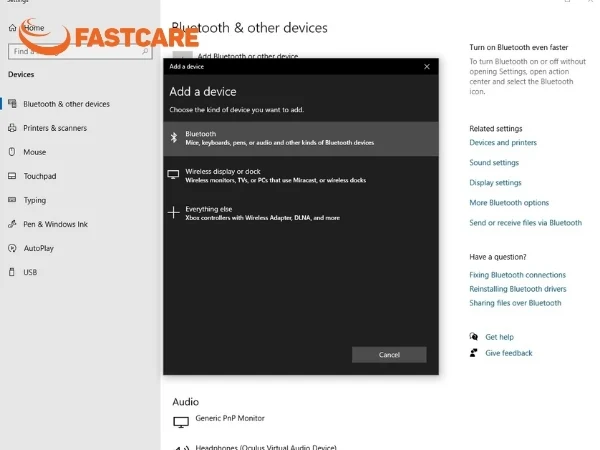
Bước 4: Trên tay cầm PS4, giữ đồng thời nút PS (logo PlayStation) và nút Share trong khoảng 5–7 giây cho đến khi đèn LED nhấp nháy.
Bước 5: Trên cửa sổ "Add bluetooths or other device", chọn Wireless Controller. Nếu được hỏi mật khẩu, nhập 0000 rồi nhấn OK. Lưu ý, một số tay cầm sẽ yêu cầu bạn nhập mật khẩu. Trong trường hợp này, bạn chỉ cần nhập 4 chữ cái "0000", nhấn OK để hoàn tất quá trình kết nối.
Bước 6: Khi máy báo kết nối thành công, đèn tay cầm sáng ổn định, quá trình kết nối đã hoàn tất.
Để kết nối tay cầm với cáp USB, bạn chỉ cần làm theo các bước đơn giản sau đây:
Bước 1: Dùng cáp USB cắm một đầu vào tay cầm PS4. Khi thấy đèn LED trên tay cầm sáng, nghĩa là tay cầm đã được cấp nguồn.
Bước 2: Cắm đầu còn lại của cáp vào cổng USB trên máy tính. Máy sẽ phát ra âm thanh báo đã nhận thiết bị.
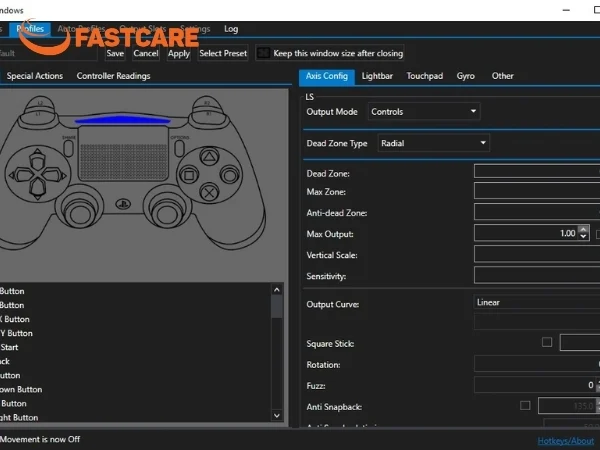
Bước 3: Trong trường hợp bạn sử dụng tay cầm DualShock không dây, hãy chờ trong giây lát để hệ điều hành Windows tự động cài đặt trình điều khiển (DS4Windows). Bạn có thể theo dõi quá trình cài đặt thông qua biểu tượng hiển thị trên thanh công cụ.
Bước 4: Khi trình điều khiển được cài đặt xong, bạn có thể dùng tay cầm để chơi game trên máy tính. Nếu đèn LED, đèn kết nối nhấp nháy liên tục, điều đó cho thấy pin tay cầm đang yếu, vì vậy hãy cắm sạc trong lúc chơi để tránh bị mất kết nối.
Nếu cổng USB không nhận hoặc kết nối chập chờn, bạn hãy vệ sinh cổng bằng bàn chải mềm và dung dịch chuyên dụng, sau đó khởi động lại máy để hệ thống nhận diện lại thiết bị. Nếu vẫn chưa khắc phục được, bạn nên mang laptop đến trung tâm sửa laptop uy tín để được kiểm tra và xử lý kịp thời.
Để kết nối tay cầm của bạn với máy tính thông qua USB Wireless Adapter, bạn hãy làm theo hướng dẫn sau:
Bước 1: Cắm USB Wireless Adapter vào cổng USB trên máy tính và đảm bảo cổng USB hoạt động bình thường.
Bước 2: Nhấn rồi giữ nút bên cạnh USB Wireless Adapter trong vài giây để bật chế độ kết nối. Nút này thường là công tắc nhỏ, nằm gần cổng USB.
Bước 3: Chờ đến khi đèn trên USB Wireless Adapter và tay cầm cùng sáng, cho biết quá trình ghép nối đang diễn ra.
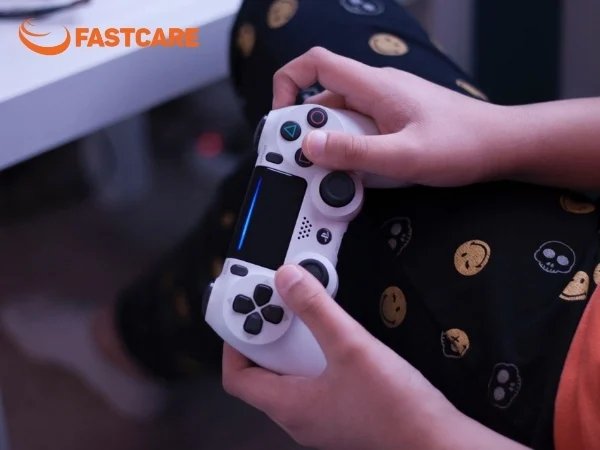
Bước 4: Mở cài đặt Bluetooth hoặc phần mềm quản lý thiết bị trên máy tính, tìm rồi chọn tay cầm trong danh sách hiển thị.
Bước 5: Khi máy tính thông báo kết nối thành công, tay cầm đã được kết nối và sẵn sàng sử dụng.
Để giúp người chơi dễ dàng nhận thấy sự khác biệt giữa việc chơi game bằng tay cầm so với bàn phím, bảng dưới đây sẽ so sánh chi tiết hai hình thức này dựa trên nhiều tiêu chí:
|
Tiêu chí |
Chơi game bằng tay cầm (PS4/Xbox) |
Chơi game bằng bàn phím |
|
Tư thế & sự thoải mái |
Người chơi có thể ngồi, nằm ở nhiều tư thế linh hoạt, không bị gò bó trước màn hình, giúp hạn chế mệt mỏi khi trải nghiệm lâu. |
Thường phải ngồi cố định một vị trí, tay đặt trên bàn lâu ngày dễ gây mỏi cơ, đau lưng. |
|
Cảm giác cầm nắm |
Thiết kế công thái học ôm trọn lòng bàn tay, gọn nhẹ, độ bám tốt, tạo sự tự nhiên cùng cảm giác thư giãn khi sử dụng. |
Thiết kế phẳng, phím cứng cùng khoảng cách các nút có thể gây khó chịu nếu phải thao tác liên tục. |
|
Điều khiển nhân vật |
Cần analog cho phép điều chỉnh hướng đi cũng như tốc độ mượt mà, đặc biệt phù hợp với các chuyển động liên tục. |
Điều khiển dựa trên phím bấm cố định, khó đạt được độ mềm mại trong chuyển động như tay cầm. |
|
Độ tương thích thể loại |
Tối ưu cho game bóng đá, đua xe, hành động hay đối kháng nhờ thao tác nhanh, chính xác, cảm giác chân thật. |
Thế mạnh thuộc về game bắn súng (FPS), chiến thuật, MOBA nhờ khả năng gán phím đa dạng, phản xạ tức thời. |
|
Độ bền khi chơi lâu |
Duy trì sự thoải mái suốt thời gian dài nhờ thiết kế êm ái, giảm áp lực lên ngón tay. |
Dễ gây tình trạng mỏi cổ tay hay ngón tay khi phải thực hiện tổ hợp phím phức tạp liên tục. |
|
Trải nghiệm tổng thể |
Mang đậm tính giải trí, thư giãn cùng sự tự do về không gian chơi game. |
Đề cao tính nghiêm túc, tập trung cao độ vào từng thao tác cùng phản xạ chính xác. |
Để trải nghiệm chơi game với tay cầm PS4 trên PC luôn trơn tru, hạn chế tối đa các sự cố kỹ thuật, hãy cùng điểm qua một vài lưu ý cần thiết trong quá trình cài đặt và sử dụng:
Không phải tất cả các tựa game trên PC đều hỗ trợ tay cầm PS4 (DualShock 4). Tùy vào thể loại game, nền tảng phát hành, khả năng nhận diện tay cầm có thể khác nhau. Vì vậy, việc xác định game có hỗ trợ tay cầm hay không sẽ giúp người chơi tránh gặp lỗi điều khiển và có trải nghiệm chơi game tốt hơn.
Game hỗ trợ tốt tay cầm PS4: Các game đua xe, thể thao, hành động, đối kháng như FIFA, eFootball, GTA V, The Witcher 3, Elden Ring… cho phép điều khiển mượt mà, mang lại cảm giác chơi tự nhiên hơn bàn phím.
Game không phù hợp hoặc hỗ trợ kém: Game FPS, MOBA, chiến thuật như CS:GO, Valorant, Liên Minh Huyền Thoại, AOE… thường cần chuột và bàn phím. Một số game cũ phải cài thêm DS4Windows mới nhận tay cầm.
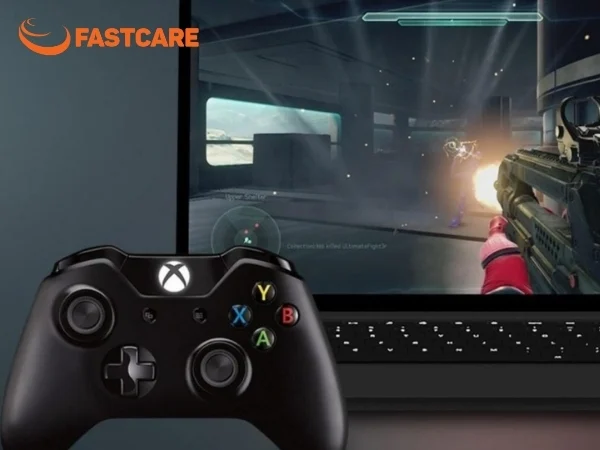
Ngay cả khi game hỗ trợ tay cầm PS4, hiệu năng của PC vẫn là yếu tố quan trọng ảnh hưởng đến trải nghiệm chơi game. Nếu máy tính load game chậm, thường xuyên giật lag, khựng hình, gameplay sẽ bị gián đoạn. Trong trường hợp này, người dùng nên cân nhắc nâng cấp RAM/thay ổ cứng SSD để cải thiện tốc độ xử lý và độ ổn định khi chơi game.
Bên cạnh đó, khi kết nối tay cầm qua Bluetooth, cần đảm bảo pin tay cầm được sạc đầy để tránh mất kết nối giữa chừng. Nếu PC không có Bluetooth tích hợp, người dùng có thể lựa chọn kết nối tay cầm bằng cáp USB để đảm bảo độ ổn định cao hơn.
Để kết nối tay cầm PS4 với PC theo hình thức không dây, máy tính bắt buộc phải được trang bị card Bluetooth. Trên các dòng laptop, PC đời mới, Bluetooth thường đã được tích hợp sẵn trong mainboard. Tuy nhiên, với những máy tính để bàn hoặc laptop đời cũ, Bluetooth có thể không được trang bị mặc định.
Trong trường hợp PC không có Bluetooth, người dùng cần sử dụng USB Bluetooth rời để có thể kết nối tay cầm PS4 không dây. Nếu không muốn sử dụng Bluetooth, bạn vẫn có thể lựa chọn kết nối tay cầm PS4 với PC bằng cáp USB, đây là phương án đơn giản và ổn định hơn, đặc biệt phù hợp khi chơi game trong thời gian dài.
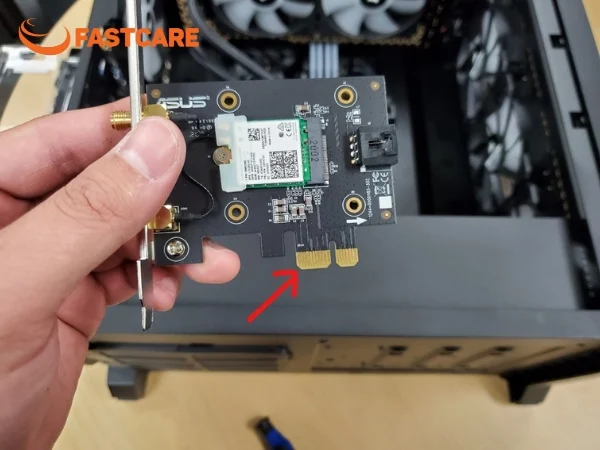
Hiện nay trên thị trường có nhiều loại tay cầm PS4 khác nhau, đáp ứng đa dạng nhu cầu sử dụng và ngân sách của người dùng. Một số loại tay cầm chơi game pc phổ biến như sau:
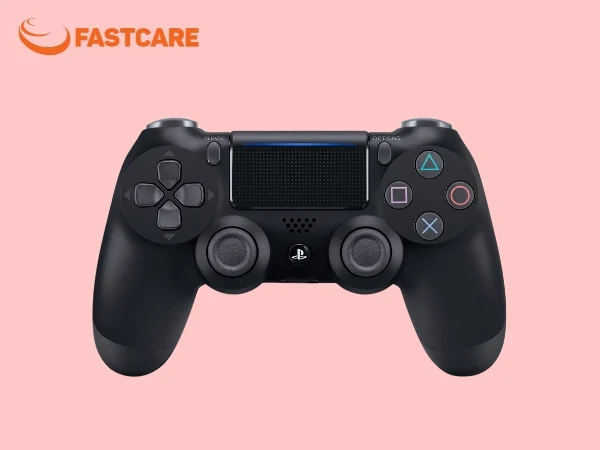
DualShock là tay cầm do Sony phát triển cho PlayStation 2–4, nổi bật với công nghệ rung chân thực. Đến khi PlayStation 5 ra mắt, hãng giới thiệu DualSense với phản hồi xúc giác mới, thiết kế hiện đại và hiệu năng ổn định hơn.
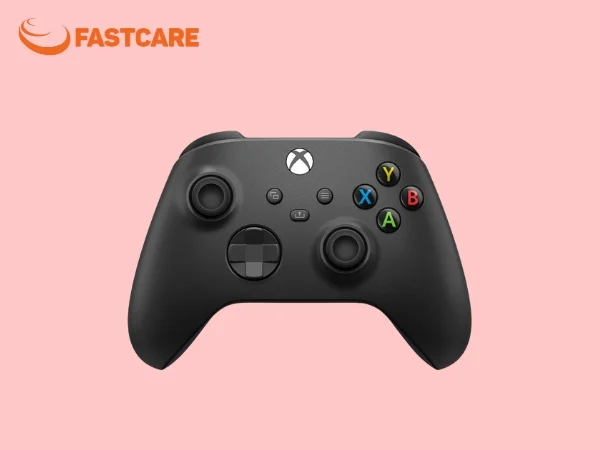
Xbox là tay cầm do Microsoft phát triển, nổi bật với thiết kế chắc chắn và khả năng tương thích tốt trên PC. Tay cầm sử dụng nhựa nhám chống trượt, bố trí nút bấm hợp lý giúp điều khiển chính xác. Nhờ hỗ trợ sẵn cho Windows, người dùng có thể kết nối dễ dàng. Các phiên bản như Xbox 360 vẫn được ưa chuộng nhờ độ bền cao và trải nghiệm ổn định.
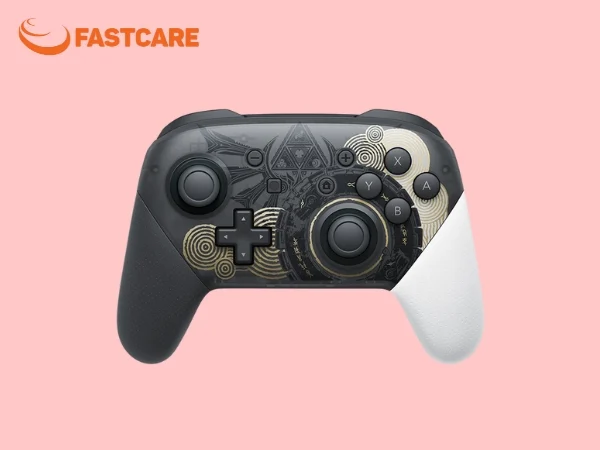
Nintendo nổi tiếng với các dòng tay cầm tối ưu cho trải nghiệm lâu dài, đặc biệt trên Switch. Nintendo Switch Pro Controller có giá hợp lý, phím bấm nảy tốt, analog nhạy và rung ổn định, giúp thao tác chính xác. Ngoài ra, Joy-Con và Handgrip sở hữu thiết kế nhỏ gọn, linh hoạt, phù hợp nhiều thể loại game và mang lại cảm giác cầm nắm thoải mái.
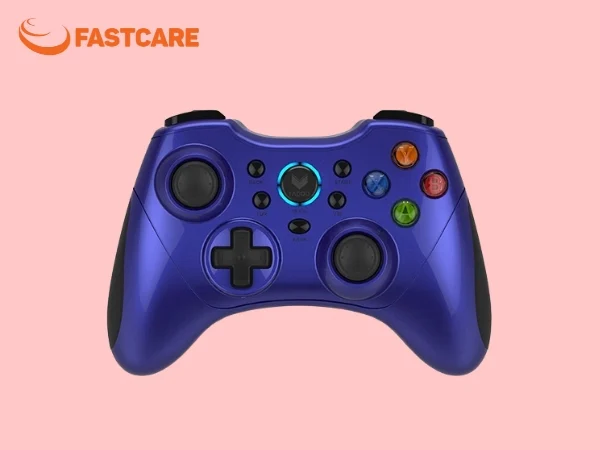
Tay cầm Rapoo là gamepad giá rẻ, được ưa chuộng tại Việt Nam nhờ tiêu chí “ngon – bổ – rẻ”. Sản phẩm hỗ trợ XInput, DirectInput, tương thích PC, mobile, thiết kế kiểu Xbox 360, có rung chân thực, bền bỉ.
Hy vọng những hướng dẫn trên đã giúp bạn nắm rõ cách kết nối tay cầm PS4 với PC. Để có trải nghiệm giải trí trơn tru lâu dài, bên cạnh việc cài đặt phần mềm, bạn cũng nên chú ý bảo trì phần cứng như vệ sinh laptop, PC định kỳ hoặc kiểm tra các cổng kết nối. Nếu gặp bất kỳ khó khăn nào trong quá trình cài đặt hay thiết bị gặp sự cố, đừng ngần ngại liên hệ các trung tâm hỗ trợ kỹ thuật để được tư vấn nhé!
Xem thêm:
Nguyễn Văn Tâm

Đã kiểm duyệt nội dung

Hỏi đáp
(0 bình luận)

Thủ Thuật Máy Tính

Thủ Thuật Máy Tính

Thủ Thuật Máy Tính













