


Sửa nhanh đúng hẹn

Kinh nghiệm 13 năm trong nghề

Xem sửa trực tiếp

Hoàn tiền 100% nếu không hài lòng
Cam kết
Sửa nhanh đúng hẹn
Kinh nghiệm 13 năm trong nghề
Xem sửa trực tiếp
Hoàn tiền 100% nếu không hài lòng


Cập nhật cuối: 04/11/2023
Laptop Asus bị lỗi màn hình xanh (BSOD) là một lỗi nghiêm trọng khiến laptop của bạn bị khởi động lại đột ngột. Đọc bài viết sau để khắc phục tình trạng trên.
Laptop Asus bị lỗi màn hình xanh là một lỗi rất phổ biến, gây rất nhiều phiền toái cho người dùng. Nếu lỗi màn hình xanh không được khắc phục càng sớm càng tốt, dữ liệu máy tính của bạn có thể bị mất.
Ngoài ra, lỗi này còn dẫn đến hư hỏng phần cứng, giảm hiệu suất hoạt động của máy, thường xuyên bị giật lag. Tham khảo ngay bài viết sau đây để khắc phục tình trang trên ngay và luôn bạn nhé!
Lỗi màn hình xanh có thể do nhiều nguyên nhân, bao gồm:
✤ Lỗi phần cứng: Lỗi phần cứng có thể bao gồm lỗi RAM, lỗi ổ cứng, lỗi card đồ họa, lỗi nguồn,…
✤ Lỗi phần mềm: Lỗi phần mềm có thể bao gồm lỗi hệ điều hành, lỗi driver, lỗi ứng dụng,...
✤ Virus hoặc mã độc: Virus hoặc mã độc cũng có thể gây ra lỗi màn hình xanh.
Xem thêm:
✤ Cách vào BIOS laptop ASUS nhanh và chi tiết nhất
✤ Bật mí 2 cách bật đèn bàn phím laptop Asus Win 11
Sau khi đã tìm hiểu rõ nguyên nhân thì dưới đây là tổng hợp các giải pháp khắc phục lỗi trên hiệu quả nhất, áp dụng ngay để tìm được cách khắc phục riêng cho laptop mình bạn nhé!
Nếu bạn gặp lỗi màn hình xanh trong khi khởi động với thông báo "Thiết bị khởi động không thể truy cập được", hãy thử thay đổi cài đặt bộ điều khiển Intel VMD hiện tại sang một tùy chọn khác.
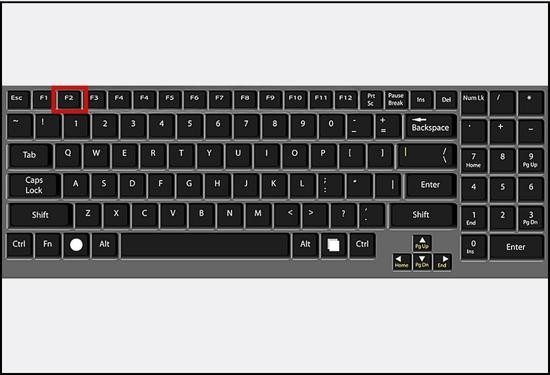
Bước 1: Khi máy tính đã tắt, nhấn giữ phím F2 trên bàn phím và nhấn nút nguồn để vào cấu hình BIOS.
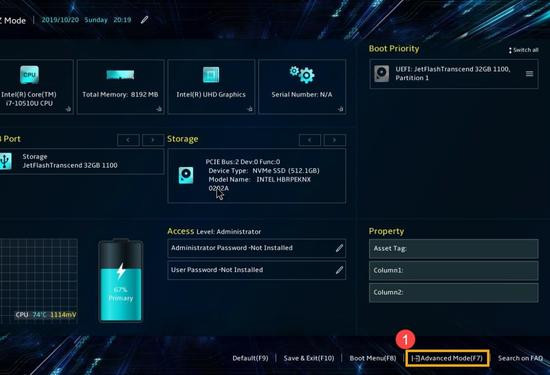
Bước 2: Trong giao diện cài đặt BIOS, nhấn phím F7 trên bàn phím hoặc chọn Advanced Mode trên màn hình.
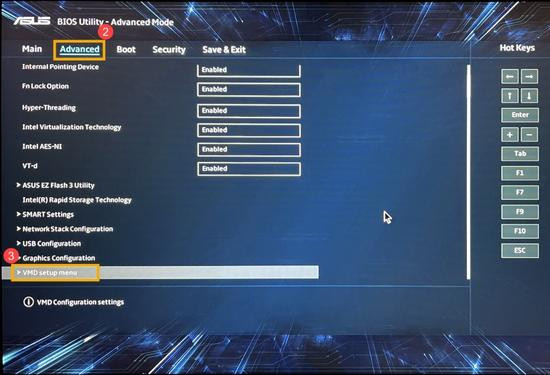
Bước 3: Chọn mục Advanced > Chọn VMD setup menu.
Lưu ý: Nếu cấu hình BIOS không có tùy chọn VMD thì máy tính của bạn không hỗ trợ tính năng này. Đừng hoang mang, đọc tiếp bài viết để tìm được phương pháp khắc phục tiếp theo.
Bước 4: Chọn Enable VMD controller > Chọn một tùy chọn khác với cài đặt hiện tại.
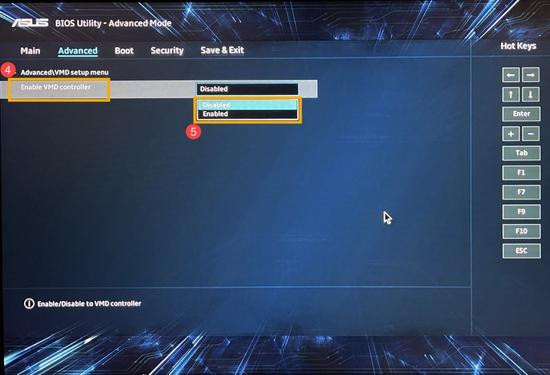
Bước 5: Nhấn OK để hoàn tất việc thay đổi tùy chọn.

Bước 6: Màn hình sẽ hiện hộp thoại Save configuration and reset > Nhấn OK để xác nhận.
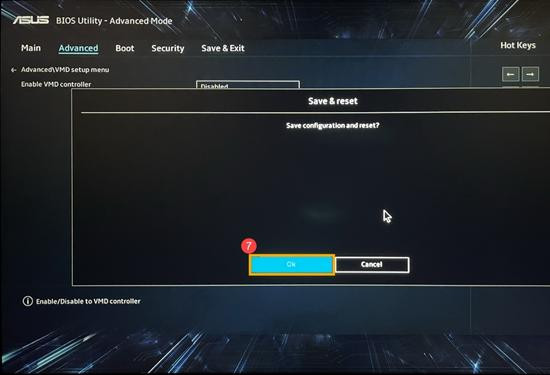
Sau đó, máy tính sẽ khởi động lại. Hãy kiểm tra xem laptop Asus bị lỗi màn hình xanh đã được giải quyết chưa nhé. Nếu lỗi màn hình xanh Windows vẫn còn, hãy khôi phục cài đặt VMD về cấu hình ban đầu và tiến hành theo phương pháp bên dưới.
MyASUS là một ứng dụng được phát triển để cung cấp cho người dùng các công cụ và tính năng để quản lý và bảo trì máy tính. Một trong những tính năng của MyASUS là chẩn đoán phần cứng như: RAM, ổ cứng, bộ xử lý, card đồ họa, ... để xem các bộ phận này có hoạt động bình thường hay không?
Bước 1: Tìm kiếm MyASUS ở ô Start, sau đó chọn Open.

Bước 2: Chọn Customer Support.
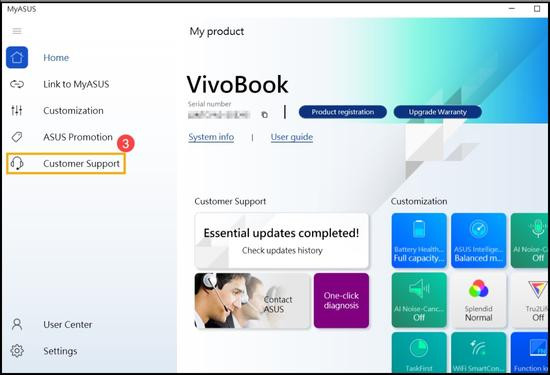
Bước 3: Trong System Diagnosis > Chọn All > Checkup để kiểm tra tất cả phần cứng.
Lưu ý:
Nếu laptop bạn không hiển thị tab System Diagnostics trong MyASUS, điều đó có nghĩa là laptop không hỗ trợ tính năng này.

Bước 4: Nếu không tìm thấy vấn đề gì sau khi chẩn đoán phần cứng, chọn Blue screen error để kiểm tra lỗi màn hình xanh.

Bước 5: Nhấp vào Checkup.

Sau khi bạn cài đặt bản cập nhật Window, ứng dụng trên laptop của mình, một số vấn đề có thể phát sinh, bao gồm các vấn đề về tương thích giữa ứng dụng và hệ thống gây ra lỗi màn hình xanh. Để kiểm tra và gỡ cài đặt các ứng dụng gây lỗi, bạn tiến hành như sau:
Bước 1: Nhập và tìm kiếm Windows Update settings > Chọn Open.

Bước 2: Chọn Update history.
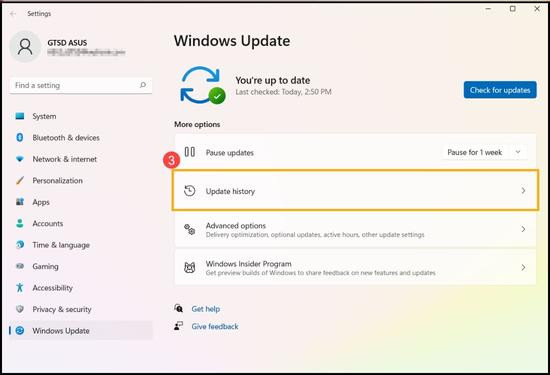
Trong lịch sử cập nhật sẽ liệt kê các bản cập nhật đã được cài đặt trên thiết bị.

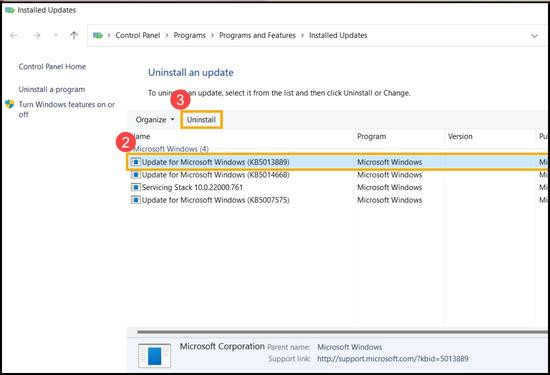
Bước 3: Trong phần Update history, cuộn xuống và chọn Uninstall updates.

Bước 4: Chọn các mục cập nhật gần nhất, sau đó nhấn vào Uninstall.
Nếu gặp lỗi màn hình xanh sau khi cập nhật drivers trong Windows, mình khuyên bạn nên quay lại phiên bản trước và chờ khắc phục. Vui lòng tham khảo các bước sau để tìm hiểu cách quay lại phiên bản trình điều khiển trước.
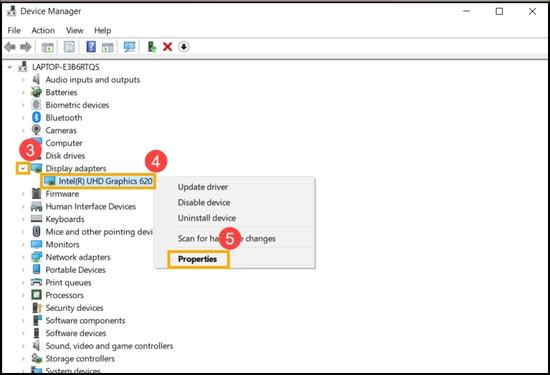
Bước 1: Tìm kiếm Device Manager, sau đó nhấn vào Open.

Bước 2: Chọn mũi tên hướng xuống bên cạnh Display Adapter > Nhấp chuột phải vào driver bị lỗi mà bạn muốn quay về phiên bản trước. Ở đây mình lấy Intel(R) UHD Graphics 620 làm ví dụ minh họa > Chọn Properties.
Bước 3: Chọn Driver > Chọn Roll Back Driver.
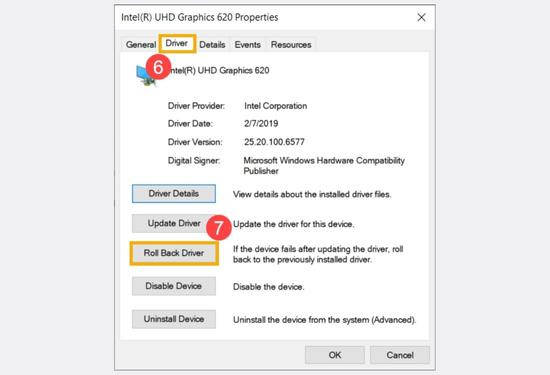
Bước 4: Chọn lý do tại sao quay lại ở ô Why are you rolling back? > Chọn Yes. Hệ thống sẽ bắt đầu quay trở lại driver đã cài đặt trước đó.

Reset lại PC là cách khắc phục lỗi laptop Asus bị lỗi màn hình xanh cuối cùng mà FASTCARE muốn giới thiệu đến bạn. Vì cách này thường có nhược điểm là sẽ xóa tất cả dữ liệu và cài đặt của bạn, nên để bảo toàn được tất cả các file dữ liệu hãy làm theo các bước mình hướng dẫn sau đây:
Bước 1: Gõ từ khóa Reset this PC trong thanh tìm kiếm của Windows > Chọn Open.

Bước 2: Chọn Reset PC.

Bước 3: Chọn Keep my files để giữ lại các tập tin.

Bước 4: Chọn Local reinstall.
Lưu ý: Chọn Local reinstall là để cài đặt lại Windows thông qua cài đặt lại cục bộ. Nếu bạn không cài đặt được hoặc xảy ra lỗi thì bạn có thể chọn Cloud download để tải xuống dữ liệu đám mây. (Laptop của bạn cần kết nối internet trong trường hợp này).

Bước 5: Chọn Change settings.

Bước 6: Đặt tùy chọn Restore apps and settings which came with this PC thành Yes, sau đó nhấn Confirm.
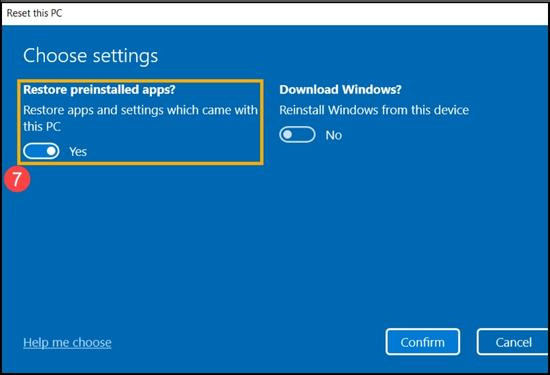
Bước 7: Chọn Next.

Bước 8: Chọn Next thêm lần nữa.
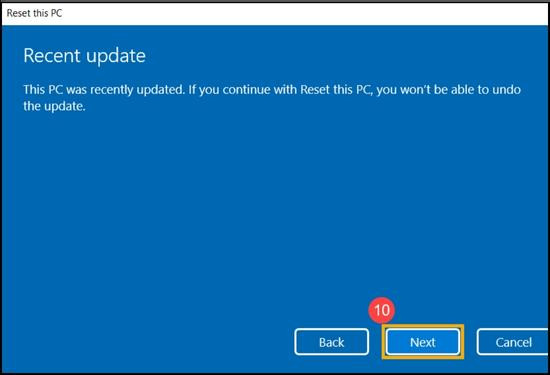
Bước 9: Chọn Reset để bắt đầu cài đặt lại Windows 11. Laptop của bạn sẽ khởi động lại sau khi quá trình cài đặt lại hoàn tất.

Bài viết trên “Nguyên nhân và cách sửa laptop Asus bị lỗi màn hình xanh” đã phần nào giải đáp cho các bạn thông tin về nguyên nhân cũng như các giải pháp hiệu quả để khắc phục tình trạng trên.
Lỗi này khá nghiêm trọng vì nguyên nhân chủ yếu xuất phát từ phần cứng nên hay khắc phục ngay để tránh các hậu quả về sau. Đọc thêm các bài viết thủ thuật khác của FASTCARE để laptop hoạt động tốt hơn.
Nguyễn Văn Tâm

Đã kiểm duyệt nội dung

Thủ Thuật Máy Tính
00:13, ngày 04/11/2023















