


Sửa nhanh đúng hẹn

Kinh nghiệm 13 năm trong nghề

Xem sửa trực tiếp

Hoàn tiền 100% nếu không hài lòng
Cam kết
Sửa nhanh đúng hẹn
Kinh nghiệm 13 năm trong nghề
Xem sửa trực tiếp
Hoàn tiền 100% nếu không hài lòng


Cập nhật cuối: 03/07/2025
Laptop tự tắt nguồn khi đang sử dụng làm cản trở công việc bạn đang thực hiện? Xem ngay bài viết dưới đây để có thể khắc phục dứt điểm tình trạng này nhé!
Nếu bạn đang khó chịu vì thường xuyên gặp phải tình trạng laptop tự tắt nguồn khi đang sử dụng nhưng lại không rõ nguyên nhân thì bài viết này sẽ mang đến giải pháp cho bạn. Dưới đây mình sẽ chia sẻ đến các bạn một số nguyên nhân phổ biến cùng những cách xử lý tối ưu, hiệu quả nhất ngay tại nhà. Cùng theo dõi nhé!
Có rất nhiều nguyên nhân gây nên tình trạng laptop bị tắt đột ngột, chúng có thể xuất phát từ những tác nhân bên ngoài như nguồn điện, cách sử dụng nhưng cũng có thể từ các yếu tố bên trong chiếc máy tính của các bạn. Dưới đây là một số nguyên nhân chủ yếu:
✤ Nguồn điện đầu vào bị chập chờn, không ổn định hoặc bị quá tải.
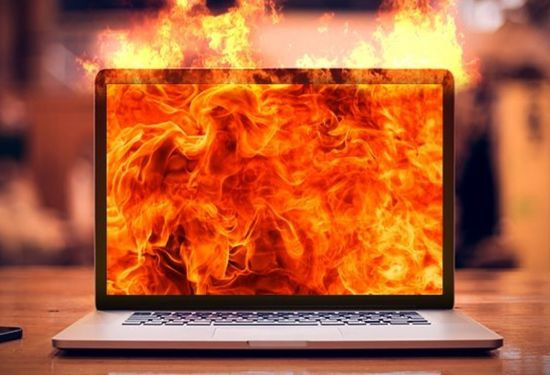
✤ Sau một thời gian dài sử dụng, laptop bị bám bụi, hoặc do quạt tản nhiệt bị hư hỏng, hoạt động không tốt khiến nhiệt độ máy lên quá cao. Vì vậy, tự tắt nguồn cùng là một cách máy tính tự bảo vệ các linh kiện bên trong.
✤ Hoặc laptop hoạt động với cường độ cao trong thời gian dài, sạc và sử dụng liên tục cũng khiến máy bị quá tải dẫn đến sập nguồn.
✤ Cũng có thể vấn đề là ở màn hình laptop của bạn, nó đã bị hỏng hoặc bị lỗi.
✤ Bên cạnh màn hình, các lỗi phần cứng khác như lỗi RAM, main laptop cũng dẫn đến tình trạng laptop bị tắt nguồn đột ngột.
✤ Do xung đột phần mềm khiến laptop tự tắt đột ngột.
✤ Laptop của bạn đã bị nhiễm virus hoặc hệ điều hành đang gặp lỗi.

Sau khi xác định được nguyên nhân gây lỗi thì mình sẽ giới thiệu đến các bạn một số cách xử lý hiệu quả tình trạng này ngay tại nhà nhé!
Bạn nên sử dụng nguồn điện khác và thay đổi PSU dây sạc hoặc Adapter để kiểm tra xem tình trạng này còn tiếp diễn không. Nếu sau khi thay đổi chiếc laptop của bạn hoạt động bình thường chứng tỏ nguồn điện bạn đang sử dụng không ổn định và đây cũng là nguyên nhân làm cho laptop hay bị tắt nguồn đột ngột.
Khi đó, bạn nên sử dụng máy ổn áp để có thể ổn định dòng điện đưa vào máy, giúp nâng cao tuổi thọ sử dụng laptop và các thiết bị điện khác cũng như tránh tình trạng ngắt quãng khi đang sử dụng.

Nếu laptop của bạn chỉ đột nhiên sập nguồn khi sử dụng pin nhưng lúc cắm sạc thì không có chuyện gì xảy ra thì rất có thể, pin laptop đã bị chai hoặc bị hư hỏng, không cung cấp đủ năng lượng cho máy tính hoạt động.
Sau khi đã xác định pin là nguyên nhân chính, việc thay thế một viên pin mới là giải pháp hiệu quả và triệt để nhất. Tuy nhiên, bạn nên lưu ý rằng pin là linh kiện quan trọng, ảnh hưởng trực tiếp đến sự ổn định và an toàn của máy.
Việc lựa chọn một địa chỉ sửa laptop đáng tin cậy là vô cùng cần thiết. Nếu bạn còn đang băn khoăn, có thể tham khảo dịch vụ thay pin laptop uy tín tại FASTCARE. Với quy trình chuyên nghiệp, linh kiện chất lượng và chế độ bảo hành dài hạn, chúng tôi sẽ giúp bạn khắc phục sự cố một cách nhanh chóng và an tâm nhất.

Thật ra, hạ nhiệt máy tính không đòi hỏi nhiều kĩ thuật và chúng khá dễ để thực hiện, các bạn có thể tham khảo các cách hạ nhiệt độ cho laptop cấp tốc dưới đây nhé!
✤ Đặt laptop ở nơi thoáng mát, tránh gây bít tắt các khe tản nhiệt.
✤ Quạt tản nhiệt sau thời gian dài sử dụng nếu không được vệ sinh thì hiệu quả tản nhiệt sẽ kém đi, nên các bạn đừng quên thường xuyên vệ sinh bộ phận quan trọng này nhé!
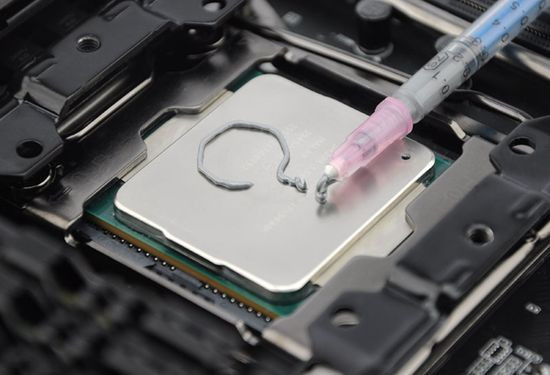
✤ Với những máy đã sử dụng trong thời gian dài, hiệu quả tản nhiệt sẽ không còn cao nên bạn có thể tra keo tản nhiệt cho CPU để hỗ trợ máy tản nhiệt nhanh hơn.
✤ Ngoài ra bạn có thể dùng đế tản nhiệt - một phụ kiện hỗ trợ đắc lực cho việc hạ nhiệt laptop.
✤ Một trong những cách giúp máy tính bạn bền bỉ hơn nhưng lại không tốn kém và dễ dàng thực hiện: Tắt máy khi không sử dụng và để máy được nghỉ ngơi sau khi chạy các phần mềm nặng hay thực hiện nhiều tác vụ cùng một lúc.
✤ Một trong những cách hạn chế việc laptop bị nóng ít bạn biết đó là tháo chân sạc sau khi đã sạc đầy cho máy.
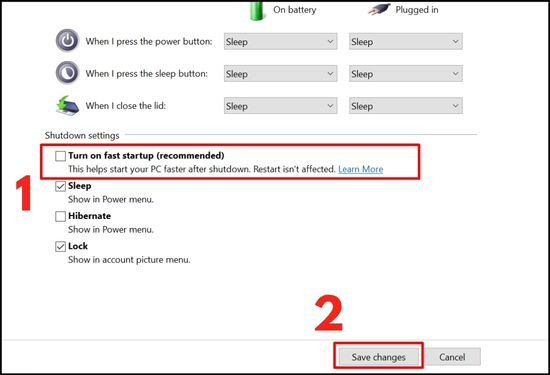
Có thể tính năng khởi động nhanh là một trong những lý gây nên tình trạng laptop tự tắt nguồn khi đang sử dụng, vì vậy, bạn có thể thử tắt tính năng này bằng cách thực hiện các bước sau:
Bước 1: Tại thanh tìm kiếm, bạn gõ từ khóa “Control Panel” và nháy đúp chuột vào sau khi ứng dụng Control Panel xuất hiện.

Bước 2: Tại mục View by ở phía trên bên phải, bạn mở menu tùy chọn và nhấn vào Large Icons.
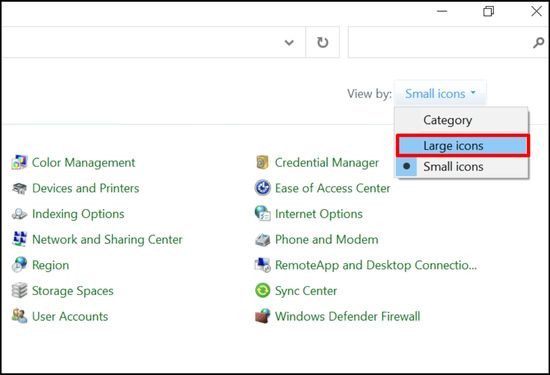
Bước 3: Tiếp theo, bạn nhấn chọn vào Power Options.

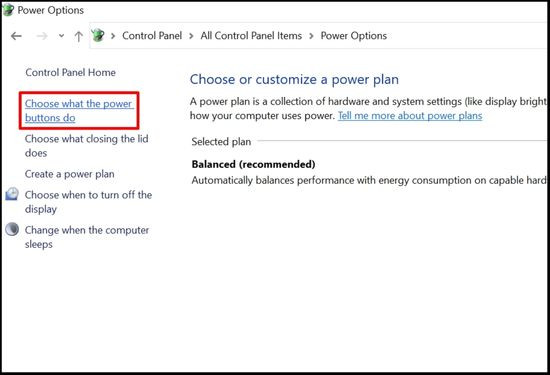
Bước 4: Trong giao diện mới, bạn nhấn chọn Choose what the power buttons do.
Bước 5: Sau đó bạn thay đổi các cài đặt bên dưới thông qua việc chọn Change settings that are currently unavailable.

Bước 6: Cuối cùng, bạn bỏ dấu tick để tắt tính năng Turn on fast startup và nhấn Save changes để lưu những thay đổi vừa thực hiện.
Cập nhật hệ điều hành có thể giúp bạn khắc phục rất nhiều vấn đề xảy ra với phần mềm của máy, trong đó có cả lỗi sập nguồn đột ngột. Vì vậy, nếu như các cách trên không thể giúp khắc phục tình trạng này thì bạn có thể thực hiện theo các bước sau:
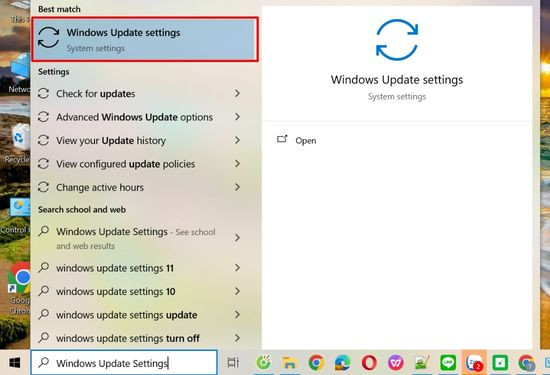
Bước 1: Tại thanh tìm kiếm, bạn gõ từ khóa “Windows Update Settings” và nháy đúp chuột vào sau khi thấy Windows Update Settings xuất hiện.
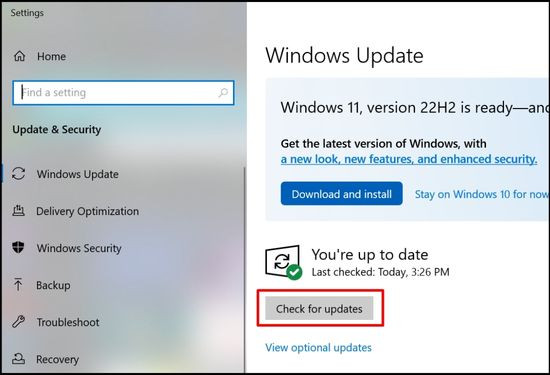
Bước 2: Bạn chỉ cần nhấn vào Check for Updates là máy tính sẽ tự động cập nhật hệ điều hành mới nhất. Quá trình cập nhật sẽ diễn ra trong vài phút, sau khi cập nhật xong, máy sẽ khởi động lại và bạn có thể sử dụng bình thường.
Nếu chiếc laptop của bạn chẳng may bị virus thì lỗi tự động tắt nguồn cũng sẽ không tránh khỏi, khi đó bạn nên nhanh chóng tải các phần mềm diệt virus chuyên dụng về máy để có thể chấm dứt tình trạng này càng sớm càng tốt.
Một số phần mềm diệt virus hiệu quả bạn có thể tham khảo như: ESET NOD32 Antivirus, Bitdefender Antivirus Plus, Trend Micro Antivirus+ Security, Sophos Home Premium,...

Trên đây là những nguyên nhân và cách xử lý hiệu quả tình trạng laptop tự tắt nguồn khi đang sử dụng, hi vọng những thông tin này sẽ hữu ích cho bạn. Chúc các bạn thực hiện thành công và hẹn gặp lại ở bài viết thủ thuật sau nhé!
Nguyễn Văn Tâm

Đã kiểm duyệt nội dung

Thủ Thuật Máy Tính
17:24, ngày 03/07/2025















