fastcare-banner-ads-mobile
fastcare-logo
Linh kiện tốt

Linh kiện tốt - Thao tác chuẩn

Sửa nhanh

Sửa nhanh - Đúng hẹn

Tư vấn rõ ràng

Tư vấn rõ ràng - Quy trình minh bạch

Bảo hành dài

Bảo hành dài - Hỗ trợ tận tâm

Trang chủcaret-right
fastcare-banner
fastcare-banner
fastcare-banner
fastcare-banner
fastcare-banner
fastcare-banner

Thủ Thuật Máy Tính

22:09, ngày 10/12/2024

Mách bạn cách khắc phục PcaWallapersAppDetect (PcaSvc.dll)

Bảo Lâm
Bảo Lâm

Cập nhật cuối: 10/12/2024

Bạn đã cập nhật Windows 11 24H2 và phát hiện lỗi PcaWallapersAppDetect (PcaSvc.dll) nhưng không biết làm thế nào để khắc phục? Cùng FASTCARE khám phá nhé!  

Microsoft vừa phát hành bản Windows 11 24H2 trên kênh Release Preview sớm hơn nhiều so với lịch trình phát hành chính thức. Một số người dùng đã nhanh chóng cài đặt bản cập nhật này, nhưng sau vài ngày, họ bắt đầu gặp phải vấn đề lỗi PcaSvc.dll xuất hiện thường xuyên.

Vậy lỗi PcaWallapersAppDetect (PcaSvc.dll) là gì và cách khắc phục nó như thế nào? Hãy cùng theo chân FASTCARE tìm hiểu nhé!
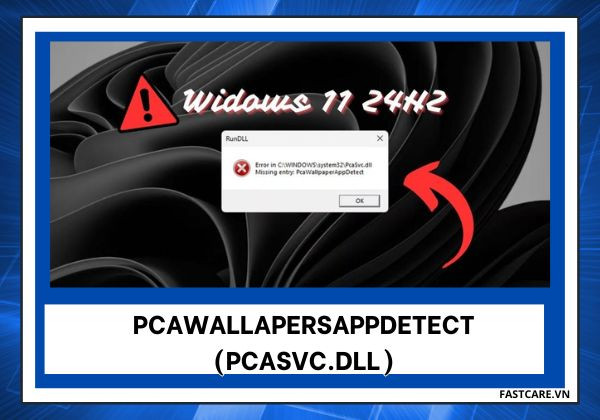
PcaWallapersAppDetect PcaSvc.dll

Lỗi PcaWallpapers App Detect (PcaSvc.dll) là gì?

Pcasvc.dll là một tập tin DLL (Dynamic Link Library) được phát triển bởi Microsoft và là một thành phần quan trọng trong hệ điều hành Windows. Tập tin này chứa các tập hợp thủ tục và chức năng điều khiển được Windows sử dụng.

Tập tin Pcasvc.dll, hay còn gọi là Program Compatibility Assistant Service, thường liên quan chặt chẽ đến hệ điều hành Microsoft® Windows®. Nó đảm bảo rằng các ứng dụng Windows hoạt động một cách bình thường. Do đó, nếu thiếu tập tin pcasvc.dll, có thể gây ảnh hưởng đáng kể đến hoạt động của các phần mềm liên quan.
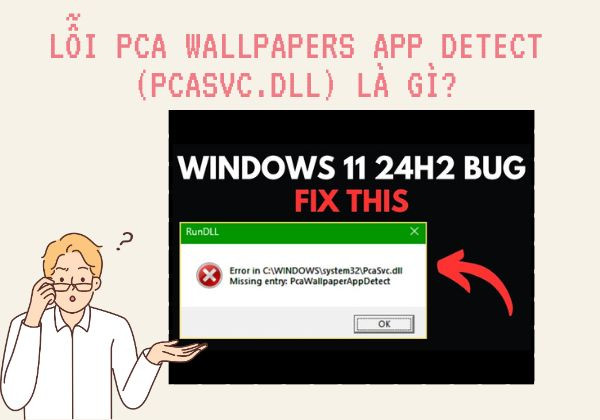
PcaWallapersAppDetect PcaSvc.dll

Lỗi PcaWallapersAppDetect là sự cố thường gặp trên hệ điều hành Windows, phát sinh khi dịch vụ PcaWallapersAppDetect trong tệp PcaSvc.dll không hoạt động đúng cách. Nguyên nhân chủ yếu của vấn đề này có thể bao gồm:

  • Lỗi hệ thống: Các lỗi phần cứng hoặc phần mềm trên máy tính có thể gây ra sự cố trong hoạt động của dịch vụ PcaWallapersAppDetect, dẫn đến lỗi trong việc quản lý hình nền và ứng dụng trên desktop.
  • Cập nhật hệ thống: Việc cài đặt các bản cập nhật hệ điều hành không tương thích hoặc không hoàn toàn tương thích với dịch vụ PcaWallapersAppDetect cũng có thể làm xuất hiện lỗi này.
  • Xung đột phần mềm: Sự xung đột giữa các ứng dụng hoặc phần mềm bảo mật có thể ảnh hưởng đến hoạt động của dịch vụ PcaWallapersAppDetect và dẫn đến các vấn đề liên quan đến PcaSvc.dll.
  • Thiếu tài nguyên hệ thống: Khi hệ thống thiếu tài nguyên như bộ nhớ hoặc CPU, dịch vụ PcaWallapersAppDetect có thể không hoạt động đúng cách, gây ra các lỗi trên máy tính.

Hướng dẫn cách khắc phục lỗi PcaWallapersAppDetect (PcaSvc.dll) Windows 11 24H2 đơn giản

Để tiến hành khắc phục lỗi PcaWallapersAppDetect (PcaSvc.dll) trên bản Windows 11 24H2, bạn có thể làm theo các bước hướng dẫn sau đây một cách đơn giản và hiệu quả:
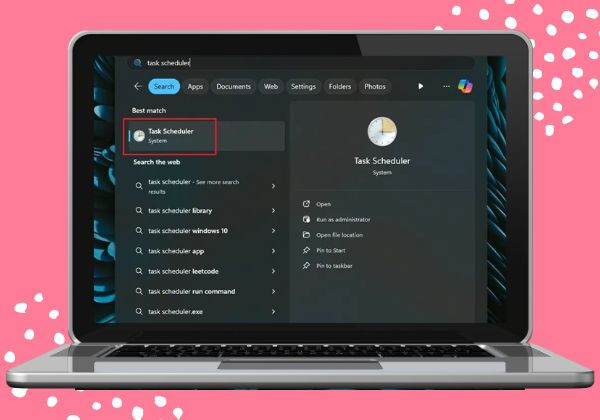
  • Bước 1: Đầu tiên, mở menu Start bằng cách nhấp vào biểu tượng Start hoặc bấm nút Windows trên bàn phím, sau đó tìm kiếm và chọn “Task Scheduler”.
    PcaWallapersAppDetect PcaSvc.dll
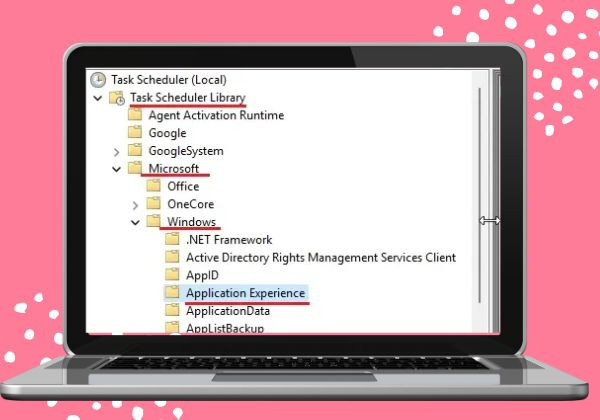
  • Bước 2: Trong Task Scheduler, điều hướng đến Task Scheduler Library và chọn Microsoft. Sau đó, chọn WindowsApplication Experience. Bạn có thể sử dụng cây thư mục bên trái để dễ dàng điều hướng đến đúng vị trí này.
    PcaWallapersAppDetect PcaSvc.dll
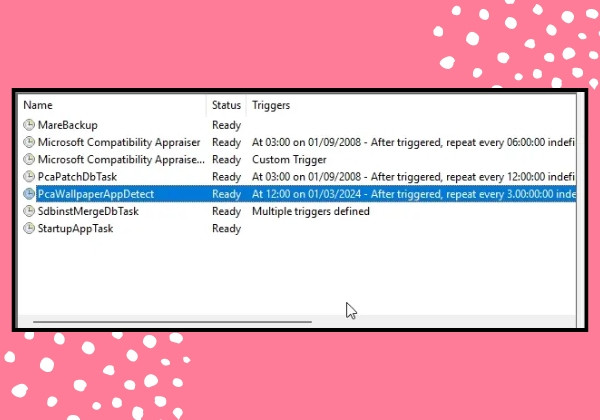
  • Bước 3: Tại cửa sổ Application Experience, hãy tìm và chọn thư mục “PcaWallapersAppDetect” trong danh sách các task hiển thị ở phía bên phải.
    PcaWallapersAppDetect PcaSvc.dll
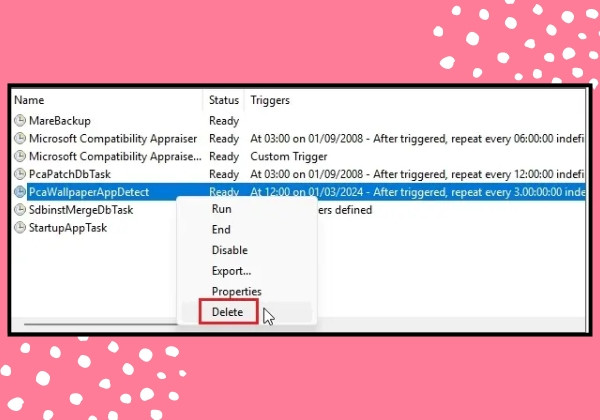
  • Bước 4: Sau khi tìm thấy “PcaWallapersAppDetect”, nhấp chuột phải vào nó để mở menu ngữ cảnh và chọn “Delete”. Bạn sẽ nhận được một hộp thoại xác nhận, hãy đảm bảo rằng bạn chọn “Yes” để xác nhận việc xóa task này.
    PcaWallapersAppDetect PcaSvc.dll

Như vậy, chỉ với 4 bước đơn giản và dễ thực hiện trên, bạn đã có thể khắc phục lỗi PcaWallapersAppDetect (PcaSvc.dll) hiệu quả rồi.

Xem thêm:

Một vài lưu ý khi tiến hành sửa lỗi PcaWallapersAppDetect (PcaSvc.dll) trên Windows 11 24H2

Khi tiến hành sửa lỗi PcaWallapersAppDetect (PcaSvc.dll) trên phiên bản Windows 11 24H2, bạn cần lưu ý một vài điều sau đây:
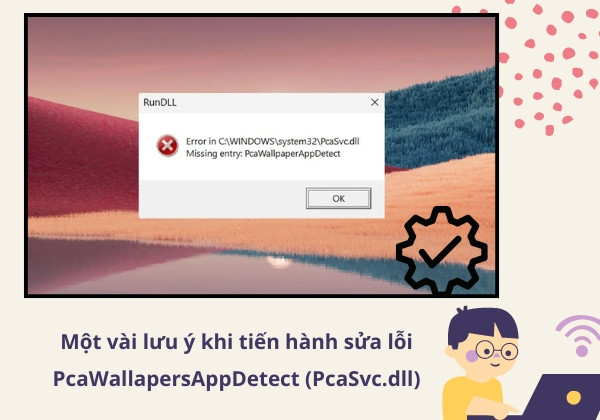
  • Đảm bảo đúng quyền hạn: Trước khi xóa task PcaWallapersAppDetect, hãy đảm bảo bạn đang đăng nhập vào máy tính với quyền Administrator để có đủ quyền hạn thực hiện thao tác này.
  • Backup nếu cần thiết: Một điều quan trọng cần làm là hãy sao lưu những dữ liệu quan trọng trước khi thực hiện bất kỳ thay đổi nào trên hệ thống của mình, dù việc sửa lỗi này ít có khả năng gây mất mát dữ liệu, nhưng vẫn nên chuẩn bị trước.
  • Không xóa các task không rõ ràng: Chỉ xóa task PcaWallapersAppDetect (PcaSvc.dll) mà bạn đã tìm thấy trong Task Scheduler. Tránh xóa các task khác mà bạn không biết chính xác chức năng của chúng để tránh gây ra sự cố không mong muốn cho hệ thống.
  • Khởi động lại máy tính sau khi hoàn tất: Sau khi xóa task, nên khởi động lại máy tính để áp dụng các thay đổi và đảm bảo rằng lỗi PcaWallapersAppDetect đã được khắc phục.
    PcaWallapersAppDetect PcaSvc.dll

Ghi nhớ những lưu ý này sẽ giúp cho quá trình sửa lỗi PcaWallapersAppDetect được diễn ra một cách an toàn và hiệu quả trên Windows 11 24H2.

Trên đây là hướng dẫn chi tiết cách khắc phục lỗi PcaWallapersAppDetect (PcaSvc.dll) đơn giản và hiệu quả mà FASTCARE đã chia sẻ tới bạn. Hy vọng với những thủ thuật trên, bạn sẽ biết cách giải quyết vấn đề một cách dễ dàng nhé!

Viết bởi: Bảo Lâm
Bảo Lâm-avatar

Bảo Lâm

Biên tập viên tại FASTCARE
double-check

Đã kiểm duyệt nội dung

Xin chào, mình là Bảo Lâm - Content Editor tại FASTCARE. Mình đam mê công nghệ, game và luôn theo sát những xu hướng mới. Mỗi bài viết được chia sẻ đều do mình chọn lọc kỹ lưỡng để mang đến thông tin hữu ích. Cùng theo dõi các bài viết của mình nhé!
Xem thêm thông tinxem-them

Hỏi đáp

(0 bình luận)
Trang chủ
Cửa hàng
Tra cứu
Đặt lịch