fastcare-banner-ads-mobile
fastcare-logo
Linh kiện tốt

Linh kiện tốt - Thao tác chuẩn

Sửa nhanh

Sửa nhanh - Đúng hẹn

Tư vấn rõ ràng

Tư vấn rõ ràng - Quy trình minh bạch

Bảo hành dài

Bảo hành dài - Hỗ trợ tận tâm

Trang chủcaret-right
fastcare-banner
fastcare-banner
fastcare-banner
fastcare-banner
fastcare-banner
fastcare-banner

Thủ Thuật Máy Tính

17:21, ngày 11/12/2024

Cách sửa lỗi màn hình xanh Recovery ngay tại nhà

Lê Văn Cường
Lê Văn Cường

Cập nhật cuối: 11/12/2024

Recovery Win 10 0xc00000e là sự cố khá phổ biến, gây gián đoạn trong quá trình làm việc của người dùng. Cùng FASTCARE tìm cách sửa lỗi màn hình xanh Recovery ngay sau đây!

Lỗi màn hình xanh Recovery là một trong những vấn đề thường gặp khi bạn làm việc, học tập, hoặc giải trí trên máy tính. Tình trạng này có thể gây gián đoạn và phiền toái cho người sử dụng vì nó ảnh hưởng nghiêm trọng đến toàn bộ hệ thống máy tính. Vậy lỗi Recovery là gì? Nguyên nhân do đâu và cách sửa lỗi màn hình xanh Recovery như thế nào? Hãy cùng theo dõi bài viết dưới đây của FASTCARE để tìm hiểu thêm!

Lỗi màn hình xanh Recovery Win 10 0xc00000e là gì?

Lỗi màn hình xanh Recovery Win 10 0xc00000e là gì?

Lỗi Recovery Win 10 0xc00000e là một mã lỗi khiến hệ thống không thể tìm kiếm hoặc truy cập các tập tin cần thiết để khởi động thiết bị. Theo đó, lỗi này tồn tại ở hai hình thức sau:

  • Màn hình đen xuất hiện dòng chữ "Windows Boot Manager" cùng với biểu ngữ màu xám. Dòng chữ này thông báo cho người dùng rằng “Không thể tải mục nhập đã chọn vì ứng dụng bị hỏng hoặc thiếu”.
  • Màn hình xanh lam hiển thị dòng tiêu đề "Your PC Needs To Be Repaired" (Máy tính của bạn cần được sửa chữa), có nghĩa là “Máy tính không thể truy cập hoặc đang không kết nối”.

Lỗi màn hình xanh Recovery Win 10 0xc00000e do đâu?

Lỗi Recovery Win 10 0xc00000e thường xảy ra khi bạn cài đặt Windows 10 cho máy tính. Cụ thể, các nguyên nhân chính dẫn đến lỗi này bao gồm:

  • Lỗi trong phân vùng ổ cứng: Lỗi này có thể xảy ra khi phân vùng đĩa trên hệ thống bị mất hoặc hỏng, khiến hệ thống không thể truy cập các tệp tin cần thiết để khởi động Windows 10.
  • Lỗi boot sector: Boot sector là một phần quan trọng trên ổ cứng, lưu trữ thông tin cần thiết để khởi động hệ điều hành. Khi boot sector bị hỏng hoặc mất, hệ thống có thể gặp lỗi Recovery Win 10 0xc00000e.
  • Lỗi tệp hệ thống: Lỗi này xảy ra khi các tệp quan trọng của hệ thống bị hỏng hoặc mất, dẫn đến việc Windows 10 không thể khởi động như bình thường.
  • Lỗi khởi động: Xảy ra khi thiết bị không thể định vị các tệp tin cần thiết để khởi động hệ thống.

Hướng dẫn cách sửa lỗi màn hình xanh Recovery đơn giản tại nhà

Thực hiện các cách sửa lỗi màn hình xanh Recovery Win 10 0xc00000e có thể giúp bạn thực hiện ngay tại nhà mà không cần tốn thời gian hay chi phí đi sửa chữa:
Sử dụng Windows Automatic Repair Tool

Sử dụng Windows Automatic Repair Tool

Để sửa lỗi 0xc00000e trên Windows 10 thông qua công cụ Automatic Repair Tool, bạn thực hiện các bước sau:

  • Bước 1: Tắt và khởi động lại máy: Khi logo nhà sản xuất xuất hiện trên màn hình, nhấn F2 (hoặc phím tương ứng theo nhà sản xuất) để truy cập vào menu hệ thống.
  • Bước 2: Thay đổi tùy chọn khởi động: Trong menu khởi động, thay đổi tùy chọn khởi động ưu tiên cho USB (nếu có) hoặc CD/DVD Rom. Sau đó, kết nối ổ USB chứa bộ cài đặt Windows hoặc đĩa CD/DVD.
  • Bước 3: Khởi động lại thiết bị: Khởi động lại máy và chờ dòng chữ “Press any key … from CD or DVD” xuất hiện trên màn hình. Khi thấy dòng chữ này, nhấn bất kỳ phím nào để tiếp tục.
  • Bước 4: Khởi động tiến trình sửa chữa: Thiết bị sẽ khởi động quá trình cài đặt hoặc sửa chữa Windows. Chọn múi giờ, phương thức sử dụng bàn phím, ngôn ngữ và sau đó nhấp vào “Next”. Tiếp theo, chọn “Repair your computer” ở góc dưới bên trái.
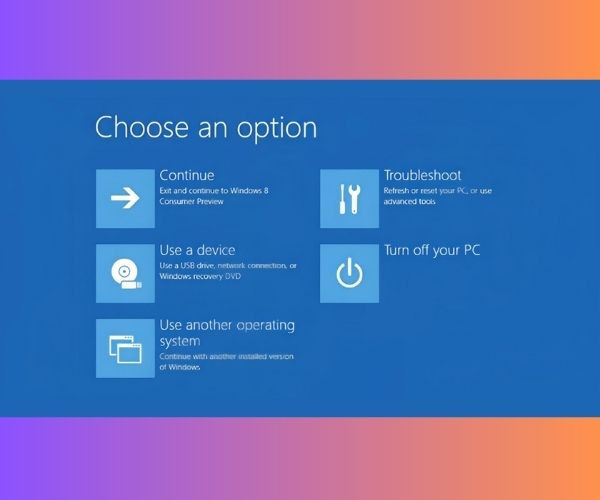
  • Bước 5: Truy cập vào Advanced options: Trong giao diện “Troubleshooting”, nhấp vào “Advanced options”. Tiếp tục chọn “Startup Repair” hoặc “Automatic Repair” (tùy thuộc vào phiên bản Windows 10).

Reset cấu hình BIOS/UEFI

Một cách khác để sửa lỗi màn hình xanh Recovery là thiết lập lại cấu hình BIOS/UEFI, các bước thực hiện như sau:

Bước 1: Khởi động thiết bị và truy cập BIOS/UEFI: Khởi động máy và truy cập vào BIOS/UEFI bằng cách nhấn F2, F12 hoặc phím khác theo hướng dẫn của nhà sản xuất. Sau đó, nhấn hoặc click chuột vào nút "Default" ở góc dưới màn hình.
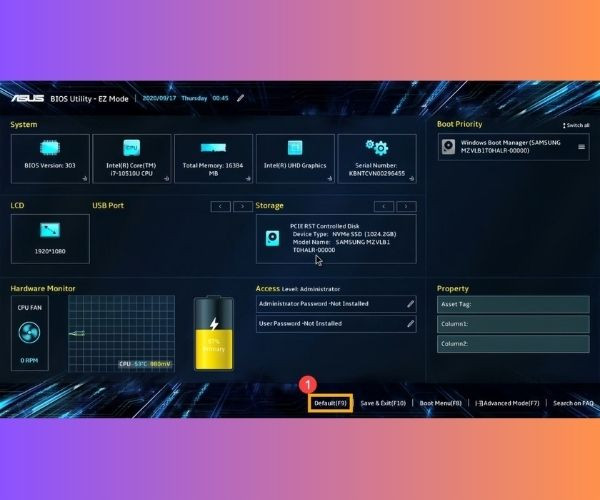
Reset lại cấu hình BIOS/UEFI bước 1

Bước 2: Thiết lập lại BIOS về thông số mặc định: Chọn "OK" rồi nhấn Enter để thiết lập lại BIOS về thông số mặc định.
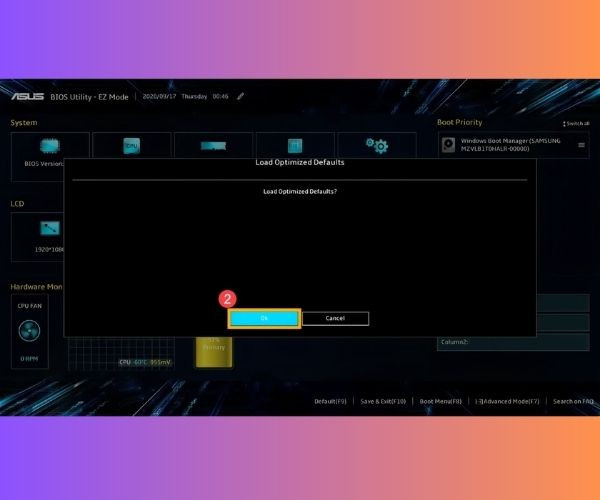
Reset lại cấu hình BIOS/UEFI bước 2

Bước 3: Lưu và thoát giao diện: Nhấp vào nút "Save & Exit" để lưu các thay đổi và thoát khỏi giao diện.
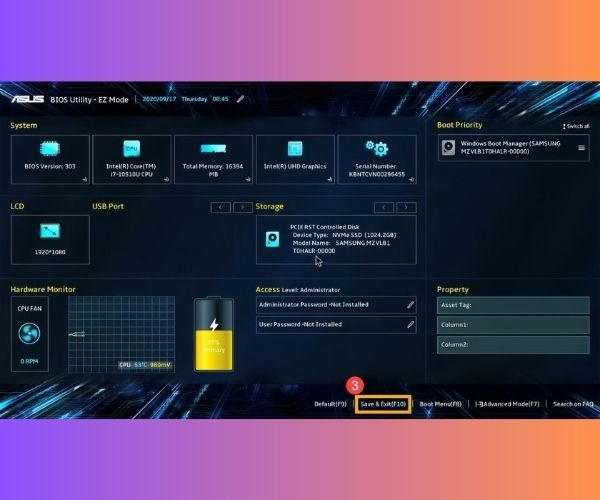
Reset lại cấu hình BIOS/UEFI bước 3

Bước 4: Xác nhận thoát BIOS: Cuối cùng, chọn "OK" rồi nhấn Enter để xác nhận thoát khỏi giao diện BIOS, hoàn tất quá trình reset.
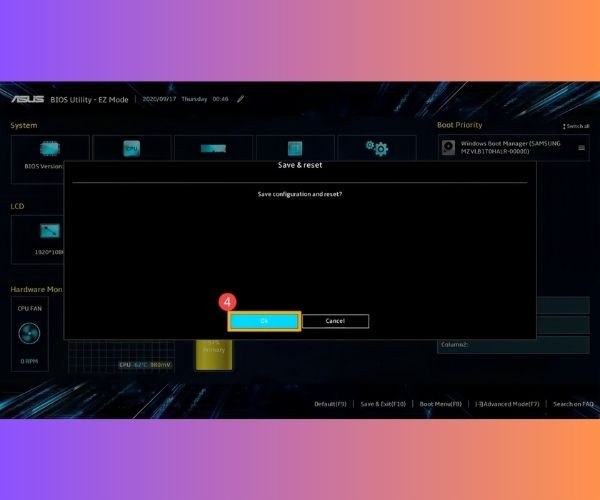
Reset lại cấu hình BIOS/UEFI bước 4

Sửa lỗi màn hình xanh Recovery bằng Reset Windows

Bước 1: Khởi động máy và truy cập vào giao diện Windows Recovery. Chọn "Troubleshoot".
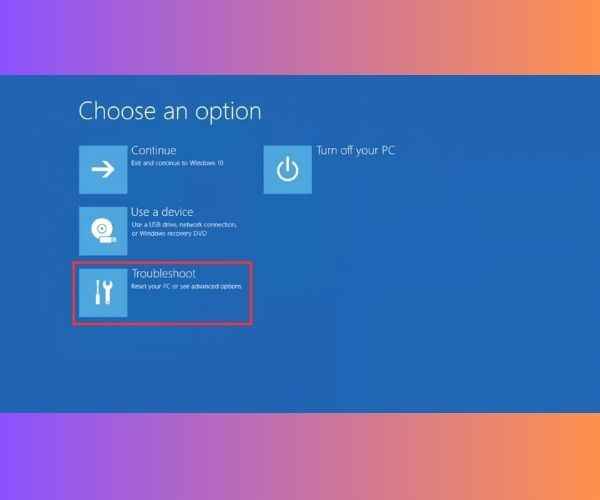
Reset Windows bước 1

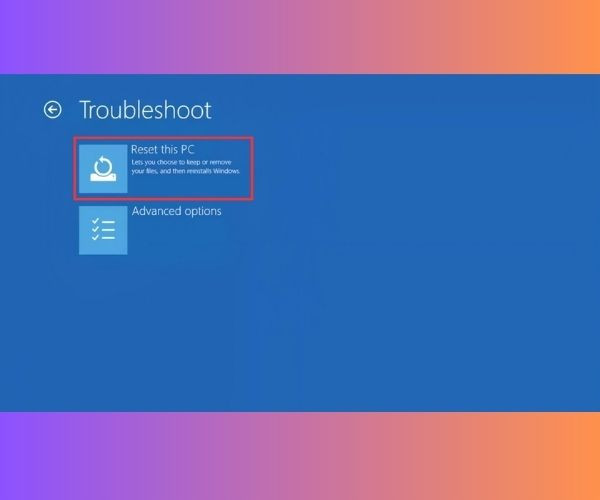
Bước 2: Chọn "Reset this PC."

Reset Windows bước 2

Bước 3: Nhấp vào "Remove everything" để xóa toàn bộ dữ liệu. Cuối cùng, khởi động lại máy tính là sẽ hoàn tất sửa lỗi màn hình xanh Recovery.
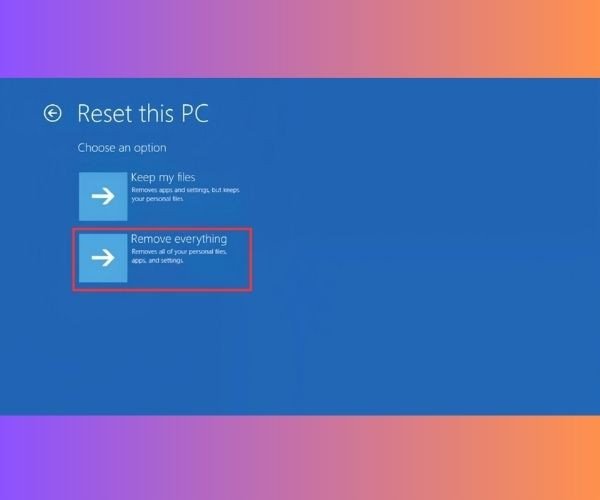
Reset Windows bước 3

Cách hạn chế lỗi màn hình xanh Recovery Win 10 0xc00000e

Để hạn chế tình trạng lỗi màn hình xanh Recovery Win 10 0xc00000e, bạn có thể áp dụng một số mẹo nhỏ sau để tránh gặp phải vấn đề này:

  • Sao lưu toàn bộ dữ liệu quan trọng: Bằng cách sao lưu dữ liệu, bạn có thể giảm thiểu rủi ro mất mát thông tin nếu máy gặp lỗi 0xc00000e trên Windows 10.
  • Kiểm tra tính tương thích khi cập nhật Windows: Trước khi cài đặt bản cập nhật, hãy đảm bảo rằng máy tính của bạn tương thích với phiên bản Windows đó. Nếu không tương thích, hệ thống có thể gặp trục trặc.
  • Bảo trì và kiểm tra phần cứng thường xuyên: Đặc biệt chú ý đến ổ cứng và các cổng kết nối để đảm bảo chúng hoạt động tốt.
  • Sử dụng phần mềm diệt virus và chống mã độc: Cài đặt và sử dụng phần mềm bảo mật để bảo vệ máy tính, giúp giảm thiểu các lỗi hệ thống.

Trên đây là chia sẻ về nguyên nhân và cách sửa lỗi màn hình xanh Recovery Win 10 0xc00000e đơn giản và hiệu quả nhất tại nhà. Hy vọng qua những chia sẻ vừa rồi của FASTCARE, bạn có thể tự sửa lỗi mà không phải tốn nhiều chi phí và thời gian cho việc sửa chữa. Đừng quên theo dõi, ủng hộ những bài viết tiếp theo trên FASTCARE để không bỏ lỡ những thủ thuật hữu ích nhé! Tham khảo thêm một số thủ thuật sửa Laptop để có thêm nhiều trải nghiệm thú vị.

Xem thêm:

Viết bởi: Lê Văn Cường
Lê Văn Cường-avatar

Lê Văn Cường

Kỹ thuật trưởng tại FASTCARE
double-check

Đã kiểm duyệt nội dung

Lê Văn Cường hiện là Trưởng bộ phận Kỹ thuật tại FASTCARE, với hơn 10 năm kinh nghiệm sửa chữa phần cứng và vi mạch điện thoại. Anh từng xử lý hàng nghìn thiết bị gặp lỗi phức tạp như: sập nguồn, lỗi Face ID, cháy IC, hư màn hình, pin báo ảo, lỗi loa, camera, chân sạc… Với thế mạnh trong đánh giá lỗi chính xác và đưa ra phương án sửa chữa hiệu quả, anh Cường trực tiếp xây dựng quy trình kỹ thuật chuẩn và đào tạo đội ngũ kỹ thuật viên tại hệ thống.
Xem thêm thông tinxem-them

Hỏi đáp

(0 bình luận)
Trang chủ
Cửa hàng
Tra cứu
Đặt lịch