


Sửa nhanh đúng hẹn

Kinh nghiệm 13 năm trong nghề

Xem sửa trực tiếp

Hoàn tiền 100% nếu không hài lòng
Cam kết
Sửa nhanh đúng hẹn
Kinh nghiệm 13 năm trong nghề
Xem sửa trực tiếp
Hoàn tiền 100% nếu không hài lòng


Cập nhật cuối: 10/10/2025
Bạn muốn tạo file PDF từ ảnh, tài liệu hay ghép - tách file PDF nhưng chưa biết bắt đầu từ đâu? Bài viết này sẽ hướng dẫn chi tiết các cách tạo file PDF nhanh chóng trên điện thoại, máy tính và công cụ online tiện lợi nhất. Cùng FASTCARE theo dõi ngay nhé!
File PDF (Portable Document Format) là định dạng tài liệu được phát triển bởi Adobe, cho phép hiển thị văn bản, hình ảnh, biểu đồ... với bố cục cố định bất kể thiết bị nào. Điều này có nghĩa nếu bạn tạo file PDF bất kỳ, dù bạn mở file trên điện thoại Android, iPhone hay máy tính, nội dung hiển thị vẫn giữ nguyên định dạng.
PDF đặc biệt phù hợp để chia sẻ các tài liệu quan trọng như hợp đồng, CV, tài liệu học tập, hóa đơn hoặc chuyển ảnh sang PDF để dễ lưu trữ và in ấn. Nhờ vào tính ổn định và gọn nhẹ, PDF trở thành định dạng chuẩn cho rất nhiều lĩnh vực.
Trước đây, để tạo file PDF, bạn cần phần mềm chuyên dụng. Nhưng hiện tại, bạn hoàn toàn có thể chuyển đổi file PDF trên điện thoại, máy tính hoặc trực tuyến chỉ trong vài thao tác đơn giản. Dù là người dùng cơ bản hay dân văn phòng, bạn đều có thể chủ động chuyển đổi file PDF nhanh chóng mà không tốn quá nhiều thời gian hay công sức.
Dù dùng điện thoại Android, iPhone, máy tính hay online, bạn đều có thể tạo file PDF dễ dàng với các cách sau:
Bạn hoàn toàn có thể tạo file PDF từ ảnh trên điện thoại mà không cần cài phần mềm chuyên sâu. Tùy vào hệ điều hành điện thoại, bạn có thể áp dụng:
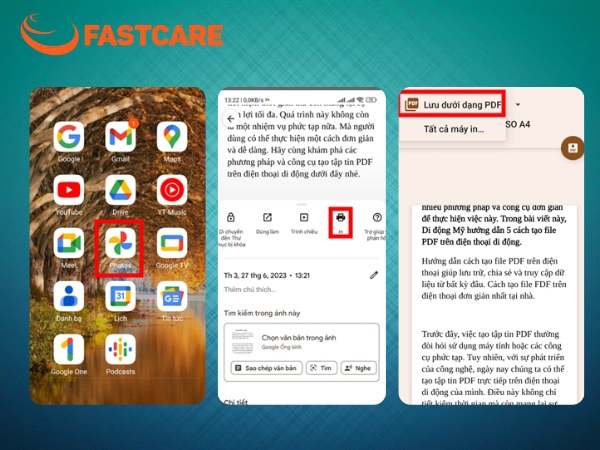
Đối với người dung Android, bạn có thể trực tiếp chuyển ảnh sang PDF trực tiếp trên Google Photo theo hướng dẫn sau:
Bước 1: Mở ứng dụng Google Photo > Chọn ảnh cần chuyển đổi > nhấn biểu tượng chia sẻ hoặc “In”.
Bước 2: Trong mục máy in, chọn “Lưu dưới dạng PDF”.
Bước 3: Đặt tên, chọn nơi lưu và hoàn tất chuyển đổi file PDF.
Với người dùng Samsung, tính năng tạo PDF thường được tích hợp sẵn trong ứng dụng My Files hoặc tính năng In của hệ thống. Tuy nhiên, nếu trong quá trình chuyển ảnh hay tài liệu sang PDF mà máy liên tục báo lỗi, không xuất file hoặc treo ứng dụng, thì rất có thể hệ thống đang gặp trục trặc. Khi đó, bạn nên mang máy đến trung tâm sửa điện thoại Samsung uy tín để được kiểm tra và khắc phục, đảm bảo tính năng tạo file PDF hoạt động bình thường.
Đối với iPhone, bạn có thể áp dụng tạo file PDF trên điện thoại trực tiếp trong ứng dụng ảnh theo các bước sau:
Bước 1: Mở ứng dụng Ảnh và chọn 1 hoặc nhiều ảnh cần chuyển đổi sang file PDF.
Bước 2: Nhấn nút chia sẻ > chọn “In” (Print).
Bước 3: Nhấn biểu tượng chia sẻ ở góc trên > chọn “Lưu vào Tệp” dưới định dạng PDF.
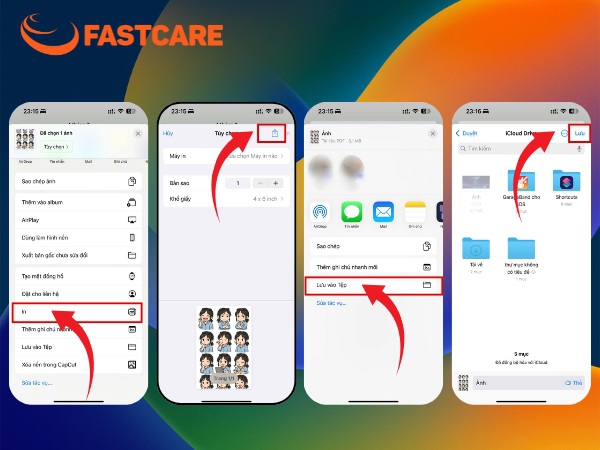
Sau khi hoàn thành, file PDF sẽ được lưu tại ứng dụng Tệp (Files) trên iPhone và bạn có thể chia sẻ hoặc in ấn bất cứ lúc nào. Ngoài ra, bạn cũng có thể sử dụng tính năng “In” này để tạo file PDF trực tiếp trên ứng dụng Notes hoặc Safari.
Lưu ý: Nếu trong quá trình thao tác, iPhone không hiển thị tùy chọn “In” hoặc bị lỗi lưu file, có thể thiết bị đang gặp trục trặc phần mềm. Khi đó, bạn nên mang máy đến trung tâm sửa iPhone uy tín để được kỹ thuật viên hỗ trợ kiểm tra và xử lý kịp thời.
Nếu bạn muốn tạo file PDF trên máy tính, có thể sử dụng Microsoft Office (Microsoft Word, Excel hoặc PowerPoint) để xuất file PDF trực tiếp như sau:
Bước 1: Mở file cần chuyển đổi (Word, Excel hoặc PowerPoint).
Bước 2: Chọn File > Save As > rồi chọn định dạng PDF.
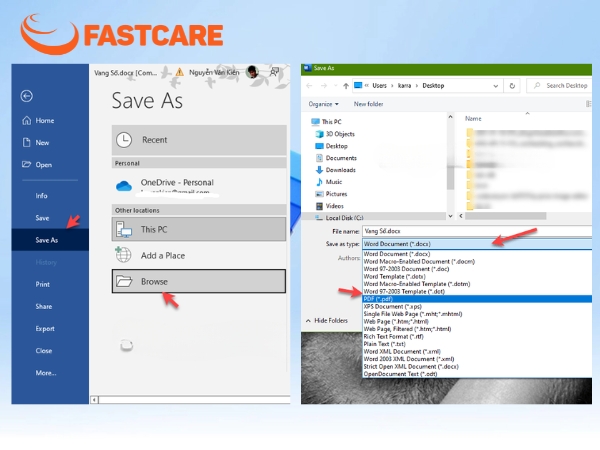
Mẹo: Bạn cũng có thể dụng Export, chọn Create PDF/XPS Document.
Nếu bạn làm việc trong môi trường văn phòng hoặc xử lý nhiều tài liệu, Adobe Acrobat có thể giúp bạn tạo, tách, ghép hoặc chỉnh sửa file PDF chỉ với vài bước đơn giản sau:
Bước 1: Mở ứng dụng Adobe Acrobat > chọn “Create PDF”.
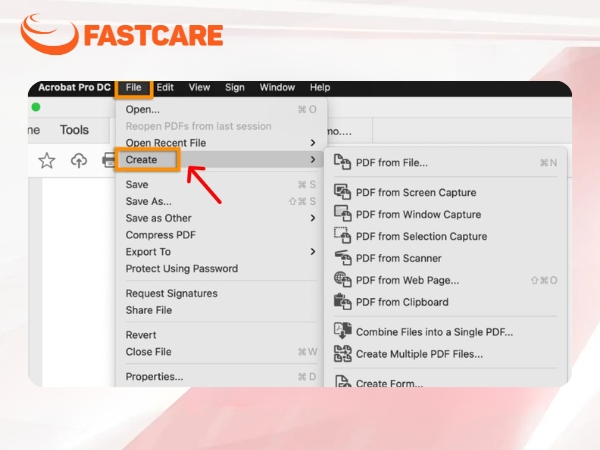
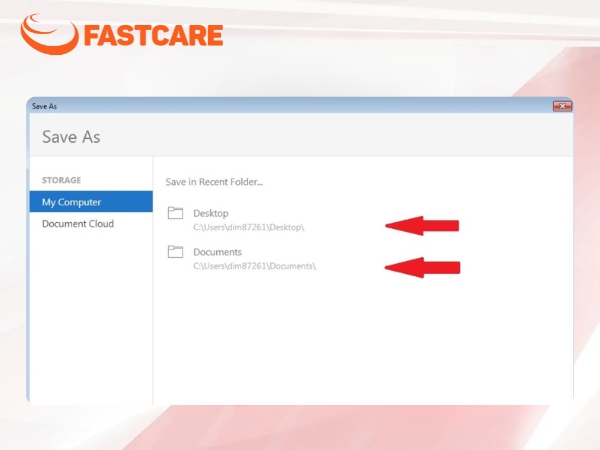
Bước 2: Kéo thả tệp muốn chuyển đổi thành file PDF vào cửa sổ ứng dụng hoặc sử dụng “Select a file” để duyệt tệp.
Bước 3: Khi tệp được tải lên, Acrobat sẽ tự động chuyển đổi file (Word, Excel, PowerPoint, ảnh, scan) sang file PDF. Bạn chỉ cần đợi hoàn thành và nhấn “Save as” để lưu.
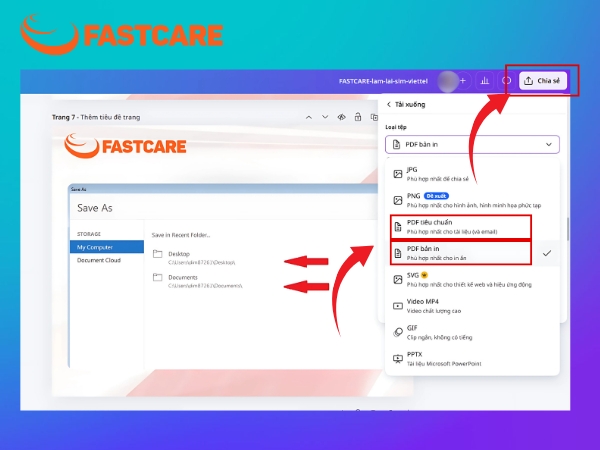
Canva không chỉ là công cụ thiết kế mà còn hỗ trợ chuyển đổi sang file PDF đơn giản chỉ với vài bước như:
Bước 1: Truy cập "canva.com", tạo hoặc chỉnh sửa ảnh/ file trên Canva.
Bước 2: Chọn Chia sẻ > Download (Tải xuống) rồi chọn định dạng PDF mong muốn (PDF Standard hoặc PDF Print).
Bước 3: Cuối cùng, nhấn Tải xuống lần nữa và đợi file tải về máy.
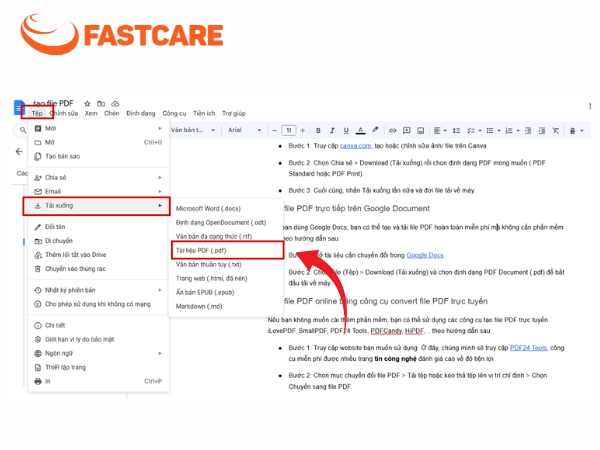
Nếu bạn dùng Google Docs, bạn có thể tạo và tải file PDF hoàn toàn miễn phí mà không cần phần mềm nào theo hướng dẫn sau:
Bước 1: Mở tài liệu cần chuyển đổi trong Google Docs.
Bước 2: Chọn File (Tệp) > Download (Tải xuống) và chọn định dạng PDF Document (.pdf) để bắt đầu tải về máy.
Nếu bạn không muốn cài thêm phần mềm, bạn có thể sử dụng các công cụ tạo file PDF trực tuyến iLovePDF, SmallPDF, PDF24 Tools, PDFCandy, HiPDF,... theo hướng dẫn sau:
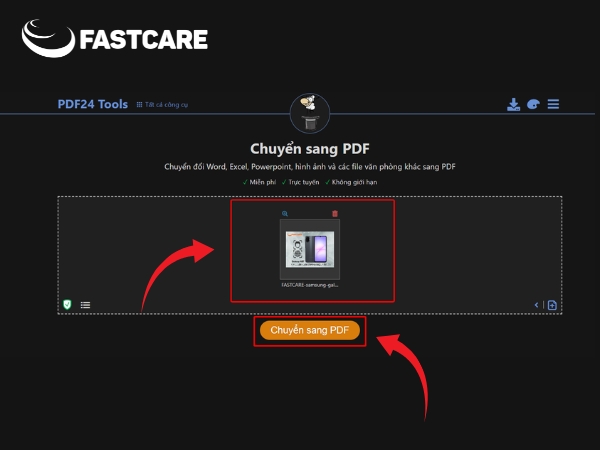
Bước 1: Truy cập website bạn muốn sử dụng. Ở đây, chúng mình sẽ truy cập PDF24 Tools, công cụ miễn phí được nhiều trang tin công nghệ đánh giá cao về độ tiện lợi
Bước 2: Chọn mục chuyển đổi file PDF > Tải tệp hoặc kéo thả tệp lên vị trí chỉ định > Chọn Chuyển sang file PDF.
Bước 3: Đợi hệ thống xử lý, sau khi hoàn tất bạn chỉ cần nhấn tải xuống để tải file về máy.
Khi bạn có nhiều tài liệu rời rạc và muốn gộp chúng thành một file PDF duy nhất, bạn có thể sử dụng các phần mềm như Adobe Acrobat, Foxit Phantom,... Cách thực hiện như sau:
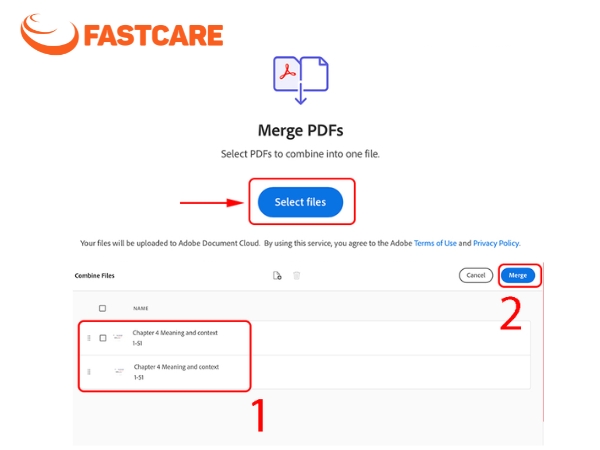
Bước 1: Mở ứng dụng (Adobe Acrobat, Foxit Phantom,...). Ở đây, chúng mình sẽ hướng dẫn cụ thể với Adobe Acrobat.
Bước 2: Tại Adobe Merge PDF > chọn "Select files".
Bước 3: Kéo thả các file cần ghép, sắp xếp chúng theo thứ tự và chọn "Merge" ứng dụng tự động ghép file.
Tương tự, nếu sử dụng Foxit Phantom, bạn có thể sử dụng tính năng “Files” > tải file lên và chọn Combine để tạo.
Ngoài ra, các công cụ trực tuyến như iLovePDF, Smallpdf, Canva… cũng cho phép tạo file PDF chung từ các file PDF khác nhau. Cách gộp file trên đây khá đơn giản, bạn chỉ cần truy cập website, chọn công cụ gộp file và tải file lên, rồi đợi hệ thống tự động gộp file.
Nếu bạn chỉ cần một vài trang trong một tài liệu PDF dài, bạn có thể dễ dàng tách file PDF với các phần mềm (Adobe Acrobat, Foxit Phantom,...) có sẵn như sau:
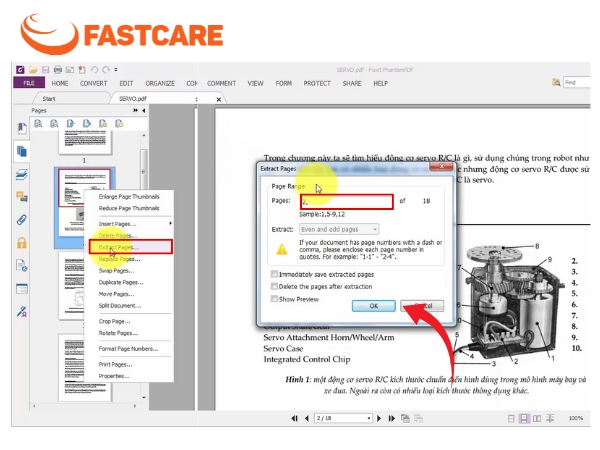
Bước 1: Mở file PDF cần tách bằng phần mềm Adobe Acrobat hoặc Foxit Phantom.
Bước 2: Chọn tính năng Organize Pages (Acrobat) hoặc Split Document (Foxit).
Bước 3: Chọn số trang cần tách hoặc nhập phạm vi trang mong muốn > Nhấn “Split” hoặc “Extract” > Lưu thành file mới.
Ngoài ra, bạn cũng có thể tham khảo các tính năng tách file PDF trên Smallpdf, Canva,... Cách này rất hữu ích khi bạn cần gửi một phần nhỏ của hợp đồng hoặc bài giảng mà không phải gửi toàn bộ file.
Để đảm bảo file PDF bạn tạo ra chuyên nghiệp và dễ sử dụng, hãy lưu ý:
Đặt tên file rõ ràng, không dấu để tránh lỗi khi gửi qua email hoặc mở trên các thiết bị không hỗ trợ Unicode. Ví dụ: “bao-cao-thang-8.pdf”.
Sử dụng các font chữ phổ biến như Arial, Times New Roman… giúp file dễ đọc, hạn chế lỗi hiển thị khi mở trên điện thoại hay máy in đời cũ.
Nén file nếu dung lượng quá lớn bằng công cụ như SmallPDF hoặc PDF Compressor để dễ gửi qua email, Zalo, hoặc tải lên hệ thống nội bộ.
Nếu chuyển ảnh sang PDF, nên chọn ảnh có độ phân giải từ 150–300 dpi và định dạng JPG/PNG để đảm bảo chất lượng in ấn.
Luôn kiểm tra lại nội dung và định dạng trang (căn lề, đánh số trang, chính tả, biểu đồ,…) trước khi chia sẻ. Những chi tiết nhỏ này sẽ giúp bạn gây ấn tượng tốt khi gửi tài liệu cho đối tác, khách hàng hoặc nộp báo cáo.
Nếu bạn thường xuyên xử lý file PDF để in ấn trực tiếp từ điện thoại, đừng quên vệ sinh máy, cập nhật hệ điều hành định kỳ và đảm bảo chức năng in hoặc kết nối Bluetooth/Wi-Fi hoạt động ổn định. Một chiếc điện thoại hoạt động mượt mà sẽ giúp bạn tiết kiệm đáng kể thời gian thao tác. Trường hợp thiết bị bị chậm hay lỗi khi xuất file hoặc kết nối với máy in, hãy mang máy đến FASTCARE – Trung tâm sửa điện thoại đáng tin cậy để được kiểm tra và bảo trì kịp thời.
Để giúp bạn nắm rõ hơn các tình huống hay gặp khi tạo và xử lý file PDF, dưới đây là một số câu hỏi kèm giải đáp nhanh:
Hoàn toàn có thể. Nếu đã cài sẵn Microsoft Office hoặc Adobe Acrobat trên máy tính, bạn có thể chuyển đổi tài liệu sang file PDF hoàn toàn offline. Ngoài ra, các app như Adobe Scan, Microsoft Lens, CamScanner,... cũng giúp chuyển đổi file PDF trên điện thoại nhanh chóng, dễ dàng mà không cần kết nối mạng.
Có. Bạn có thể dùng Adobe Acrobat, Foxit PDF Editor hoặc công cụ online như iLovePDF để chỉnh sửa nội dung, thêm chữ ký, hình ảnh, xóa trang... Tuy nhiên, nếu file được tạo từ ảnh, bạn sẽ cần công cụ OCR để nhận dạng văn bản.
Hy vọng bài viết trên đã giúp bạn hiểu rõ hơn về cách tạo file PDF đơn giản và linh hoạt trên mọi nền tảng, từ điện thoại Android, iPhone, đến máy tính hay online. Dù bạn cần chuyển đổi file PDF từ ảnh, văn bản hoặc muốn ghép nối, tách, chỉnh sửa file PDF, đều có công cụ phù hợp để thực hiện nhanh chóng.
Hãy lưu lại bài viết và chia sẻ cho người thân, đồng nghiệp nếu bạn thấy hữu ích. Nếu bạn còn thắc mắc về cách tạo file PDF trên điện thoại hay phần mềm nào, đừng ngại để lại bình luận cho FASTCARE nhé!
Có thể bạn quan tâm:
Nguyễn Văn Tâm

Đã kiểm duyệt nội dung

Tin Tức - Tin Công Nghệ
10:13, ngày 10/10/2025















