


Sửa nhanh đúng hẹn

Kinh nghiệm 13 năm trong nghề

Xem sửa trực tiếp

Hoàn tiền 100% nếu không hài lòng
Cam kết
Sửa nhanh đúng hẹn
Kinh nghiệm 13 năm trong nghề
Xem sửa trực tiếp
Hoàn tiền 100% nếu không hài lòng


Cập nhật cuối: 24/12/2024
Ghép file PDF online đang được nhiều người dân văn phòng tìm hiểu bởi cách này giúp ích rất nhiều trong công việc văn phòng. Để sử dụng miễn phí và cách làm đơn giản nhất, bạn cùng FASTCARE khám phá ngay sau đây!
Ghép file PDF là thao tác cơ bản mà người làm văn phòng thường sử dụng và bạn cũng nên học hỏi để tận dụng nhé! Dù cho các tệp cần dùng là Word, PowerPoint hay .PDF đi nữa cũng đều có thể ghép được nhanh chóng.
Vì sao cách làm này phổ biến, hãy đọc thêm các lợi ích này:
Định dạng file .PDF được người dùng văn phòng sử dụng thường xuyên để gửi tệp cho khách hàng, đối tác và nội bộ,... Đặc biệt là các dạng nội dung truyện, bài giảng hay e-book.
Với một số các loại sách hay truyện đọc nhiều chương thông thường sẽ được chia thành nhiều phần riêng biệt. Bạn muốn đọc dễ và liền mạch thì gộp các tệp đuôi .PDF này lại với nhau trở thành 1 file tổng hợp sẽ tiết kiệm được thời gian.
Một khi nắm được cách ghép file này bạn sẽ lưu trữ tài liệu nhanh và gọn gàng hơn, không bị nhầm lẫn hay làm mất một tệp nào đó. Khi in tài liệu cũng vậy, dùng 1 file sẽ giúp công việc in đủ và nhanh chóng hơn.
Khi các file có hình ảnh và nội dung đi kèm sẽ làm dung lượng tăng lên nên rất khó để gửi đi, người dùng nên gộp chúng thành 1 tệp tổng và nén để giảm dung lượng giúp gửi đi nhanh chóng hơn và lưu cũng thuận tiện hơn.
Thông thường để ghép các file PDF nhanh hay chậm sẽ tùy vào dung lượng các tệp, kết nối Internet, chất lượng website,... Nếu các tệp ghép nặng bạn sẽ phải chờ lâu, nên bạn dùng cách khác nếu quỹ thời gian của bạn không cho phép.
Nhu cầu chèn hình ảnh hoặc ghép các file PDF có nhiều cách cho mọi người có thể sử dụng làm theo, nhưng FASTCARE sẽ chọn các cách đơn giản và hiệu quả để bạn làm theo nhé!
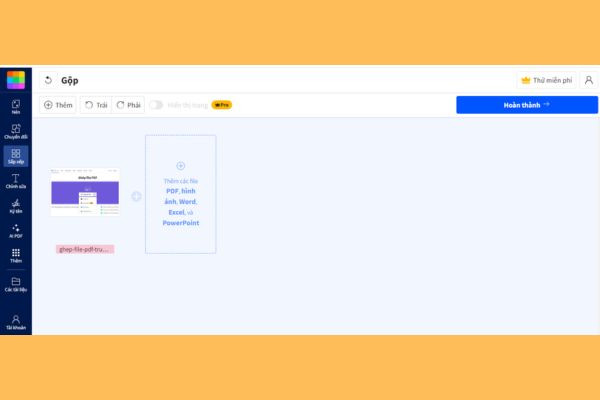
Smallpdf.com là cách dùng phần mềm ghép file PDF mình đánh giá tốt bởi tính năng dễ sử dụng. Giao diện đơn giản, tính năng cơ bản và minh họa rõ ràng giúp người dùng dễ hiểu và làm theo nhanh chóng.
FASTCARE sẽ dùng phần mềm miễn phí để hướng dẫn các bạn, chú ý đừng bỏ qua bước nào sau đây:
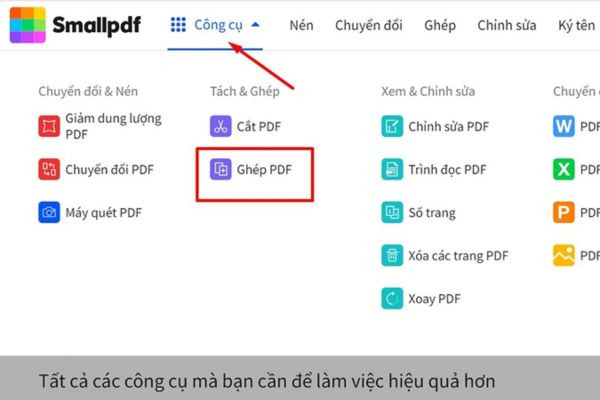
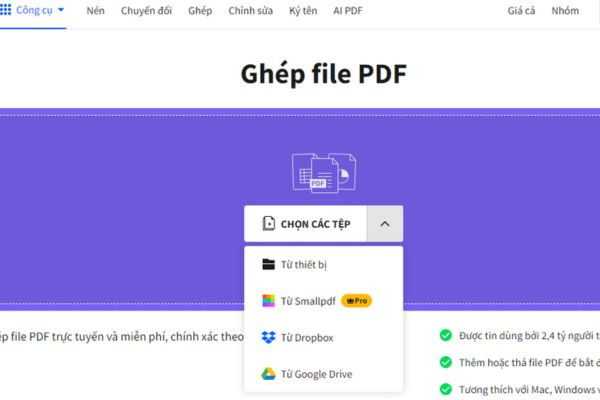
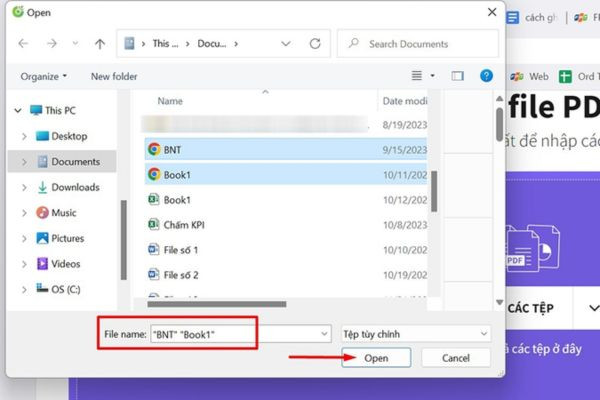
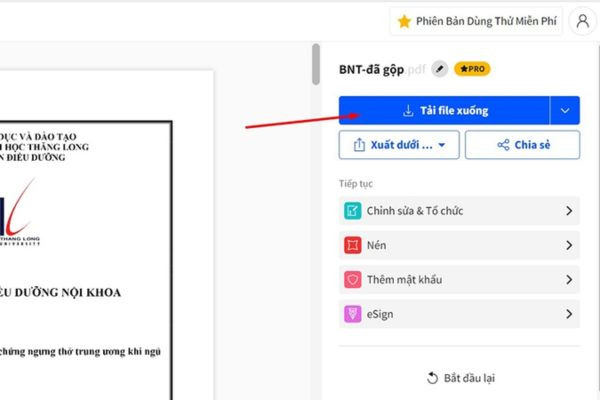
Tại đây bạn cũng có thể chộn chuyển file PDF tổng hợp thành các định dạng khác > Nhấn chọn Xuất dưới > Tìm và chọn định dạng phù hợp.
Công cụ online này cho phép bạn gộp nhiều trang .PDF lại với nhau, hoặc lấy riêng từng trang PDF mà bạn cần.
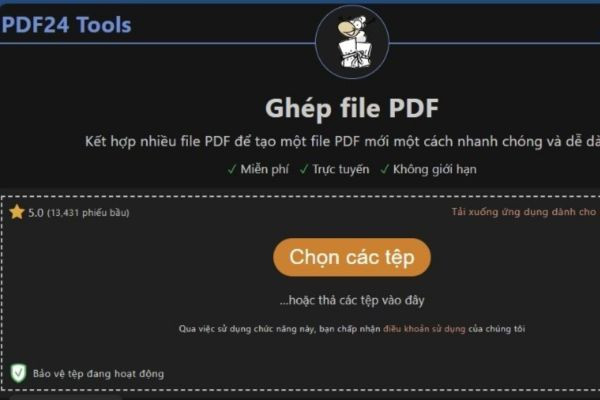
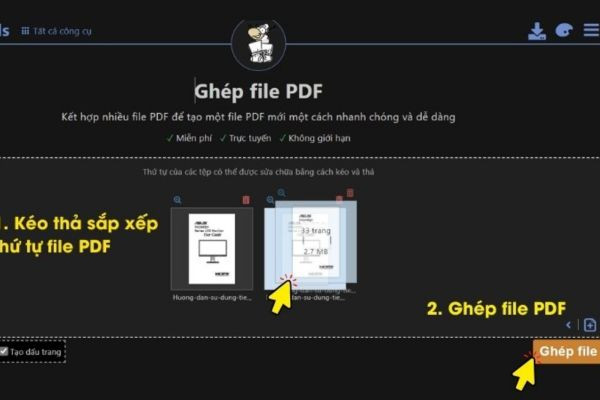
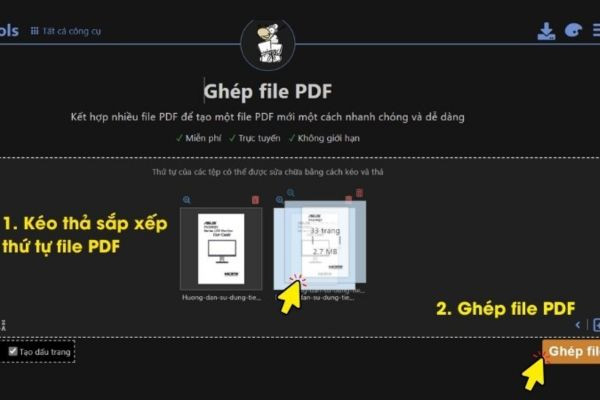
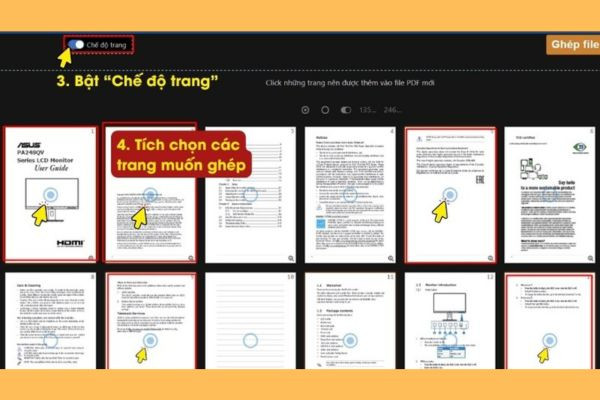
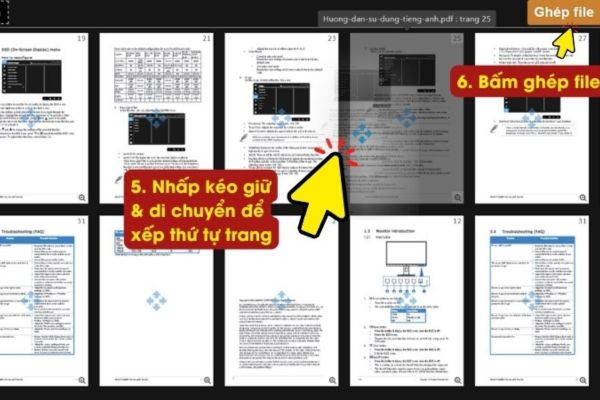
Để sắp xếp thứ tự các trang theo ý mình bạn cần kéo chuột xuống > Nhấp kéo giữ + di chuyển đến các trang để sắp xếp (5) > Chọn Ghép file (6).
Theo mình thì phần mềm này có khá nhiều lợi thế như: Adobe Merge PDF cho phép dùng miễn phí không cần tạo account, giao diện dễ nhìn, tốc độ ghép ổn. Nhưng để sửa tệp lại bạn phải đăng nhập vào tài khoản Adobe.
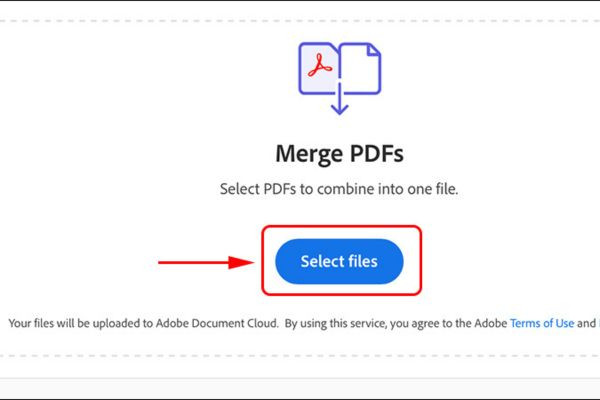
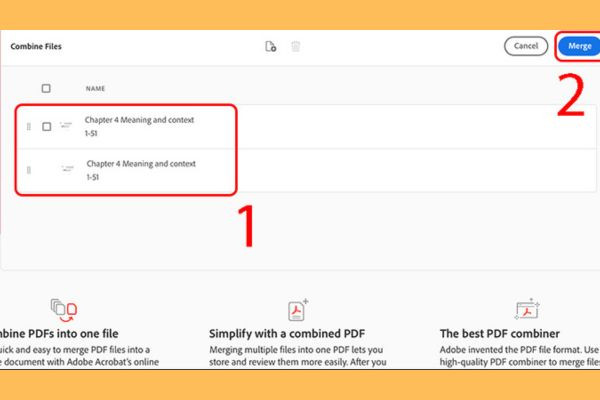
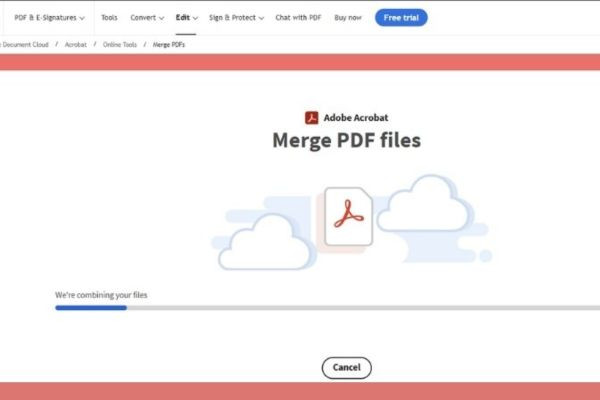
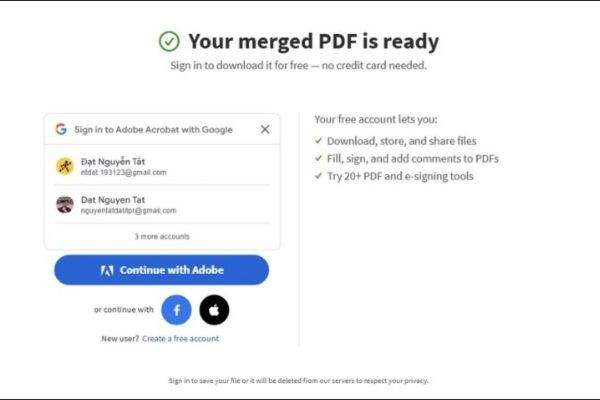
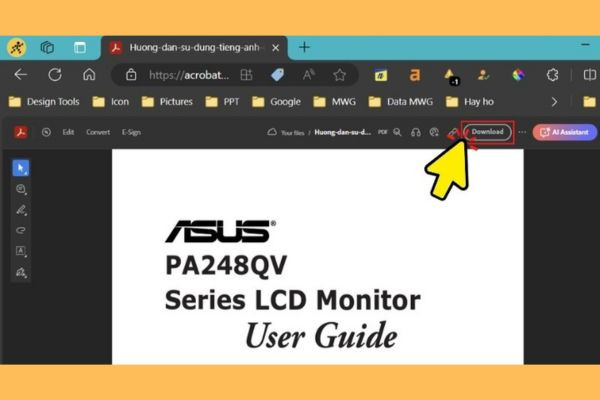
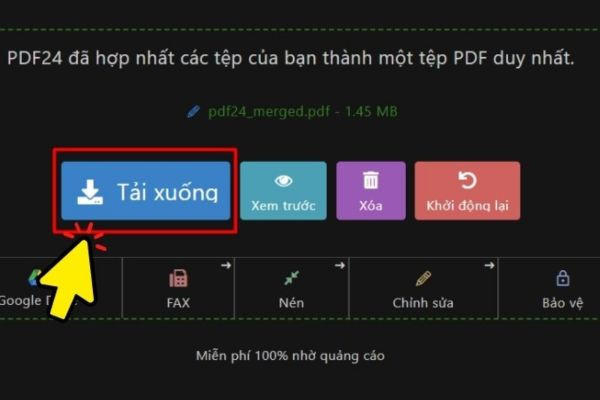
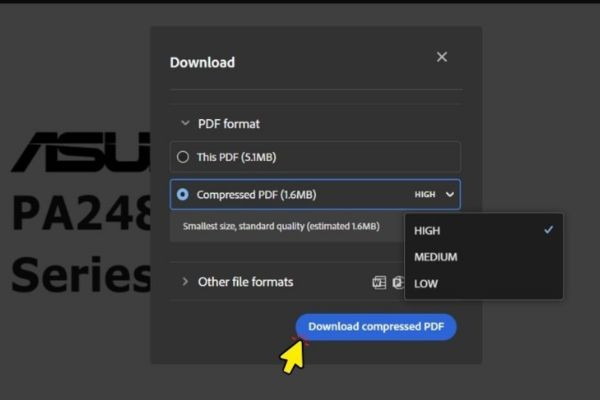
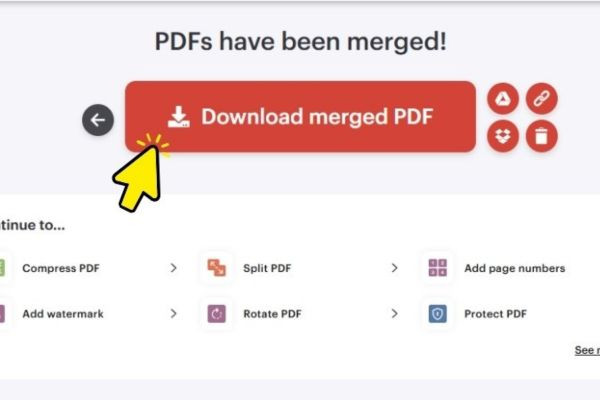
Và bấm vào Download PDF/Download Compressed PDF để tải về.
ilovepdf.com cũng dùng để ghép các tệp .PDF. Tuy có dung lượng thấp nhưng tốc độ tải file khá chậm.
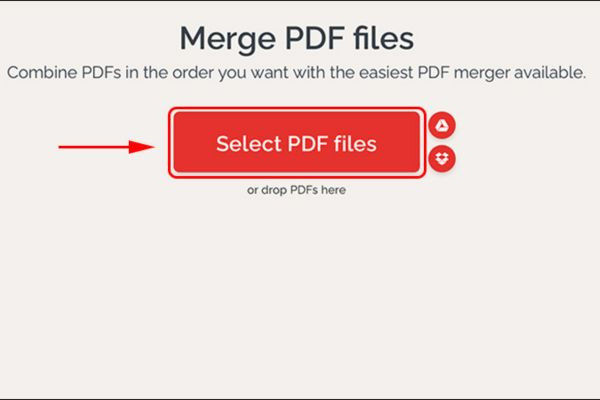
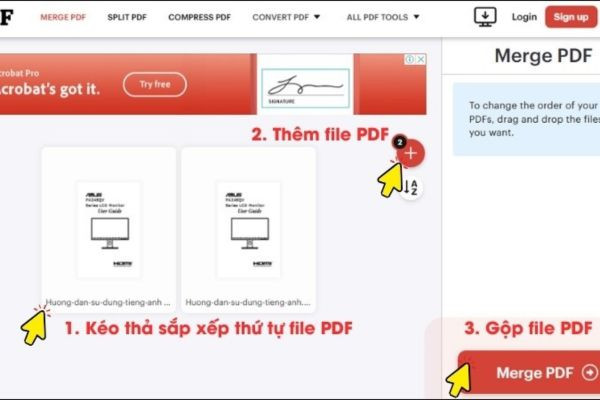
Để có thể tận dụng phần mềm ngay trên máy tính bạn thử làm theo mình dùng phần mềm Ultra PDF Merger và Preview trên macOS trên máy MacBook, bạn sẽ không phải cài đặt và tiết kiệm bộ nhớ.
Nếu bạn muốn gộp file trên máy MacBook hãy dùng tính năng Preview như sau:
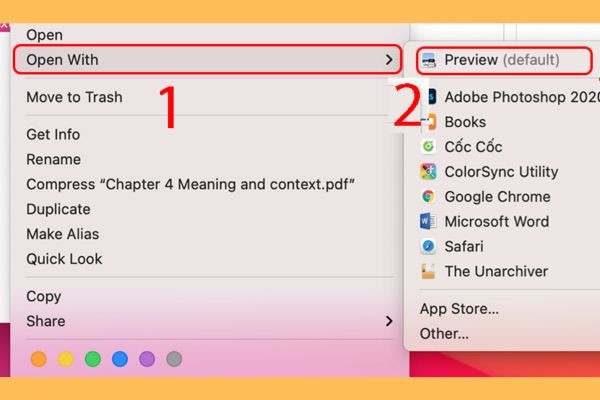
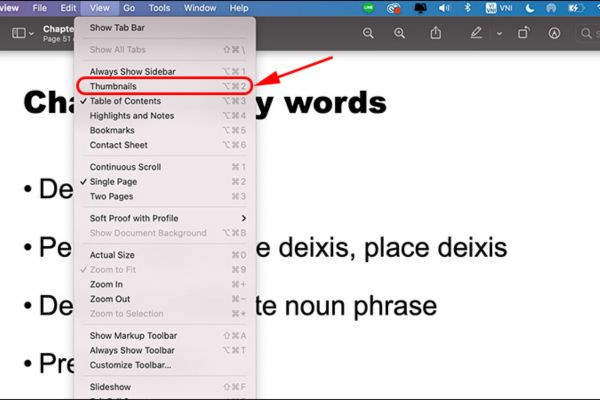
Kéo các tệp PDF + giữ phím Command tìm đến vị trí cần lưu > File > Export as PDF.
Xem thêm:
Dùng Ultra miễn phí vừa có dung lượng ít và tiết kiệm bộ nhớ nhưng bạn chỉ có thể ghép duy nhất 1 loại tệp .PDF mà thôi. Các bước thực hiện như sau:
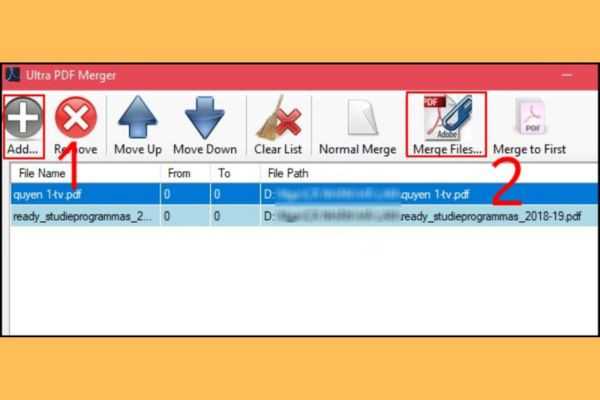
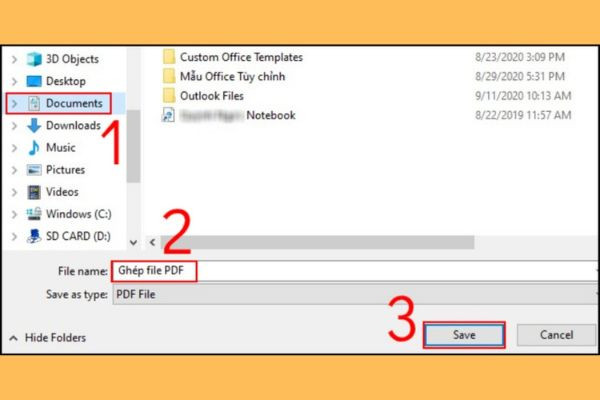
Với 2 thao tác trên đây là các tệp pdf đã được gộp, hợp nhất thành 1 file pdf mới.
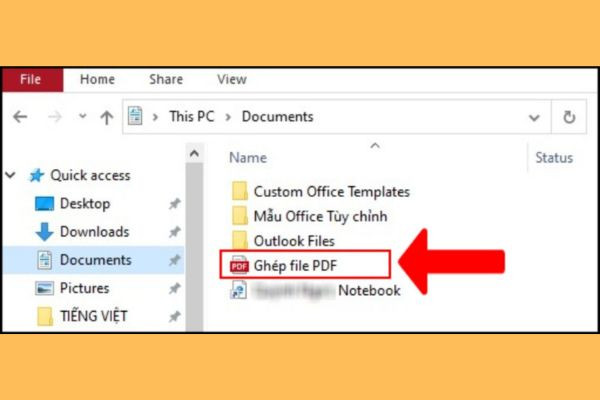
Để ghép ảnh thành file PDF miễn phí mình sử dụng 2 cách này:
Foxit Reader được sử dụng để đọc file PDF đồng thời cho phép người dùng chèn hình ảnh hoặc chỉnh sửa tài liệu. Nếu có sẵn phần mềm này trong máy bạn tận dụng và chèn ảnh theo mình nhé!
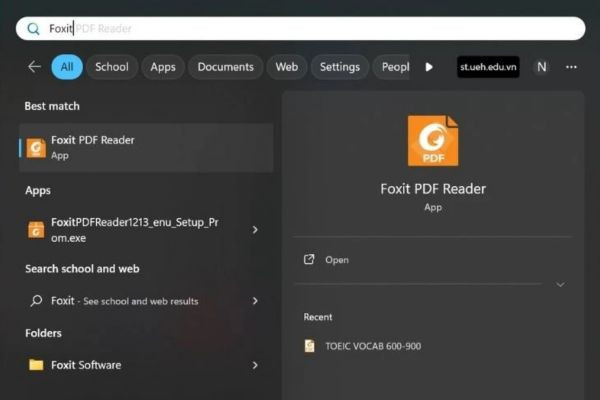
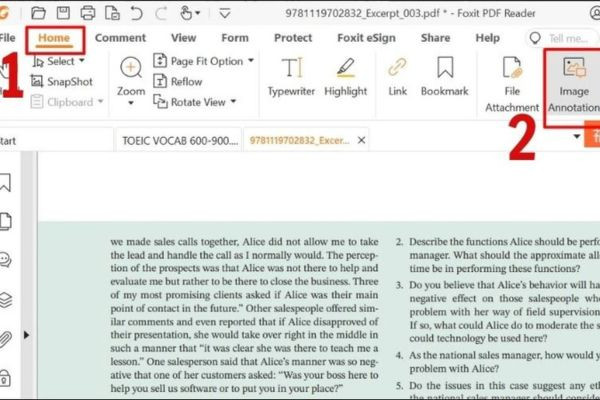
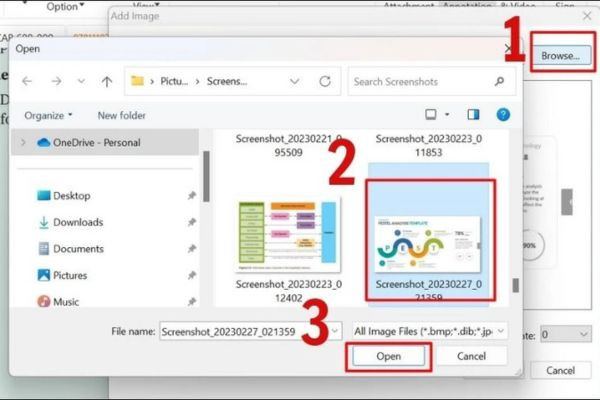
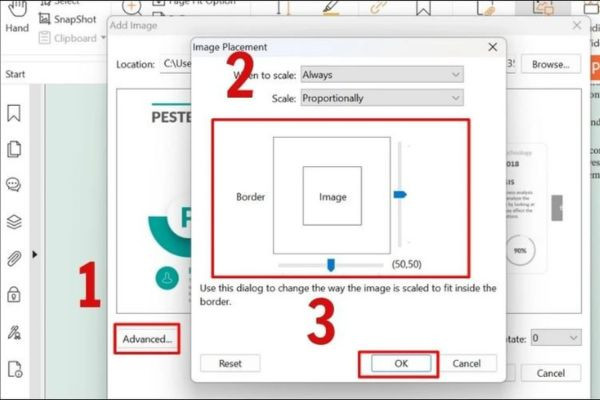
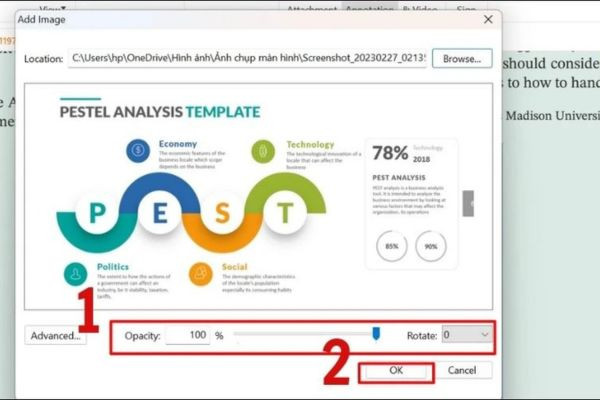
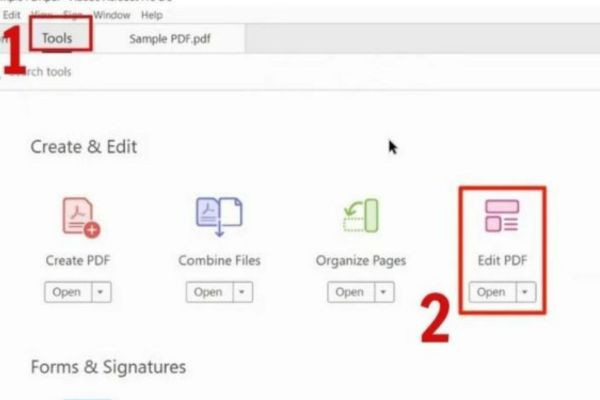
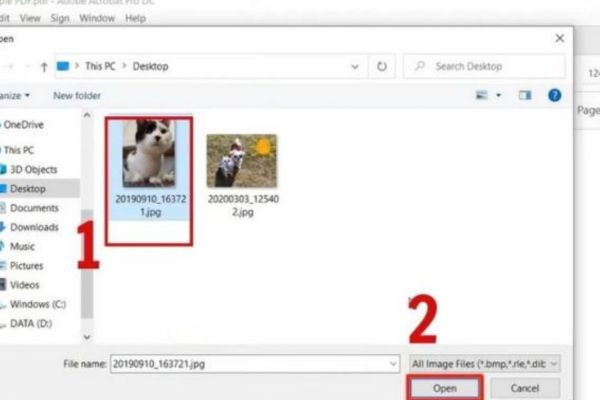
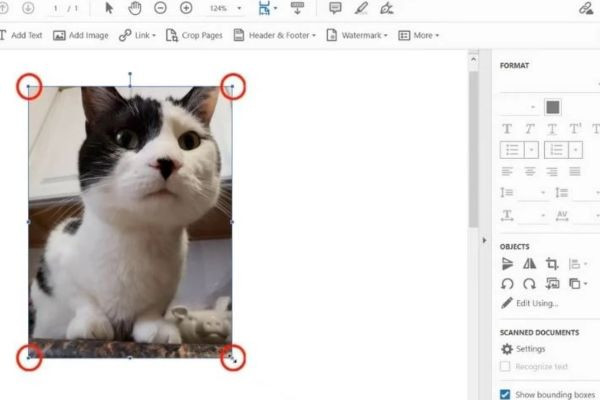
Phần mềm Adobe Acrobat chuyên dụng được nhiều người sử dụng để chỉnh sửa các tệp .PDF. Để gộp hoặc ghép hình vào tệp pdf bạn phải dùng bản nâng cấp Pro (nếu chưa).
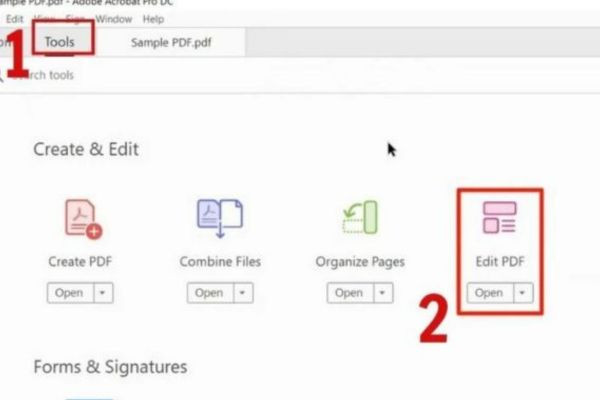
Nhìn chung có không ít cách để chúng mình có thể ghép file PDF và hình ảnh và hợp nhất thành 1 file mới tiện dụng để lưu và gửi cho ai đó. Chúc bạn thành công với các hướng dẫn của mình. Để tham khảo các giải pháp, thủ thuật văn phòng Blog FASTCARE là nơi phù hợp đấy. Cảm ơn bạn đã ghé trang!
Nguyễn Văn Tâm

Đã kiểm duyệt nội dung

Thủ Thuật Máy Tính
16:10, ngày 24/12/2024















