


Sửa nhanh đúng hẹn

Kinh nghiệm 13 năm trong nghề

Xem sửa trực tiếp

Hoàn tiền 100% nếu không hài lòng
Cam kết
Sửa nhanh đúng hẹn
Kinh nghiệm 13 năm trong nghề
Xem sửa trực tiếp
Hoàn tiền 100% nếu không hài lòng


Thủ Thuật Điện Thoại

Cập nhật cuối:
Việc xoay PDF đã trở thành một kỹ năng thiết yếu trong thời đại số, khi mà mọi người thường xuyên chia sẻ tài liệu qua mạng hoặc cần chỉnh sửa tài liệu trước khi in để tạo ấn tượng tốt nhất. Nếu bạn đã từng gặp phải tình trạng tài liệu PDF bị ngược và không biết phải xử lý như thế nào? Hãy khám phá ngay bài viết sau đây của FASTCARE để tìm hiểu những phương pháp xoay tài liệu đơn giản và hiệu quả nhất.
Hiện nay, việc xoay PDF đã trở nên phổ biến và mang lại nhiều lợi ích như sau:
Để dễ dàng xoay PDF một cách dễ dàng và nhanh chóng, bạn có thể tham khảo một số cách sau đây:
Dưới đây là hướng dẫn chi tiết cách xoay file PDF trên phần mềm Foxit Reader, giúp bạn thao tác một cách dễ dàng và nhanh chóng:
Bước 1: Truy cập Foxit Reader trên máy tính của bạn. Nhấp vào nút "Open File" hoặc sử dụng tổ hợp phím tắt Ctrl + O.
Bước 2: Tìm và chọn tệp PDF mà bạn muốn xoay, sau đó nhấn "Open" để mở tệp.
Bước 3: Khi tệp đã được mở, chuyển đến tab "Home" trên thanh công cụ. Tại đây, bạn sẽ thấy tùy chọn "Rotate Right" hoặc "Rotate Left". Nhấn vào tùy chọn phù hợp để xoay tài liệu theo chiều mong muốn, mỗi lần xoay sẽ là một góc 90 độ.
Bước 4: Sau khi đã thực hiện xong việc xoay trang, bạn có thể lưu lại các thay đổi bằng cách nhấn tổ hợp phím Ctrl + Shift + S, hoặc chọn "File" và sau đó là "Save As" từ menu để lưu tệp.
Bước 5: Đối với việc lưu các thay đổi lên tệp gốc, bạn chỉ cần nhấn "Save" và chọn "OK" để xác nhận.
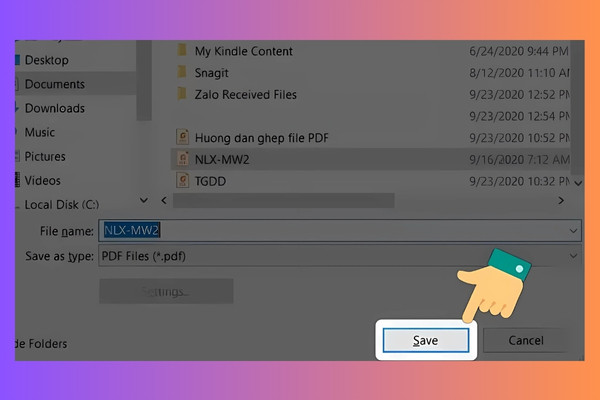
Nếu bạn muốn tạo một bản sao mới, hãy sử dụng phím tắt Ctrl + Shift + S, chọn thư mục lưu trữ mong muốn, đặt tên mới cho tệp PDF của bạn và nhấn "Save" để hoàn tất.
PDF24 Tool là một trong những trang web xoay PDF online được rất nhiều người ưa chuộng. Sau đây là hướng dẫn các bước sử dụng trang web này để xoay trang PDF một cách đơn giản và hiệu quả:
Bước 1: Truy cập trang web PDF24 Tool và nhấn vào ô "Chọn tệp".
Bước 2: Tìm và chọn tệp PDF mà bạn muốn xoay trang, sau đó nhấn "Open" để tải tệp lên trang web.
Bước 3: Để xoay trang, bạn chỉ cần nhấn vào biểu tượng mũi tên để xoay sang trái hoặc sang phải, áp dụng cho toàn bộ các trang trong tài liệu.
Trường hợp nếu bạn muốn xoay một trang cụ thể, chỉ cần click vào trang đó và thực hiện xoay theo ý thích.
Bước 4: Sau khi đã thực hiện xong việc xoay, hãy nhấn vào mục "Tạo PDF" để tiến hành tạo ra file mới của tệp đã được chỉnh sửa.
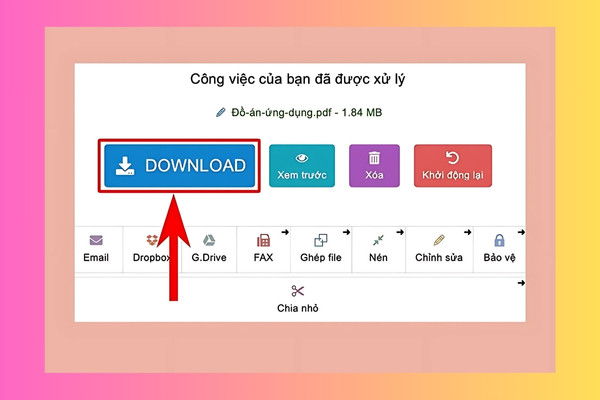
Bước 5: Khi quá trình tạo file hoàn tất, bạn sẽ thấy tùy chọn để tải tệp xuống. Nhấn "Download", sau đó chọn thư mục để lưu trữ, đặt tên cho file và ấn "Save" để hoàn tất quá trình xoay PDF.
Xem thêm:
➥ Hướng dẫn xử lý khi chuyển file Excel sang PDF bị nhảy trang
➥ Hướng dẫn cách xoay ngược chữ trong Word cực dễ làm
Để xoay trang tài liệu PDF trên website PDF Candy, bạn có thể thực hiện theo các bước sau:
Bước 1: Truy cập vào trang web PDF Candy và nhấn vào tùy chọn "Thêm tập tin" để bắt đầu quá trình tải tài liệu của bạn.
Bước 2: Lựa chọn file PDF mà bạn muốn xoay bằng cách nhấp vào nút "Open" để tải tệp lên trang web.
Bước 3: Nếu bạn chỉ muốn xoay một trang cụ thể, hãy nhấn vào biểu tượng xoay trái hoặc xoay phải bên cạnh trang đó.
Để xoay tất cả các trang cùng một lúc, bạn có thể nhấp vào biểu tượng xoay ở phía dưới cùng của màn hình.
Bước 4: Sau khi đã thực hiện việc xoay theo ý muốn, hãy nhấn vào nút "Xoay PDF" để hoàn tất thao tác và lưu lại các thay đổi.
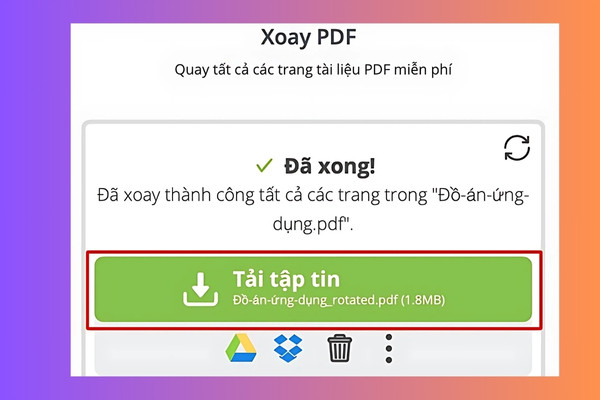
Bước 5: Cuối cùng, click vào "Tải tập tin" để tải tài liệu PDF đã được xoay về máy tính của bạn.
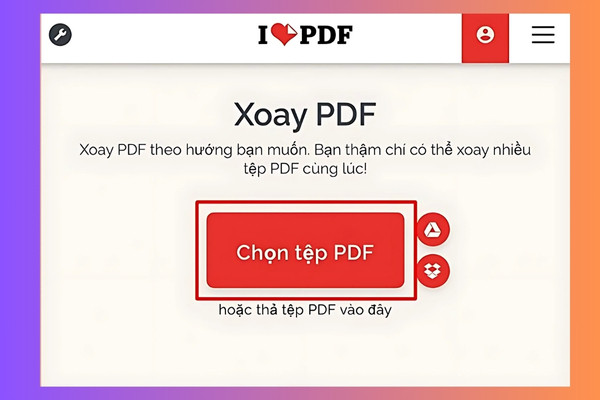
Trang web IlovePDF là một lựa chọn phổ biến cho việc xoay trang trong PDF trực tuyến nhờ giao diện thân thiện và dễ sử dụng. Dưới đây là hướng dẫn các bước để thực hiện xoay file PDF:
Bước 1: Truy cập vào trang web IlovePDF và nhấp vào nút "Chọn tệp PDF" để tải lên tài liệu mà bạn cần xoay.
Bước 2: Sau khi tệp được tải lên, bạn chỉ cần nhấn vào nút "Xoay PDF" ở cuối trang để xoay các trang theo ý muốn.
Bước 3: Cuối cùng, nhấn vào "Tải xuống tệp PDF đã xoay" để lưu tài liệu đã chỉnh sửa về máy tính của bạn.
Mặc dù đa số trình duyệt web hiện nay cho phép người dùng mở file PDF trực tiếp mà không cần cài đặt phần mềm đọc PDF đi kèm, vẫn tồn tại một số hạn chế khi sử dụng trình duyệt để xoay trang file PDF:
Trong bài viết trên, FASTCARE đã hướng dẫn chi tiết cách xoay PDF từ các phần mềm và trang web online uy tín. Hy vọng với những thông tin hữu ích trên sẽ giúp bạn có thể tùy chỉnh hướng của các file PDF một cách dễ dàng. Nếu thấy thông tin thủ thuật này hay, thì đừng quên chia sẻ bài viết để đồng nghiệp, bạn bè cùng biết nữa nhé.
Nguyễn Văn Tâm

Đã kiểm duyệt nội dung

Hỏi đáp
(0 bình luận)
Thủ Thuật Điện Thoại

Thủ Thuật Điện Thoại

Thủ Thuật Điện Thoại
Thủ Thuật Điện Thoại














