


Sửa nhanh đúng hẹn

Kinh nghiệm 13 năm trong nghề

Xem sửa trực tiếp

Hoàn tiền 100% nếu không hài lòng
Cam kết
Sửa nhanh đúng hẹn
Kinh nghiệm 13 năm trong nghề
Xem sửa trực tiếp
Hoàn tiền 100% nếu không hài lòng


Cập nhật cuối: 24/08/2023
Thư mục bảo mật trên Samsung có an toàn không? Ngay cả những Samfan lâu năm cũng chưa chắc đưa ra câu trả lời đúng và rõ ràng cho thắc mắc tưởng chừng đơn giản này đâu nhé.
Thư mục bảo mật là tiện ích được trang bị sẵn trên những chiếc smartphone của nhà Sam. Giống như tên gọi, tiện ích này giúp bảo vệ các ứng dụng và dữ liệu riêng tư của người dùng máy, giúp bạn thoải mái trải nghiệm dế yêu mà không phải lo lắng đến những ánh mắt tò mò hay sự truy cập “trái phép” đến từ người khác. Thế nhưng, với nhiều Samfan, Thư mục bảo mật trên Samsung có an toàn không vẫn là một thắc mắc khiến họ cảm thấy đôi chút băn khoăn.
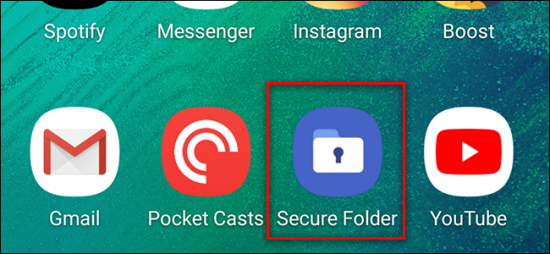
Thư mục bảo mật được Samsung phát triển dựa trên công nghệ bảo mật Knox. Theo đó, tiện ích tạo ra một màn hình chính mới ngay trên chiếc smartphone của bạn. Màn hình này được bảo vệ bởi các phương thức bảo mật của điện thoại, để người khác không thể truy cập vào, ngay cả khi smartphone đang được mở khóa như bình thường.
Các ứng dụng và dữ liệu được lưu trữ trong Thư mục bảo mật Samsung tồn tại một cách độc lập, hoàn toàn tách biệt với các ứng dụng và dữ liệu ở ngoài màn hình chính. Bạn không thể sao chép hoặc truyền dữ liệu trong Thư mục bảo mật, cũng không thể chuyển các ứng dụng và dữ liệu này sang bất kỳ thiết bị nào khác (trừ khi bạn chuyển chúng ra khỏi Thư mục bảo mật).
Trong trường hợp thực hiện những thao tác can thiệp phần mềm (root, up ROM,...), Thư mục bảo mật được tự động khóa, để người dùng không thể tiếp tục truy cập tiện ích này.

|
Như vậy, sau khi đã hiểu về cơ chế hoạt động lẫn đặc điểm của Thư mục bảo mật, bạn có thể tin tưởng rằng đây là một tiện ích vô cùng AN TOÀN trên những chiếc smartphone Samsung. Tuy nhiên, để đảm bảo không bị mất dữ liệu quan trọng, trước khi chuyển vào Thư mục bảo mật, bạn nên sao lưu dữ liệu thành nhiều bản và lưu chúng ở một vị trí khác. |
Có thể bạn cần:
Để sử dụng Thư mục bảo mật Samsung một cách hiệu quả, bạn cần nắm rõ những thao tác sau đây:
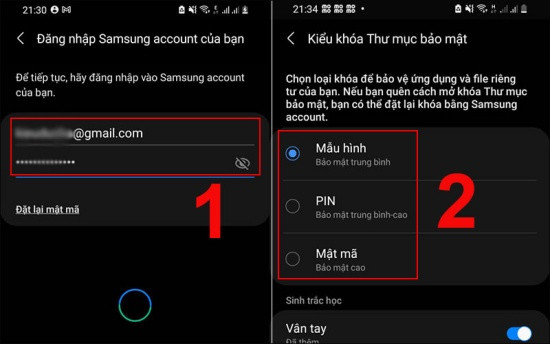
✤ Vào Cài đặt => Sinh trắc học và bảo mật => Thư mục bảo mật.
✤ Đăng nhập tài khoản Samsung (Samsung Account) của bạn => chọn kiểu khóa Thư mục bảo mật, tức phương thức bảo mật cho tiện ích này như mật khẩu, hình vẽ,... cũng như kích hoạt sinh trắc học vân tay cho tiện ích.
Biểu tượng Thư mục bảo mật ngay lập tức xuất hiện trên màn hình chính như một app thông thường để bạn dễ dàng sử dụng. Để thoát Thư mục bảo mật, bạn chỉ cần nhấn phím Home hay phím Back là được.
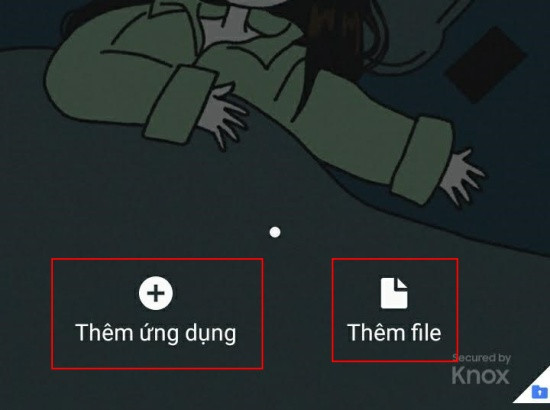
✤ Mở Thư mục bảo mật, nhấn chọn biểu tượng dấu (+) Thêm ứng dụng => Chọn ứng dụng có sẵn trên máy hoặc tải mới ứng dụng từ CH Play/Galaxy Store.
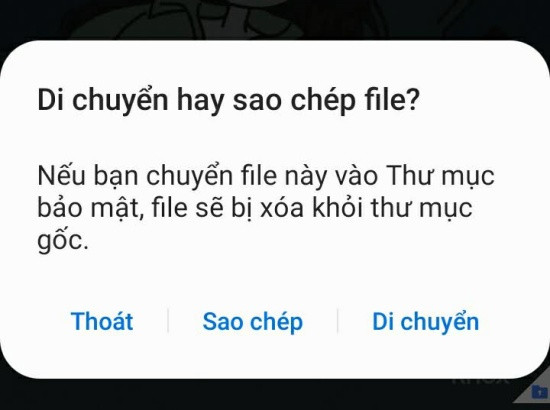
✤ Nếu muốn thêm file, bạn chọn biểu tượng Thêm file ở bên phải và tìm đến file mà bạn muốn Di chuyển hoặc Sao chép vào Thư mục bảo mật.
|
LƯU Ý: ✤ Nếu thêm một ứng dụng có sẵn trên máy, thao tác này sẽ tạo ra một bản sao ứng dụng tồn tại một cách độc lập. Ứng dụng này trong Thư mục bảo mật không có tập tin lưu trữ, cache hay thông tin đăng nhập, còn ứng dụng chính vẫn tồn tại trên màn hình như bình thường. Trong trường hợp tải về một ứng dụng mới vào Thư mục bảo mật, ứng dụng này chỉ tồn tại trong tiện ích này mà thôi. ✤ Nếu chọn Di chuyển tập tin vào Thư mục bảo mật, file sẽ bị xóa bỏ ở nơi lưu trữ ban đầu. Ngược lại, nếu chọn Sao chép, file cũ vẫn được giữ nguyên, tức file trong Thư mục bảo mật là bản sao của dữ liệu này. Ngoài ra, bạn cũng có thể chuyển file từ Thư mục bảo mật ra ngoài bằng cách nhấn vào file đó và chọn “Chuyển khỏi Thư mục bảo mật”. |
Thư mục bảo mật trên Samsung có an toàn không? Với những thông tin được FASTCARE cung cấp ở trên, chắc hẳn bạn đã cảm thấy thêm yên tâm khi sử dụng tiện ích quen thuộc này của nhà Sam. Đừng quên theo dõi những bài viết khác, để cập nhật thêm nhiều thông tin hay ho và thú vị nhé!
Lê Đăng Thường

Đã kiểm duyệt nội dung

Thủ Thuật Điện Thoại
18:37, ngày 24/08/2023















