Sửa nhanh đúng hẹn

Kinh nghiệm 13 năm trong nghề

Xem sửa trực tiếp

Hoàn tiền 100% nếu không hài lòng
Cam kết
Sửa nhanh đúng hẹn
Kinh nghiệm 13 năm trong nghề
Xem sửa trực tiếp
Hoàn tiền 100% nếu không hài lòng


Cập nhật cuối: 20/04/2026
Nhiều táo khuyết bỗng dưng gặp phải tình trạng thư viện ảnh trên iPhone bị mờ, khiến họ băn khoăn không biết chiếc dế yêu của mình gặp phải lỗi gì nghiêm trọng hay không.
Là dòng smartphone đắt tiền nổi tiếng với khả năng hoạt động ổn định, nhưng iPhone vẫn thường xuyên dở chứng với nhiều sự cố bất ngờ vô cùng khó chịu. Thư viện ảnh iPhone bị mờ là một trong số đó. Với tình trạng này, khi bạn vào Album ảnh trên iPhone, ảnh sẽ bị mờ, đôi khi còn không load được hoặc hiển thị dấu chấm than. Chỉ khi nào kết nối với Wifi, hình ảnh mới sắc nét trở lại.
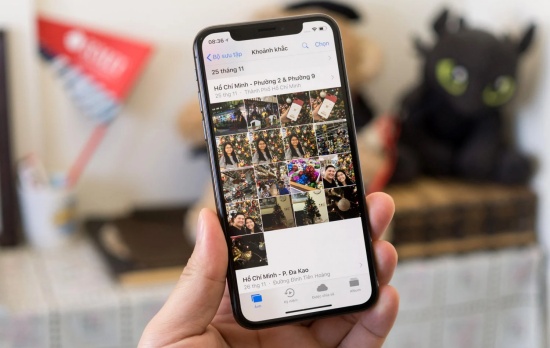
Mọi hiện tượng bất thường trên dế yêu đều mang đến những cảm giác khó chịu cho các táo khuyết. Tình trạng thư viện ảnh trên iPhone bị mờ cũng không là ngoại lệ. Tuy nhiên cho đến nay, nguyên nhân chính xác gây ra sự cố vẫn là bài toán khó với mọi người. Vì vậy, cách khắc phục tình trạng này cũng không đơn giản như suy nghĩ của nhiều tín đồ công nghệ.
Ảnh trong Camera Roll bị mờ là tình trạng thường gặp. Song song đó, nhiều người còn gặp phải hiện tượng ảnh iPhone hiện dấu chấm than, chứ không thể hiển thị sắc nét như bình thường. Dù rơi vào trường hợp nào, bạn đều gặp phải nhiều rắc rối.
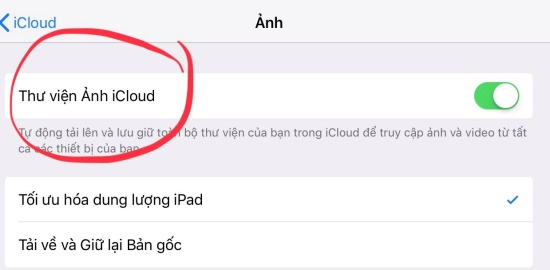
Nguyên nhân khiến ảnh iPhone trong thư viện ảnh bị mờ thường liên quan đến tính năng Thư viện ảnh iCloud. Khi dung lượng bộ nhớ của iPhone hoặc iCloud cạn kiệt, bạn sẽ có nguy cơ cao gặp phải nhiều sự cố với album ảnh của máy.
Ngoài ra, những yếu tố khác như:
Lỗi từ iOS, xung đột phần mềm, chưa đồng bộ ảnh lên iCloud hoặc camera iPhone bị hỏng,bụi... cũng có thể là nguyên nhân gây ra sự cố này. Để khắc phục tình trạng thư viện ảnh trên iPhone bị mờ, bạn hãy thử áp dụng một vài giải pháp sau:
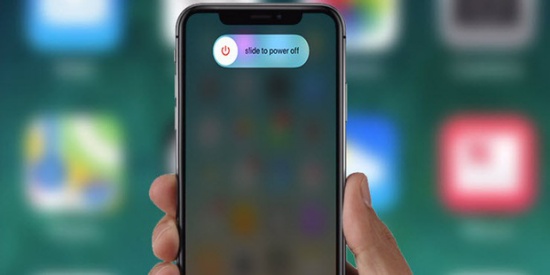
Trước tiên, bạn hãy áp dụng thủ thuật truyền thống nhưng không bao giờ lỗi thời: khởi động lại iPhone. Đây là giải pháp phù hợp với những lỗi bất thường không rõ nguyên nhân. Vì thế, nếu ảnh bị mờ, không xem được video trong album ảnh iPhone hay ảnh bị lỗi chấm than. Bạn hãy thử thực hiện thao tác đơn giản này xem sao.
Tắt bỏ mục Thư viện ảnh iCloud có làm mất ảnh. Do đó, trước khi tắt bỏ mục này, bạn hãy sao lưu cẩn thận những bức hình quan trọng trên máy.
Để tắt bỏ mục Thư viện ảnh iCloud, bạn hãy vào Cài đặt => Chọn tên tài khoản iCloud của mình. Tiếp theo, bạn chọn iCloud => Lưu trữ iCloud => Quản lý bộ nhớ. Tại đây, bạn tắt bỏ mục Thư viện ảnh iCloud là được.
Nếu màn hình bị nứt vỡ, sọc màn hoặc liệt cảm ứng ảnh hưởng trải nghiệm. Hãy đem thiết bị đến FASTCARE để kiểm tra và thay màn hình iPhone với nhiều ưu đãi như đặt lịch giảm thêm 10% và chính sách bảo hành đến 12 tháng.
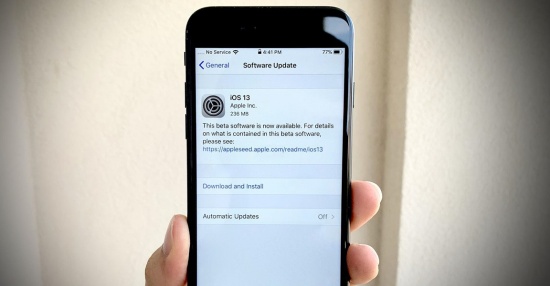
Những lỗi còn tồn tại ở phiên bản iOS cũ có thể gây ra nhiều vấn đề khác nhau. Chính vì vậy, cập nhật phiên bản iOS mới là một giải pháp có thể giúp bạn khắc phục những tình trạng khó chịu xảy ra với thư viện ảnh.
Tuy nhiên, bạn chỉ nên update các phiên bản iOS chính thức. Chứ đừng vội vàng cập nhật các bản beta từ Apple nhé.
Có thể bạn quan tâm:
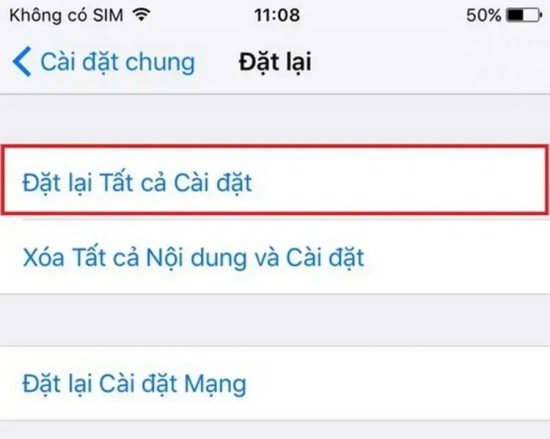
Để reset iPhone mà không làm mất dữ liệu, bạn có thể vào Cài đặt => Cài đặt chung => Đặt lại. Tại đây, bạn chọn Đặt lại tất cả cài đặt.
Thủ thuật này cũng được áp dụng cho nhiều trường hợp. Nếu bỗng dưng chụp ảnh bị mờ trên iPhone, bạn cũng nên thực hiện thao tác này. Có thể sự cố sẽ được khắc phục.
Giảm số lượng ứng dụng không cần thiết trên thiết bị của bạn là một bước quan trọng để giữ cho bộ nhớ máy không bị quá tải, từ đó duy trì chất lượng ảnh. Hãy xóa các ứng dụng và trò chơi mà bạn không sử dụng thường xuyên để giải phóng không gian lưu trữ.
Hơn nữa, để duy trì sự sạch sẽ của camera và tránh ảnh mờ do bụi bám, hãy sử dụng khăn giấy khô hoặc hơi ẩm để lau vệ sinh xung quanh camera. Nếu vấn đề vẫn tiếp tục, có thể camera của bạn bị hỏng và cần sự can thiệp của các trung tâm sửa chữa chính hãng. Nếu điện thoại còn trong thời gian bảo hành, hãy đưa nó đến trung tâm bảo hành của Apple để nhận được sự hỗ trợ và sửa chữa kịp thời.
Trên đây chỉ là một vài giải pháp khắc phục lỗi thư viện ảnh trên iPhone bị mờ phổ biến nhất. Nếu tình trạng này khiến bạn cảm thấy khó chịu, bạn lại không thể giải quyết bằng những giải pháp trên, hãy nhanh chóng đem máy tới các trung tâm sửa iPhone nhé.
Lê Đăng Thường

Đã kiểm duyệt nội dung

Thủ Thuật Điện Thoại
14:14, ngày 20/04/2026