


Sửa nhanh đúng hẹn

Kinh nghiệm 13 năm trong nghề

Xem sửa trực tiếp

Hoàn tiền 100% nếu không hài lòng
Cam kết
Sửa nhanh đúng hẹn
Kinh nghiệm 13 năm trong nghề
Xem sửa trực tiếp
Hoàn tiền 100% nếu không hài lòng


Thủ Thuật Máy Tính

Cập nhật cuối:
Vlookup 2 điều kiện là gì? Sử dụng Vlookup nhiều điều kiện như thế nào? Cùng FASTCARE điểm qua cách sử dụng hàm Vlookup có điều kiện. Tìm hiểu ngay!
Trong công việc văn phòng, kĩ năng sử dụng các hàm trong Excel để tìm kiếm và xử lý dữ liệu là một kỹ năng quan trọng. Với những bảng dữ liệu lớn và phức tạp, việc tra cứu thông tin chính xác trở thành một thách thức không nhỏ. Một trong những hàm mạnh mẽ và phổ biến nhất trong Excel chính là hàm VLOOKUP. Hàm này giúp người dùng tra cứu thông tin theo từng cột trong bảng dữ liệu một cách nhanh chóng và chính xác.
Tuy nhiên, khi yêu cầu tra cứu thông tin từ nhiều điều kiện khác nhau, VLOOKUP mặc định không thể xử lý được một cách hiệu quả. Chính vì vậy, việc áp dụng VLOOKUP 2 điều kiện là một giải pháp tuyệt vời để khắc phục hạn chế này. Trong bài viết này, FASTCARE sẽ cùng bạn tìm hiểu chi tiết cách sử dụng hàm VLOOKUP với 2 điều kiện, giúp bạn dễ dàng áp dụng vào công việc thực tế nha.
VLOOKUP 2 điều kiện là một kỹ thuật sử dụng trong Excel, để tra cứu thông tin từ một bảng dữ liệu dựa trên hai tiêu chí hoặc nhiều điều kiện. Thông thường, hàm VLOOKUP chỉ cho phép tra cứu một điều kiện duy nhất, nhưng trong nhiều trường hợp, chúng ta cần phải kết hợp nhiều yếu tố để tìm kiếm dữ liệu chính xác hơn.

Với kỹ thuật hàm VLOOKUP nhiều điều kiện này, người dùng có thể tra cứu dữ liệu dựa trên hai cột hoặc nhiều yếu tố, ví dụ như tìm kiếm thông tin sản phẩm dựa trên cả mã sản phẩm và tên sản phẩm. Điều này giúp tiết kiệm thời gian và nâng cao tính chính xác trong việc xử lý dữ liệu. Đặc biệt khi chúng ta cần phải làm việc với các bảng dữ liệu lớn và phức tạp.
Kỹ năng sử dụng VLOOKUP 2 điều kiện là một trong những kỹ năng quan trọng, mà người dùng Excel cần phải biết. Thay vì phải áp dụng nhiều phương pháp thủ công hoặc các công thức phức tạp, VLOOKUP 2 điều kiện giúp người dùng nhanh chóng tìm ra kết quả mong muốn chỉ với một vài thao tác. Dưới đây là một số lợi ích nổi bật khi bạn biết cách sử dụng VLOOKUP với 2 điều kiện:
Tăng tính chính xác: Việc sử dụng hàm VLOOKUP 2 điều kiện giúp bạn tra cứu dữ liệu chính xác hơn, tránh sai sót khi chỉ dùng một điều kiện duy nhất.
Nâng cao hiệu quả công việc: VLOOKUP có điều kiện có thể dễ dàng tra cứu thông tin trong các bảng dữ liệu lớn, mà không cần phải lướt qua từng mục.
Tăng tính linh hoạt: Bạn có thể tùy chỉnh các điều kiện tìm kiếm theo yêu cầu công việc, từ đó dễ dàng ứng dụng vào nhiều tình huống khác nhau.

Dễ dàng áp dụng vào nhiều ngành nghề: Từ kế toán, quản lý dự án, đến các lĩnh vực phân tích dữ liệu, VLOOKUP 2 điều kiện đều có thể được sử dụng để giải quyết những bài toán khó.
Hỗ trợ việc kết hợp với các hàm khác: VLOOKUP 2 điều kiện có thể dễ dàng kết hợp với các hàm khác như IF, INDEX, MATCH. Từ đó, tạo ra các công thức phức tạp hơn để đáp ứng nhu cầu công việc.
Giảm thiểu thao tác phức tạp: So với việc kết hợp nhiều hàm phức tạp, việc sử dụng hàm VLOOKUP có điều kiện giúp bạn dễ dàng xử lý dữ liệu hơn rất nhiều đấy.

Dưới đây là hướng dẫn chi tiết cách sử dụng hàm VLOOKUP 2 điều kiện trong Excel, một kỹ thuật hữu ích giúp bạn tra cứu dữ liệu khi có yêu cầu dựa trên nhiều yếu tố. Hãy cùng tìm hiểu chi tiết từng bước để áp dụng VLOOKUP 2 điều kiện vào các bảng tính của bạn một cách dễ dàng và hiệu quả nào.
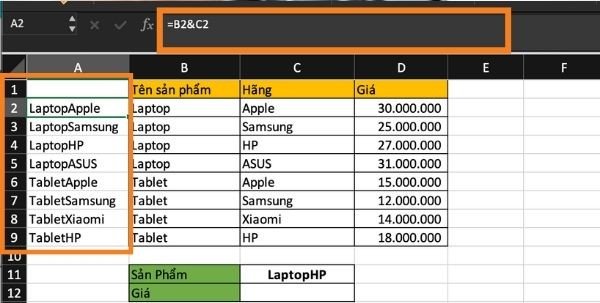
Ví dụ: Giả sử bạn có một bảng thông tin về các sản phẩm điện tử, trong đó có các cột như tên sản phẩm, hãng sản xuất và giá bán. Hãy xác định mức giá của sản phẩm theo từng hãng.
Bước 1: Đầu tiên, bạn cần phải tạo cột phụ để ghép cột tên sản phẩm và hãng lại với nhau theo công thức: B2&C2. Sau đó, kéo chuột xuống các ô dưới để áp dụng các công thức tương tự nhé.
Bước 2: Tiếp theo, tại ô C12 nhập công thức hàm VLOOKUP như sau: =VLOOKUP(C11;A2:D9;4;FALSE). Trong đó:
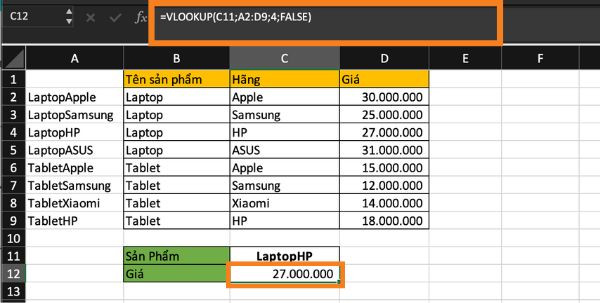
Ở trên là hướng dẫn chi tiết về cách sử dụng VLOOKUP 2 điều kiện của FASTCARE. Hy vọng rằng với các bước hướng dẫn đơn giản và dễ hiểu, bạn có thể áp dụng thành công kỹ thuật này vào công việc hàng ngày của mình. Hãy thử nghiệm và khám phá thêm các tính năng mạnh mẽ khác của Excel, để nâng cao hiệu quả công việc một cách thông minh hơn nha!
Nguyễn Văn Tâm

Đã kiểm duyệt nội dung

Hỏi đáp
(0 bình luận)

Thủ Thuật Máy Tính

Thủ Thuật Máy Tính

Thủ Thuật Máy Tính













