Apple cung cấp tính năng Thích nghi cảm ứng (Touch Accommodations) để thay đổi cách thiết bị nhận diện thao tác chạm, nhấn giữ và vuốt. Ngoài ra, bạn có thể điều chỉnh Haptic Touch để thay đổi thời gian kích hoạt menu khi nhấn giữ. Bài viết dưới đây sẽ hướng dẫn cách thiết lập và giải thích trường hợp nào nên sử dụng từng tính năng.
iPhone có thể tăng hoặc giảm độ nhạy cảm ứng không?
iPhone không cung cấp thanh điều chỉnh độ nhạy tổng thể của màn hình giống như một số thiết bị Android. Thay vào đó, người dùng có thể thay đổi cách iOS xử lý thao tác chạm thông qua các tính năng trợ năng.
Chẳng hạn, nếu thường xuyên chạm nhầm khi cầm điện thoại, bạn có thể yêu cầu màn hình chỉ ghi nhận thao tác sau khi ngón tay tiếp xúc đủ lâu. Nếu thao tác nhấn giữ để mở menu phản hồi chậm, bạn có thể thay đổi thời gian kích hoạt Haptic Touch.
Cần lưu ý rằng những thiết lập này không làm tăng độ nhạy vật lý của tấm nền cảm ứng. Nếu màn hình bị liệt, loạn hoặc không nhận thao tác do hư hỏng phần cứng, việc thay đổi cài đặt thường không giải quyết được nguyên nhân.
Cách điều chỉnh độ nhạy màn hình cảm ứng trên iPhone bằng Touch Accommodations
Touch Accommodations, hay Thích nghi cảm ứng, là tính năng trợ năng xuất hiện từ iOS 9. Công cụ này đặc biệt hữu ích với người thường xuyên chạm nhầm, khó giữ ngón tay ổn định hoặc cần thay đổi cách thiết bị ghi nhận thao tác.
Cách bật Thích nghi cảm ứng trên iPhone
Trên các phiên bản iOS hiện đại, bạn có thể kích hoạt tính năng theo hướng dẫn sau:
- Bước 1: Mở Cài đặt (Settings) trên iPhone.
- Bước 2: Chọn Trợ năng (Accessibility), sau đó nhấn Cảm ứng (Touch).
- Bước 3: Tìm và chọn Thích nghi cảm ứng (Touch Accommodations).
- Bước 4: Bật công tắc Thích nghi cảm ứng để sử dụng các tùy chọn bên trong.

Với những phiên bản iOS cũ, đường dẫn có thể là Settings > General > Accessibility > Touch Accommodations. Giao diện và tên mục cũng có thể khác nhau tùy ngôn ngữ hệ thống.

Điều chỉnh Hold Duration để hạn chế chạm nhầm
Hold Duration (Thời gian giữ) quy định khoảng thời gian ngón tay phải tiếp xúc với màn hình trước khi thao tác được nhận diện.
Để thiết lập, bạn mở Thích nghi cảm ứng, bật Hold Duration rồi sử dụng nút cộng (+) hoặc trừ (-) để điều chỉnh thời gian.
Ví dụ, khi đặt thời gian giữ là 0,2 giây, iPhone sẽ yêu cầu thao tác chạm duy trì đủ khoảng thời gian này mới được ghi nhận. Những lần chạm quá ngắn có thể bị bỏ qua.
Tính năng phù hợp với người thường xuyên vô tình chạm vào màn hình. Tuy nhiên, nếu đặt thời gian quá dài, việc nhập liệu, mở ứng dụng hoặc thao tác nhanh có thể trở nên chậm hơn.
Bạn nên bắt đầu với mức thời gian thấp, sau đó tăng dần nếu vẫn gặp tình trạng chạm nhầm. Nếu cảm thấy thao tác bị trễ, hãy giảm thời gian hoặc tắt Hold Duration.

Bật Ignore Repeat để tránh nhận nhiều lần chạm liên tiếp
Ignore Repeat (Bỏ qua lặp lại) giúp iPhone xử lý nhiều lần chạm liên tiếp như một thao tác duy nhất nếu chúng xảy ra trong khoảng thời gian đã thiết lập.
Chẳng hạn, khi ngón tay vô tình chạm hai lần liên tục, tính năng có thể giúp hạn chế việc thiết bị nhận thành hai thao tác riêng biệt.
Để sử dụng, bạn bật Ignore Repeat trong phần Thích nghi cảm ứng rồi điều chỉnh khoảng thời gian phù hợp.
Tuy nhiên, nếu thường xuyên nhấn đúp hoặc thực hiện các thao tác liên tiếp, bạn cần cân nhắc trước khi bật vì thiết bị có thể bỏ qua những lần chạm mà bạn thực sự muốn thực hiện.
Thiết lập Tap Assistance để xử lý thao tác chạm thiếu chính xác
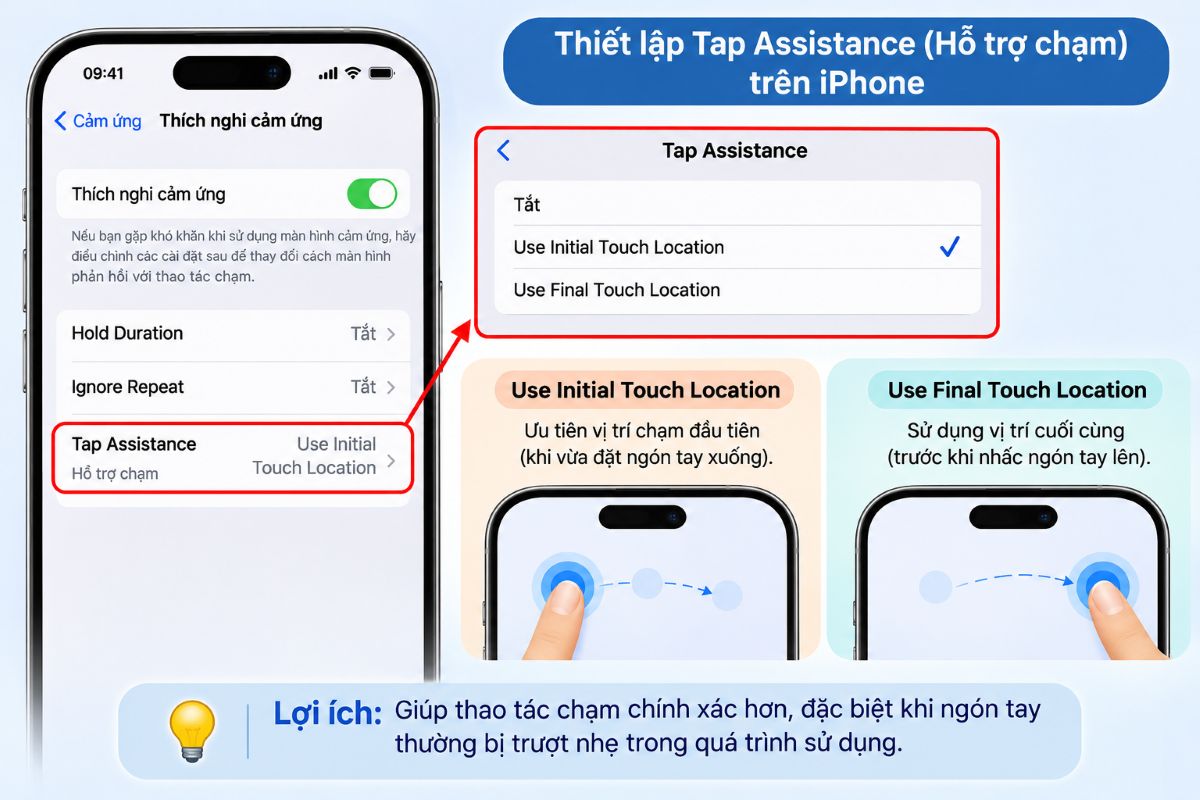
Tap Assistance (Hỗ trợ chạm) cho phép iPhone xác định vị trí chạm dựa trên điểm tiếp xúc đầu tiên hoặc điểm tiếp xúc cuối cùng của ngón tay.
Tùy chọn Use Initial Touch Location phù hợp khi bạn muốn thiết bị ưu tiên vị trí ngón tay chạm xuống ban đầu. Trong khi đó, Use Final Touch Location sử dụng vị trí cuối cùng trước khi ngón tay rời màn hình.
Thiết lập này có thể hữu ích khi ngón tay thường bị trượt nhẹ trong quá trình chạm. Tuy nhiên, bạn nên thử từng tùy chọn để xác định cách nào phù hợp với thói quen sử dụng.
Cách chỉnh thời gian phản hồi Haptic Touch trên iPhone
Nếu bạn cảm thấy iPhone phản hồi chậm khi nhấn giữ biểu tượng ứng dụng, hình ảnh hoặc liên kết, hãy kiểm tra cài đặt Haptic Touch.
Để điều chỉnh, thực hiện các bước sau:
- Bước 1: Vào Cài đặt > Trợ năng > Cảm ứng.
- Bước 2: Chọn Haptic Touch hoặc mục 3D & Haptic Touch trên những thiết bị hỗ trợ.
- Bước 3: Chọn thời gian phản hồi nhanh hoặc chậm theo các tùy chọn có sẵn.
- Bước 4: Thử nhấn giữ hình ảnh kiểm tra để cảm nhận sự khác biệt.
Trên các dòng iPhone và phiên bản iOS khác nhau, tên mục cùng số lượng tùy chọn có thể thay đổi. Những mẫu iPhone hỗ trợ 3D Touch còn có thể cung cấp thiết lập riêng liên quan đến lực nhấn.
Lưu ý, Haptic Touch chỉ điều chỉnh thời gian kích hoạt thao tác nhấn giữ. Tính năng không làm cho tất cả thao tác chạm hoặc vuốt trên màn hình phản hồi nhanh hơn.
iPhone cảm ứng chậm hoặc quá nhạy phải làm sao?
Nếu đã điều chỉnh các thiết lập nhưng cảm ứng vẫn bất thường, bạn nên kiểm tra những yếu tố có thể ảnh hưởng đến khả năng nhận diện thao tác.
Kiểm tra kính cường lực và bề mặt màn hình
Kính cường lực quá dày, lắp lệch, bong keo hoặc bị nứt có thể ảnh hưởng đến trải nghiệm thao tác. Bề mặt màn hình bám nước, dầu hoặc bụi bẩn cũng dễ khiến người dùng cảm thấy cảm ứng thiếu chính xác.
Hãy lau màn hình bằng khăn mềm, khô và kiểm tra tình trạng kính bảo vệ. Nếu nghi ngờ phụ kiện gây cản trở, bạn có thể tháo kính để kiểm tra lại, miễn là việc tháo không gây nguy cơ làm hỏng màn hình.
Khởi động lại và kiểm tra phần mềm
Nếu cảm ứng chỉ phản hồi chậm trong một ứng dụng, nguyên nhân có thể liên quan đến phần mềm thay vì màn hình.
Bạn nên đóng ứng dụng gặp lỗi, khởi động lại iPhone và kiểm tra bản cập nhật iOS tương thích. Đồng thời, thử thao tác trong nhiều ứng dụng khác nhau để xác định lỗi xuất hiện trên toàn hệ thống hay chỉ tại một vị trí cụ thể.
Kiểm tra khi màn hình bị loạn hoặc liệt cảm ứng
Nếu màn hình tự thực hiện thao tác dù không chạm, không nhận cảm ứng tại một vùng cố định hoặc thường xuyên phản hồi sai sau va đập, bạn nên mang thiết bị đi kiểm tra.
Những biểu hiện này có thể liên quan đến cụm màn hình, kết nối hoặc linh kiện điều khiển cảm ứng. Việc tự tăng thời gian giữ không thể sửa chữa những hư hỏng phần cứng như vậy.
Trường hợp thiết bị từng thay màn hình, bạn cũng nên xem lại các lưu ý trước và sau khi thay màn hình iPhone để biết những chức năng cần kiểm tra.

Câu hỏi thường gặp khi chỉnh độ nhạy cảm ứng iPhone
Bật Thích nghi cảm ứng có làm iPhone chậm hơn không?
Tính năng này không trực tiếp làm giảm hiệu năng xử lý của iPhone. Tuy nhiên, nếu thiết lập Hold Duration quá dài, thao tác chạm sẽ cần nhiều thời gian hơn để được ghi nhận, tạo cảm giác màn hình phản hồi chậm.
Có thể tăng độ nhạy cảm ứng khi chơi game không?
iOS không có tùy chọn tăng độ nhạy phần cứng chung cho màn hình. Một số trò chơi cung cấp cài đặt độ nhạy điều khiển riêng, nhưng các thiết lập này không thay đổi khả năng nhận diện chạm của tấm nền.
Điều chỉnh độ nhạy có sửa được lỗi liệt cảm ứng không?
Không, nếu nguyên nhân là hư hỏng phần cứng. Thích nghi cảm ứng chỉ thay đổi cách iOS xử lý thao tác đầu vào, không khôi phục những vùng cảm ứng đã bị hỏng.
Khi nào cần mang iPhone đi kiểm tra cảm ứng?
Nếu màn hình vẫn phản hồi bất thường sau khi vệ sinh, tháo phụ kiện gây cản trở, khởi động lại và kiểm tra cài đặt, bạn nên tìm đến trung tâm sửa chữa để xác định nguyên nhân.
Tại FASTCARE, bạn có thể liên hệ để được tư vấn kiểm tra tình trạng màn hình và tham khảo dịch vụ thay màn hình iPhone nếu thiết bị thực sự cần thay thế linh kiện.

Như vậy, cách điều chỉnh độ nhạy cảm ứng trên iPhone phù hợp sẽ phụ thuộc vào vấn đề bạn đang gặp phải. Touch Accommodations hữu ích khi muốn hạn chế chạm nhầm, còn Haptic Touch giúp thay đổi thời gian phản hồi của thao tác nhấn giữ. Nếu cảm ứng bị liệt hoặc loạn liên tục, hãy kiểm tra phần cứng thay vì chỉ thay đổi cài đặt.
Liên hệ FASTCARE qua hotline 1800 2057 (miễn phí) nếu bạn cần hỗ trợ kiểm tra và tư vấn sửa chữa.


 Giảm thêm 10% tối đa 300k