


Sửa nhanh đúng hẹn

Kinh nghiệm 13 năm trong nghề

Xem sửa trực tiếp

Hoàn tiền 100% nếu không hài lòng
Cam kết
Sửa nhanh đúng hẹn
Kinh nghiệm 13 năm trong nghề
Xem sửa trực tiếp
Hoàn tiền 100% nếu không hài lòng







Cập nhật cuối: 09/12/2024
Giao diện sử dụng tiếng Anh là một trong những nguyên nhân khiến nhiều người gặp khó khăn khi thao tác trên máy tính. Để biết cách cài tiếng Việt cho máy tính, bạn chỉ cần áp dụng ngay các cách được FASTCARE đề cập trong bài viết này.
Theo mặc định, ngôn ngữ hiển thị trên máy tính sẽ là tiếng Anh. Với những người đã sử dụng máy tính trong thời gian dài thì đây không phải là vấn đề quá lớn. Tuy nhiên, với những ai không thông thạo tiếng Anh hoặc mới tiếp xúc với máy tính, quá trình sử dụng có thể sẽ gặp đôi chút khó khăn.
Để giải quyết vấn đề này chúng ta có thể tiến hành cài đặt tiếng Việt cho máy tính. Và nếu bạn chưa biết cách cài tiếng Việt cho máy tính thì đây chính là bài viết dành cho bạn.
Trên thực tế, đại đa số người dùng máy tính tại Việt Nam đều đã quen với việc sử dụng giao diện tiếng Anh. Do đó, việc cài tiếng Việt cho máy tính đối với một số người là không thực sự cần thiết.
Nhưng trong trường hợp bạn muốn hiểu hơn về các thiết lập có trong máy tính, việc cài đặt tiếng Việt cho máy tính sẽ là một giải pháp cực kỳ hiệu quả. Không những thế, với những người mới tiếp xúc với máy tính, người không thông thạo tiếng Anh hoặc là người cao tuổi. Việc cài đặt và sử dụng tiếng Việt trên máy tính sẽ giúp cho quá trình thao tác trở nên thuận tiện hơn rất nhiều.
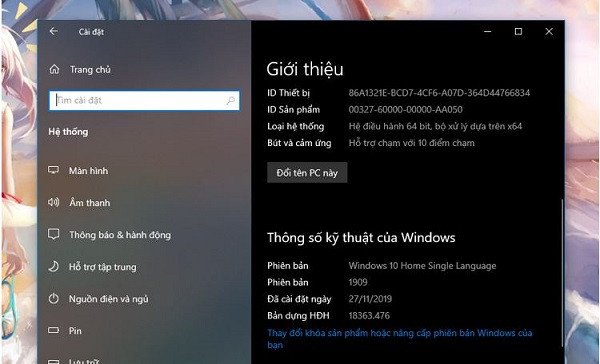
Có nhiều người dùng máy tính nhầm tưởng rằng, việc cài đặt tiếng Việt trên máy tính là rất khó khăn và tốn thời gian. Tuy nhiên, nếu bạn đang muốn cài tiếng Việt cho máy tính thì hãy yên tâm. Có rất nhiều cách để chúng ta có thể thực hiện điều này và đặc biệt là đa số những cách này đều khá nhanh chóng và dễ thực hiện.
Ngay bây giờ, mình sẽ hướng dẫn cho bạn một vài cách cài tiếng Việt cho máy tính đang được sử dụng phổ biến ở thời điểm hiện tại.
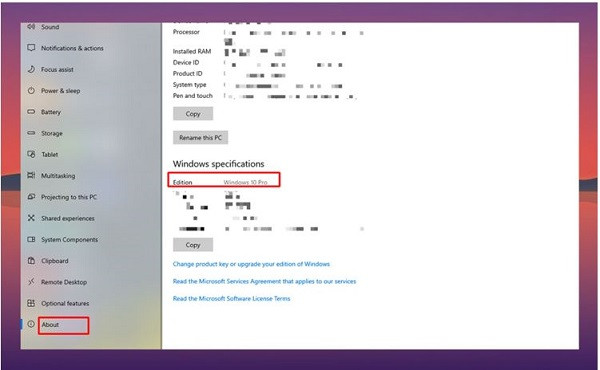
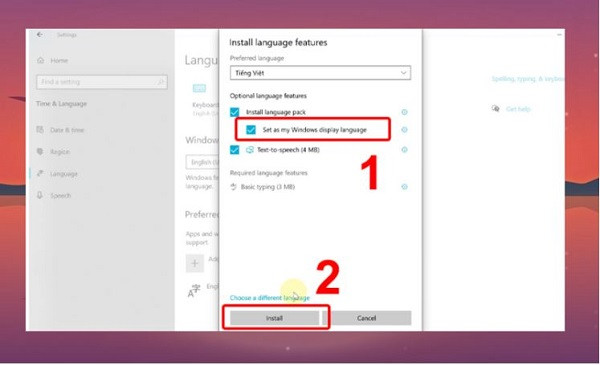
Nếu bạn chưa biết thì người dùng máy tính Windows có thể trực tiếp cài đặt tiếng Việt từ Windows settings. Bạn cần lưu ý rằng, phiên bản Windows 10 Home Single Language không hỗ trợ cài đặt tiếng Việt theo phương pháp này. Để biết mình đang sử dụng bản Win gì, bạn có thể click chuột phải vào biểu tượng this PC rồi chọn Properties.
Trong phần About, bạn sẽ kiểm tra được mình đang sử dụng bản Win gì. Sau khi đã xác định được bản Win mà mình đang dùng thì bạn làm theo các bước dưới đây để bắt đầu cài tiếng Việt cho máy tính.
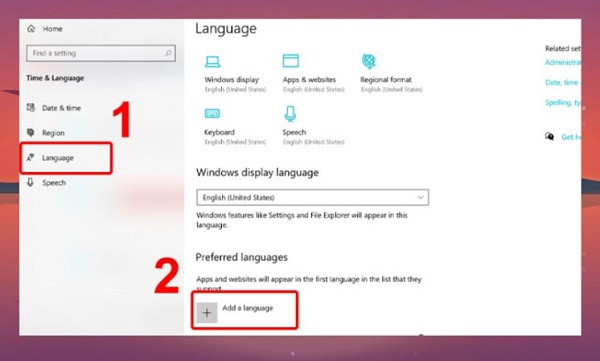
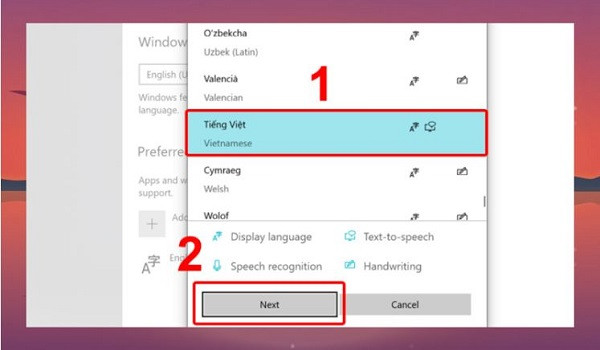
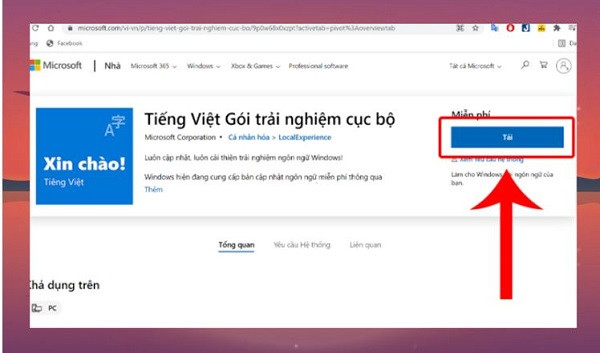
Nếu không muốn cài đặt tiếng Việt bằng Windows settings. Bạn cũng có thể tiếng hành cài đặt tiếng Việt bằng gói ngôn ngữ trên Microsoft Store theo hướng dẫn dưới đây. Cá nhân mình khuyến nghị bạn nên sử dụng cách này vì nó có phần đơn giản hơn cách mà mình vừa hướng dẫn ở trên.
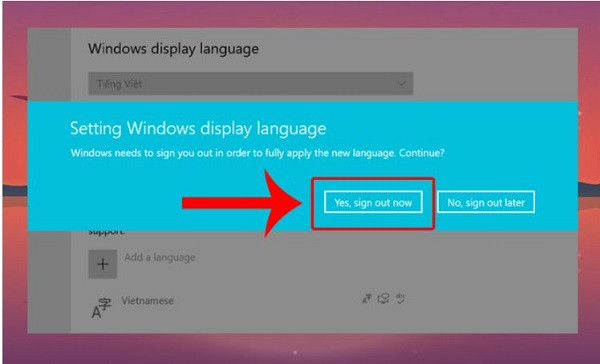
Sau khi bạn đã cài đặt gói ngôn ngữ mới cho máy tính, lúc này ngôn ngữ của bàn phím cũng sẽ được thêm mới. Để chuyển đổi giữa các ngôn ngữ bàn phím, bạn có thể nhấn tổ hợp Alt + Shift hoặc Windows + Space.
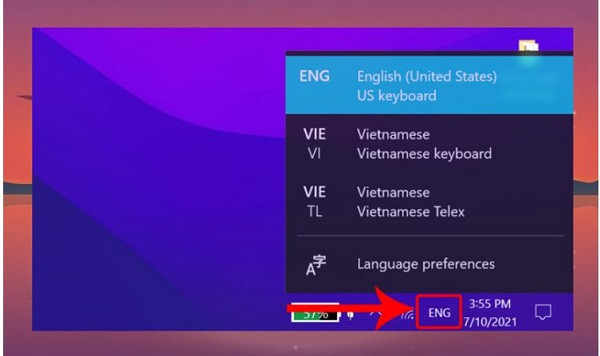
Tuy nhiên theo kinh nghiệm của mình thì bạn nên sử dụng ngôn ngữ bàn phím là tiếng Anh và kết hợp với bộ gõ tiếng Việt. Ngoài ra, bạn cũng có thể trực tiếp click vào biểu tượng ngôn ngữ bàn phím ở góc dưới bên phải màn hình máy tính.
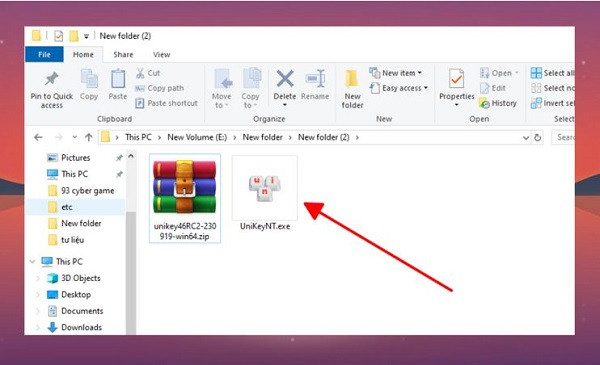
Đương nhiên, sau khi cài đặt ngôn ngữ hiển thị là tiếng Việt. Bạn cũng nên cài đặt bộ gõ tiếng Việt cho máy tính để giúp cho quá trình sử dụng trở nên thuận tiện hơn. Để có thể cài bộ gõ tiếng Việt trên máy tính Windows thì bạn làm theo hướng dẫn sau.
Như bạn đã thấy, việc cài đặt tiếng Việt cho máy tính là không hề khó. Với những cách cài tiếng Việt cho máy tính mà mình vừa hướng dẫn ở trên. FASTCARE tin chắc rằng, bạn sẽ có thể cài đặt tiếng Việt trên máy tính của mình. Tham khảo thêm các thủ thuật sửa Laptop từ FASTCARE để có thêm nhiều trải nghiệm thú vị.
THEO DÕI THÊM
Nguyễn Văn Tâm

Đã kiểm duyệt nội dung

Thủ Thuật Máy Tính
11:48, ngày 09/12/2024












