


Sửa nhanh đúng hẹn

Kinh nghiệm 13 năm trong nghề

Xem sửa trực tiếp

Hoàn tiền 100% nếu không hài lòng
Cam kết
Sửa nhanh đúng hẹn
Kinh nghiệm 13 năm trong nghề
Xem sửa trực tiếp
Hoàn tiền 100% nếu không hài lòng


Thủ Thuật Máy Tính

Cập nhật cuối:
Bài viết hôm nay FASTCARE sẽ hướng dẫn một số cách đổi màu đèn LED bàn phím laptop Acer đối với những dòng máy có tính năng đặc biệt này, cùng theo dõi nhé
Đa phần các dòng laptop gaming và máy tính xách tay hiện nay đều được trang bị cho bàn phím, không chỉ với mục đích tăng vẻ đẹp thẩm mỹ mà còn để hỗ trợ người dùng làm việc trong điều kiện thiếu ánh sáng. Đây là một tính năng rất được lòng người dùng, vậy Bạn đã biết cách đổi màu đèn LED bàn phím Laptop Acer chưa? Cùng FASTCARE tìm hiểu ngay bây giờ
Acer mang đến trải nghiệm độc đáo thông qua loại đèn bàn phím đa dạng. Dưới đây là ba loại đèn bàn phím khác nhau mà Acer tích hợp, đáp ứng nhu cầu và sở thích của người dùng. Bạn cần tìm hiểu thông tin này trước khi đi sâu hơn về cách đổi màu đèn LED bàn phím laptop Acer:

Đèn LED đơn sắc, phổ biến với các gam màu như trắng, xanh, hoặc đỏ. Điều chỉnh được nhiều mức độ sáng, thường xuất hiện trên các dòng laptop tầm trung. Phù hợp cho người dùng văn phòng và giải trí cơ bản.
Đèn LED RGB đa sắc màu, thường xuất hiện trên các laptop gaming và một số dòng văn phòng tầm trung. Đa dạng màu sắc, tạo điểm nhấn, thích hợp cho trải nghiệm giải trí đa dạng. Chủ yếu dành cho người dùng gaming và công việc đòi hỏi sự sáng tạo.

Loại đèn nền cao cấp, cho phép điều chỉnh màu sắc từng phím riêng lẻ. Tích hợp sự đa dạng cao cấp, tạo nên không gian làm việc cá nhân hóa và sáng tạo. Thường xuất hiện trên các dòng laptop gaming cao cấp, mang lại trải nghiệm độc đáo và chất lượng.
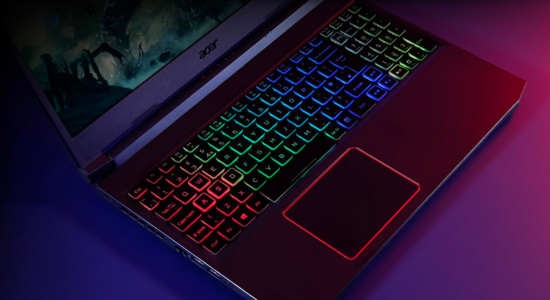
Acer không chỉ cung cấp sự hiện đại mà còn đáp ứng nhu cầu đa dạng của người dùng thông qua sự đa dạng của đèn bàn phím trên các dòng laptop của mình. Để tìm hiểu thay bàn phím laptop acer mời bạn tiếp tục theo dõi những thông tin sau.
Đèn bàn phím đang mang lại nhiều ưu điểm thực tế cho người sử dụng. Tuy nhiên, không phải ai cũng hiểu cách tận dụng những lợi ích mà đèn bàn phím mang lại. Nhiều người sử dụng laptop cao cấp có tính năng đèn LED nhưng lại không biết cách thay đổi màu sắc của hoặc điều chỉnh hệ thống đèn
Đổi màu đèn LED bàn phím laptop Acer bằng tổ hợp phím khá đơn giản bạn sẽ cần thực hiện như sau:
Sử dụng tổ hợp phím Fn + F9 để kích hoạt đèn nền bàn phím trên laptop Acer.
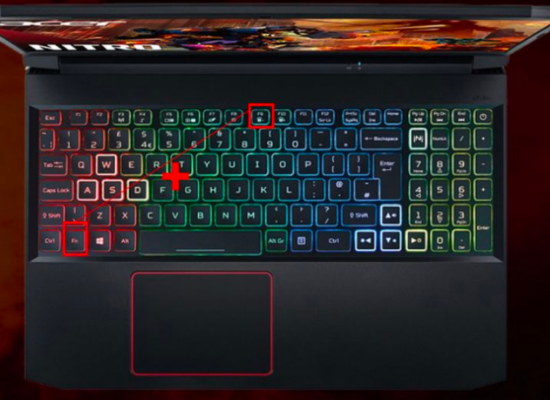
Lưu ý: Biểu tượng hình đèn phím (chữ A) trên các phím từ F1 - F12 (hoặc vị trí khác) sẽ giúp bạn nhận biết. Trong trường hợp phím tắt không phải là F9, hãy kiểm tra trên biểu đồ để xác định.
Cách đổi màu đèn LED bàn phím laptop Acer cài đặt bằng BIOS, bạn sẽ phải thực hiện theo các bước sau:
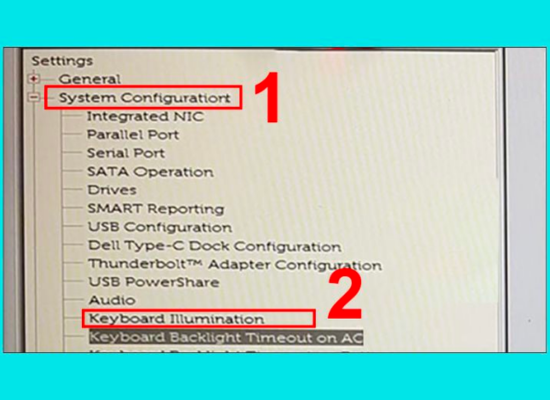
Kiểm tra trong ứng dụng có thể tồn tại trên máy của bạn bằng cách nhập từ khóa "Keyboard backlit" vào khung Search và chọn các thiết lập liên quan.
Cách đổi màu bàn phím laptop Acer này khá linh hoạt và dễ thực hiện, đồng thời giúp bạn tận dụng toàn bộ tính năng của đèn bàn phím. Ngoài ra, bạn có thể tham khảo thêm Bật Mí 2 Cách Bật Đèn Bàn Phím Laptop Asus Win 11 nếu quan tâm nhé.

Bằng cách linh hoạt này, bạn có thể nhanh chóng tận hưởng ánh sáng và màu sắc độc đáo từ bàn phím laptop Acer, biến không gian làm việc thành một trải nghiệm cá nhân và sáng tạo.
Hy vọng rằng với những thủ thuật về cách đổi màu đèn LED bàn phím laptop Acer mà FASTCARE vừa chia sẻ mang đến cho bạn thông tin hữu ích. Nếu như bạn có bất kỳ câu hỏi thắc mắc nào thì hãy để lại bình luận để được giải đáp một cách nhanh chóng nhất! Nếu bạn đang gặp vấn đề gì khi xử dụng máy tính xách tay hãy để lại bình luận để cùng FASTCARE tìm hiểu cách sửa Laptop ngay nhé!
Nguyễn Văn Tâm

Đã kiểm duyệt nội dung



Thủ Thuật Máy Tính

Thủ Thuật Máy Tính

Thủ Thuật Máy Tính













