


Sửa nhanh đúng hẹn

Kinh nghiệm 13 năm trong nghề

Xem sửa trực tiếp

Hoàn tiền 100% nếu không hài lòng
Cam kết
Sửa nhanh đúng hẹn
Kinh nghiệm 13 năm trong nghề
Xem sửa trực tiếp
Hoàn tiền 100% nếu không hài lòng


Thủ Thuật Máy Tính

Cập nhật cuối:
Bạn cảm thấy “sức khỏe” của pin laptop không được như xưa? Bạn muốn biết cách kiểm tra độ chai pin của laptop Lenovo? FASTCARE đã bật mí cách check vừa nhanh vừa chuẩn. Theo dõi bạn nhé!
Vòng đời của pin laptop Lenovo nói riêng và các dòng laptop khác không giống nhau. Điểm chung là “sức khỏe” của pin sẽ không tốt mãi mãi mà sau một thời gian sử dụng, pin sẽ bị hao mòn. Thông thường, dung lượng pin sẽ giảm đáng kể sau 12 đến 18 tháng. Tuy nhiên, khoảng thời gian thực tế sẽ thay đổi tùy theo kích cỡ pin, chu kỳ sạc/xả, môi trường hoạt động và cách sạc/sử dụng máy của người dùng.
Đây là lý do vì sao người dùng laptop Lenovo hay các dòng máy khác cần phải nắm rõ cách kiểm tra pin. Để có thể thay pin vào khoảng thời gian thích hợp, tránh các sự cố không đáng có liên quan đến pin trong quá trình sử dụng. Theo dõi ngay các cách kiểm tra độ chai pin của laptop Lenovo được FASTCARE chia sẻ dưới đây nha.

Pin “lão hóa” là điều tất yếu và nếu như người dùng sạc pin laptop không chuẩn, tình trạng chai pin sẽ đến sớm hơn nữa. Nếu như bạn nhận thấy thời gian gần đây bạn bắt đầu tăng tần suất sạc pin. Thì đây cũng là một trong những dấu hiệu cho thấy pin trên thiết bị đã bị chai. Sau đây là các cách kiểm tra chính xác để biết được tình trạng pin cụ thể.
Dù là trên Windows 10 hay Windows 11, bạn có thể kiểm tra tình trạng pin trong một nốt nhạc mà không cần đến phần mềm bên thứ 3 nào khác. Sau đây là các bước thực hiện chi tiết trên Windows 10:
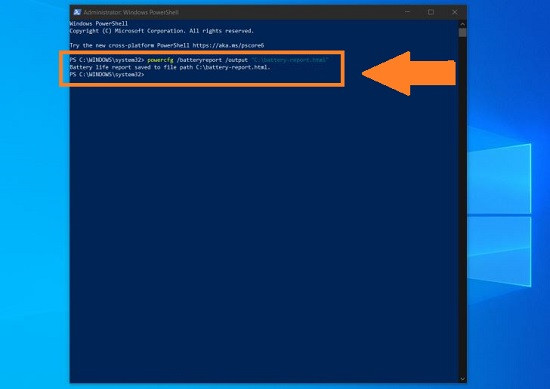
► Bước 1: Người dùng nhấn chuột phải vào biểu tượng Start > Chọn Windows PowerShell (Admin).
► Bước 2: Ở cửa sổ mới, bạn nhập lệnh dưới đây (có thể nhấn sao chép và dán vào) > Nhấn Enter để chạy lệnh.
powercfg /batteryreport /output "C:\battery-report.html
► Bước 3: Chỉ trong nháy mắt, hệ thống sẽ trích xuất file báo cáo tình trạng pin và lưu dưới dạng HTML. PowerShell sẽ cho bạn biết tên của tệp và nơi file này được lưu trên máy tính của bạn > Thông thường, tên của file là battery-report.html và lưu vào ổ đĩa C.
► Bước 4: Bạn hãy tìm đến file battery-report.html theo đường dẫn. Ở đây là File Explorer và truy cập vào ổ C. Hoặc cũng có thể là C:Users.
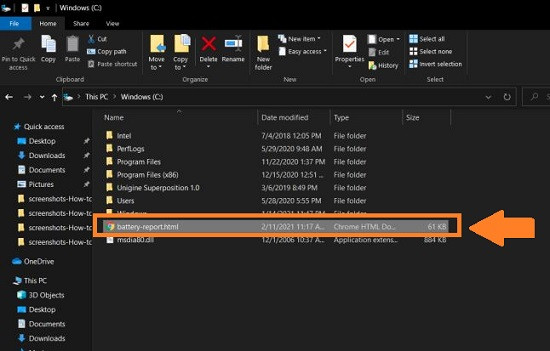
► Bước 5: Sau đó, bạn nhấn đúp chuột để mở tệp trong trình duyệt mặc định của bạn.
(Đợi một xíu, mình sẽ hướng dẫn cách tạo báo cáo pin trên Windows 11 và chia sẻ cách xem tình trạng chai pin ngay ở phần tiếp theo nhé)
► Bước 1: Bạn cũng nhấp chuột phải vào nút Start > Chọn Windows Terminal (Admin) trong danh sách hiển thị > Nhấn vào Yes khi có cửa sổ bật lên yêu cầu xác nhận.
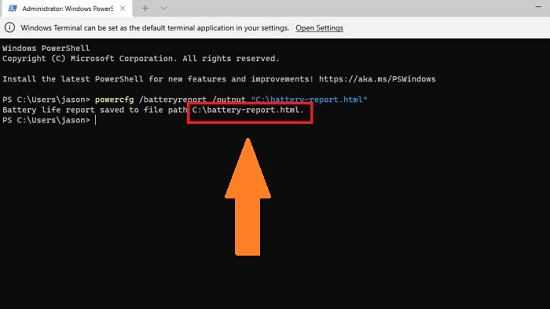
► Bước 2: Sau khi cửa sổ hiển thị, bạn nhập lệnh dưới đây (sao chép và dán vào) > Nhấn Enter để chạy lệnh.
powercfg /batteryreport /output "C:\battery-report.html
► Bước 3: Tương tự như Win 10, cửa sổ PowerShell cũng thông báo tên file thông tin pin và vị trí lưu trữ file.
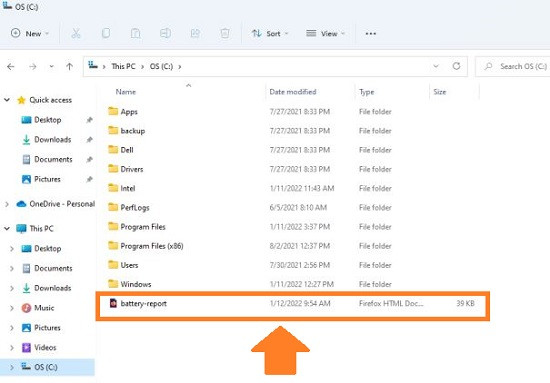
► Bước 4: Bạn mở File Explorer lên và tìm đến file thông tin pin như đường dẫn trên > Nhấn đúp chuột để mở file này trong trình duyệt.
Sau khi mở được file thông tin pin theo các cách kiểm tra pin laptop lenovo như trên. Để biết được pin đã chai hay chưa, có cần phải thay mới không. Bạn tìm đến 2 dòng là:
➽ Design Capacity: Đây là chỉ số thể hiện mức pin tiêu chuẩn của nhà sản xuất.
➽ Full Charge Capacity: Đây là chỉ số chỉ dung lượng pin thực tế sau khi pin được sạc đầy.
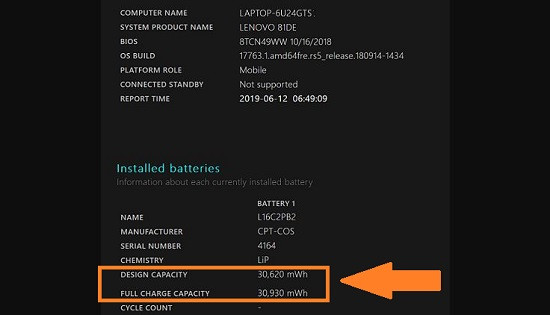
| KẾT QUẢ: Nếu bạn thấy chỉ số của 2 dòng này chênh lệch hơn 10.000mWh thì pin của thiết bị đã chai. Bạn nên thay mới để dùng thoải mái hơn và tránh các sự cố tiêu cực khi pin chai nghiêm trọng. |
Lưu ý:
Ngoài các cách kiểm tra độ chai pin trên laptop Lenovo như trên. Bạn cũng có thể nhờ đến phần mềm kiểm tra pin thứ 3 như BatteryInfoView hoặc CPUID HWMonitor. Dù sử dụng phần mềm nào, bạn nên kiểm tra/đảm bảo là phần mềm đó uy tín, độ chính xác cao.
Khi pin của laptop bị chai, bạn không thể thoải mái sử dụng thiết bị như trước. Lúc này, người dùng có thể đối diện với các tình trạng như sau:
► Hệ điều hành hiển thị cảnh báo chai pin > Nếu nhận được thông báo này, người dùng laptop Lenovo cần phải thay pin mới chứ đừng “ngó lơ” thông báo nhé.
► Thời gian sử dụng laptop “ít đến thảm thương” so với lúc trước. Dù đã sạc đầy pin nhưng chỉ 1, 2 giờ hoặc có thể là ngắn hơn, thiết bị báo pin yếu. Bạn phải cắm sạc pin thường xuyên. Thậm chí, người dùng cần cắm sạc liên tục, chỉ cần rút pin ra là tắt nguồn cho cạn năng lượng.
► Máy báo pin ảo, vừa mới sạc đầy xong chỉ thời gian ngắn là lại hết pin. Trong tình trạng nghiêm trọng, nếu pin của thiết bị đã bị hỏng (do nhiều lý do) > Pin có thể bị phồng, “sưng tấy”. Đây là tình trạng nguy hiểm và bạn cần thay pin mới ngay lập tức.
Ngoài nguyên nhân tự nhiên là pin sẽ bị “lão hóa” theo thời gian. Tác động của người dùng cũng dẫn đến việc vòng đời pin ngắn hơn là:
► Khi cắm sạc pin, bạn sạc với nguồn điện không ổn định, ổ cắm điện bị lỏng nên làm cho quá trình sạc pin bị ngắt quãng. Hoặc người dùng sạc pin dưới hoặc cao hơn điện áp định mức, lâu ngày sẽ làm hỏng pin.
► Bạn sử dụng laptop với cường độ quá cao. Đồng thời, bạn vừa dùng vừa cắm sạc liên tục dẫn đến quá trình sạc – xả diễn ra cùng lúc.
► Tản nhiệt của thiết bị Lenovo bị hỏng, quá nhiều bụi bẩn do lâu ngày không được vệ sinh. Hoặc người dùng có thói quen đợi hết hẳn pin, sập nguồn mới cắm sạc.
► Tác động vật lý, chất lỏng cũng là các yếu tố có thể dẫn đến việc pin không còn hoạt động tốt như ban đầu.
Trên đây là chi tiết cách kiểm tra độ chai pin của laptop Lenovo. Mong rằng đây là những thông tin bạn cần.
XEM THÊM
Nguyễn Văn Tâm

Đã kiểm duyệt nội dung



Thủ Thuật Máy Tính

Thủ Thuật Máy Tính

Thủ Thuật Máy Tính













