


Sửa nhanh đúng hẹn

Kinh nghiệm 13 năm trong nghề

Xem sửa trực tiếp

Hoàn tiền 100% nếu không hài lòng
Cam kết
Sửa nhanh đúng hẹn
Kinh nghiệm 13 năm trong nghề
Xem sửa trực tiếp
Hoàn tiền 100% nếu không hài lòng


Cập nhật cuối: 13/04/2025
Khóa cột trong Excel hay cố định cột trong Excel là cách giúp đảm bảo dữ liệu không bị sai lệch vừa tiết kiệm thời gian, vừa tránh sai sót. Vậy cố định cột, dòng trong Excel như thế nào? Hãy cùng FASTCARE tìm hiểu thủ thuật cố định cột, dòng trong Excel chi tiết từng bước.
Cách khóa cột và dòng trong Excel rất đơn giản, chỉ cần sử dụng tổ hợp phím "Ctrl + 1", chuyển đến "tab Protection" và chọn "Locked" là xong. Tuy nhiên, nếu bạn cần chia sẻ dữ liệu nhưng vẫn muốn bảo vệ dữ liệu trong một số cột hoặc dòng nào đó thì dưới đây sẽ là giải pháp cho vấn đề này của bạn.
Cố định cột trong Excel là một tính năng rất hữu ích, giúp người dùng dễ dàng theo dõi và làm việc với dữ liệu khi cuộn qua các cột khác nhau. Dưới đây mình sẽ giới thiệu đến các bạn cách khóa cột trong Excel chỉ với vài thao tác đơn giản:
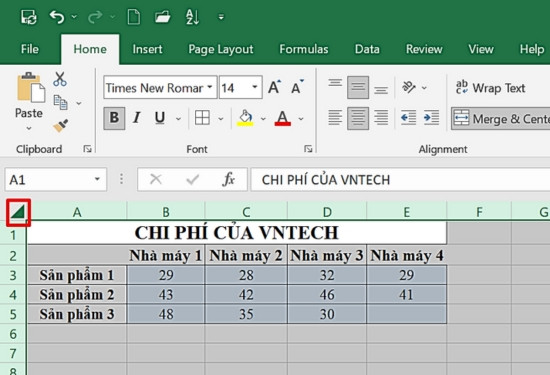
Bước 1: Đầu tiên, các bạn chọn toàn bảng tính chứa các cột cần khóa bằng cách sử dụng tổ hợp phím Ctrl + A hoặc bạn có thể chọn vào hình tam giác ở góc trái phía trên bảng tính.
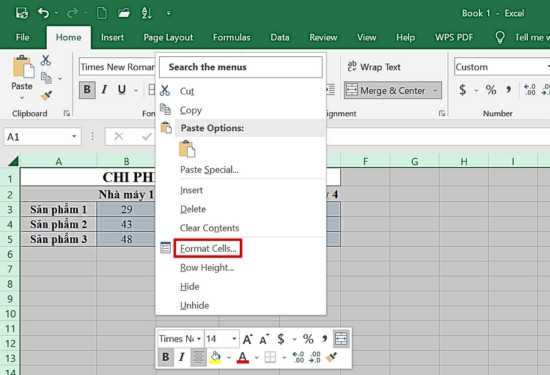
Bước 2: Sau đó, bạn nhấp chuột phải vào vị trí bất kỳ của bảng tính đã chọn và khi các tùy chọn hiện ra, bạn chọn vào Format Cells. Ngoài ra, bạn có thể sử dụng tổ hợp phím Ctrl + 1 để thay thế các thao tác này.
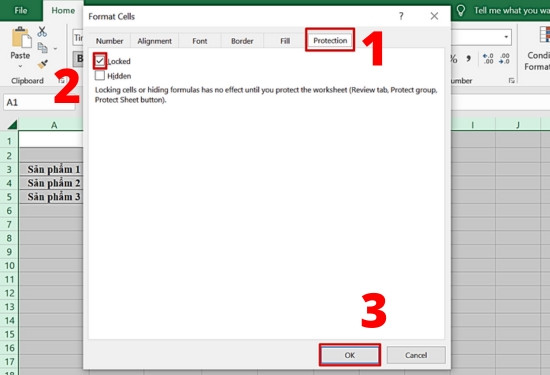
Bước 3: Trong cửa sổ Format Cells, bạn chọn vào thẻ cuối cùng: Protection > Sau đó bạn tìm đến mục Locked và xóa dấu tick phía trước nó. Tiếp theo, bạn nhấn chọn OK.
Các thao tác này nhằm đảm bảo toàn bộ trang tính của bạn sẽ không bị khóa. Đây là bước chuẩn bị để bạn có thể khóa những cột cần thiết 1 cách dễ dàng và hạn chế trường hợp khóa nhầm những ô hoặc cột không mong muốn.
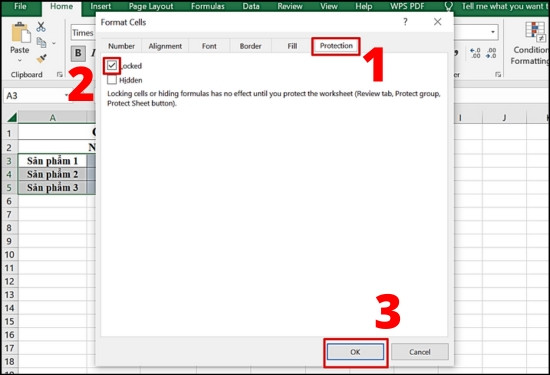
Bước 4: Kế tiếp, bạn bôi đen cột cần khóa và tiến hành mở cửa sổ Format Cells một lần nữa.
Bước 5: Tại đây, bạn vẫn tiếp tục truy cập vào thẻ Protection và tick vào ô vuông trước mục Locked. Sau đó, bạn vẫn tiếp tục nhấn OK.
Bước 6: Tiếp theo, bạn click chuột phải vào tên Sheet đang thực hiện và chọn vào mục Protect Sheet.
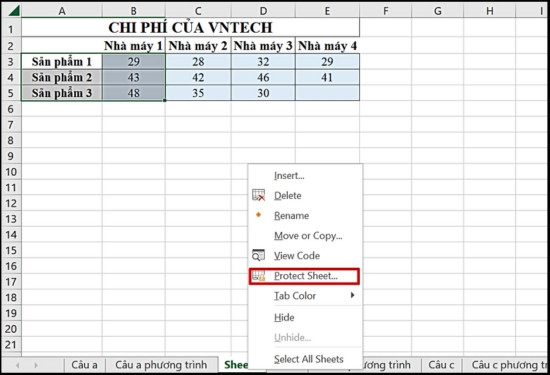
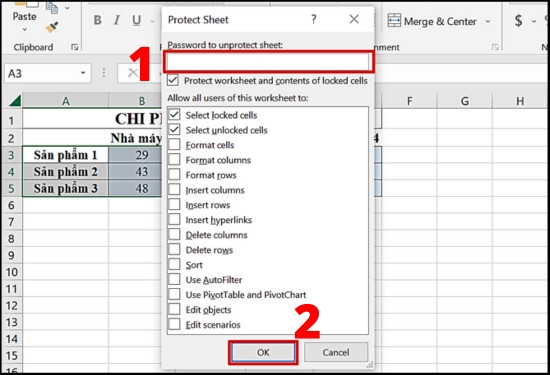
Bước 7: Hệ thống sẽ yêu cầu bạn nhập mật khẩu để mở khóa cột. Các bạn sẽ nhập mật khẩu này vào ô Password to unprotect sheet và nhấn chọn OK.
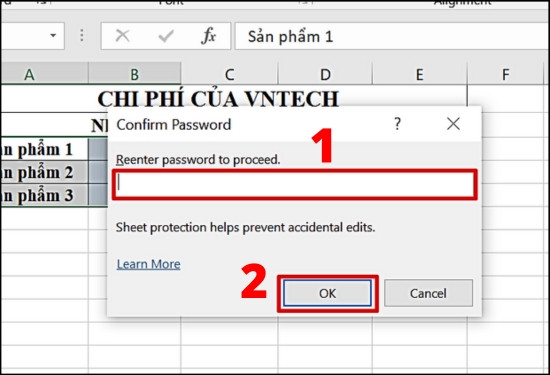
Bước 8: Sau đó, bạn cần phải xác nhận lại mật khẩu một lần nữa tại ô Reenter password to proceed. Cuối cùng, bạn chọn vào OK để hoàn thành việc khóa các cột đã được chọn.
Với cách này, các bạn có thể khóa đồng thời nhiều cột hoặc thậm chí nhiều ô riêng lẻ. Khi chọn nhiều cột hoặc nhiều ô tách rời nhau, các bạn thực hiện nhấn giữ phím Shift và bôi đen các đối tượng cần chọn là được.
Và nếu các bạn muốn tìm cách khóa dòng trong Excel không cho chỉnh sửa thì cũng có thể tham khảo các thao tác được mình giới thiệu trên đây. Chúng sẽ khá tương tự nhau, chỉ khác ở chỗ thay vì các bạn bôi đen và chọn các cột thì ở trường hợp này, các bạn sẽ bôi đen các hàng cần khóa.
Cố định dòng trong Excel giải pháp cố định dòng đầu tiên trong Excel giúp người dùng tiết kiệm thời gian, tránh sai sót một cách hiệu quả. Để thực hiện khoá dòng trong Excel bạn có thể áp dụng các thủ thuật sau:
Lưu ý: Để có thể cố định nhiều dòng trong một bảng Excel, bạn cần xác định số dòng cần cố định sau đó chọn vào ô đầu tiên phía dưới nhóm dòng cố định.
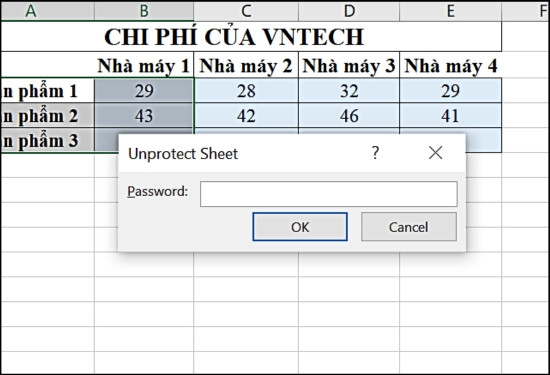
Nếu muốn mở các cột bị khóa trong Excel, các bạn chỉ cần thực hiện vài thao tác khá tương tự với khi khóa các cột. Đầu tiên, các bạn cũng nhấn chuột phải vào tên Sheet chứa dữ liệu cần mở khóa và chọn vào mục Protect Sheet như các thao tác khóa cột được thực hiện ở bước 6 mà mình đã giới thiệu ở phía trên.
Sau đó, bạn cần nhập chính mật khẩu khóa cột đã được thiết lập trước đó vào ô Unprotect Sheet. Cuối cùng bạn nhấn vào nút OK là hoàn thành việc mở khóa những cột bị khóa này rồi.
Việc khóa dữ liệu cột và dòng trong Excel không cho người khác chỉnh sửa hoặc xóa mang lại cho bạn rất nhiều lợi ích. Và trong nhiều trường hợp, chức năng này có thể bảo vệ cho dữ liệu của bạn.
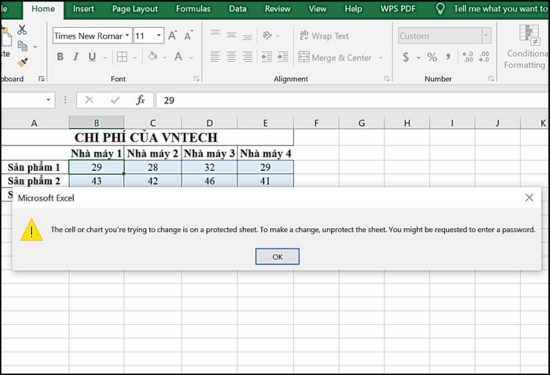
Trên đây, FASTCARE đã hướng dẫn các bạn cách khóa cột và dòng trong Excel không cho chỉnh sửa chi tiết cùng với cách mở những cột, dòng đã bị khóa và những thông tin thú vị về việc khóa dữ liệu trong Excel. Có thể thấy việc cố định dòng hoặc cố định cột trong Excel là giải pháp giúp bảo vệ dữ liệu hiệu quả, tránh bị sai lệch cho các File công việc được chia sẻ. Chúc các bạn có những trải nghiệm thật tốt với phần mềm này nhé! Tạm biệt và hẹn gặp lại các bạn ở bài viết sau!
Nội dung có cùng chủ đề:
Nguyễn Văn Tâm

Đã kiểm duyệt nội dung

Thủ Thuật Máy Tính
22:53, ngày 13/04/2025















