Linh kiện tốt - Thao tác chuẩn

Sửa nhanh - Đúng hẹn

Tư vấn rõ ràng - Quy trình minh bạch

Bảo hành dài - Hỗ trợ tận tâm
Cam kết
Linh kiện tốt - Thao tác chuẩn
Sửa nhanh - Đúng hẹn
Tư vấn rõ ràng - Quy trình minh bạch
Bảo hành dài - Hỗ trợ tận tâm






Thủ Thuật Điện Thoại
20:59, ngày 09/02/2025

Cập nhật cuối: 09/02/2025
Nếu bạn đang khó khăn trong việc tìm kiếm cách kiểm tra độ chai pin của iPad thì đừng quá lo lắng, đọc ngay bài viết này của FASTCARE nhé.
Trong thời đại công nghệ ngày nay, iPad không chỉ là một thiết bị giải trí mà còn là công cụ hỗ trợ đắc lực trong công việc và học tập. Để đảm bảo hiệu suất ổn định của chiếc iPad, việc kiểm tra độ chai pin là một quy trình quan trọng mà người dùng không nên bỏ qua.
Đối diện với hàng loạt ứng dụng và nhiều tác vụ đa nhiệm, việc theo dõi tình trạng pin không chỉ giúp tiết kiệm năng lượng mà còn là cách tốt nhất để đảm bảo máy luôn sẵn sàng hoạt động khi cần thiết. Hãy cùng FASTCARE khám phá những cách kiểm tra độ chai pin của iPad ngay tại bài viết dưới đây nào.

Có thể bạn cần:
Chai pin là một vấn đề thường gặp đối với iPad, gây ảnh hưởng đáng kể đến trải nghiệm sử dụng của người dùng. Để hiểu rõ hơn về tình trạng này, FASTCARE đã tổng hợp một số nguyên nhân chính dẫn tới việc iPad bị chai pin.
✤ Tuổi đời của pin: Pin của iPad cũng có tuổi thọ giống như tất cả các thiết bị di động khác. Nếu bạn sử dụng càng lâu, khả năng lưu trữ năng lượng sẽ giảm dẫn đến tình trạng chai pin.
✤ Cách sử dụng không đúng cách: Việc sử dụng iPad không đúng cách có thể làm tăng tải cho pin, khiến máy bị giảm hiệu suất. Điều này bao gồm sạc pin không đúng cách, hoạt động ở mức độ đèn sáng cao thường xuyên, hoặc để quá nhiều ứng dụng chạy ngầm.
✤ Phần mềm và ứng dụng chạy nền: Các ứng dụng chạy nền và quá trình đồng bộ dữ liệu có thể đòi hỏi một lượng lớn năng lượng từ pin. Từ đó làm tăng tỷ lệ tiêu thụ năng lượng và khiến pin của iPad bị chai.
✤ Sự cố phần cứng: Lỗi phần cứng cũng có thể là nguyên nhân khiến pin chai. Việc kiểm tra và bảo dưỡng định kỳ có thể giúp phát hiện và khắc phục sự cố này kịp thời.

Hiểu về nguyên nhân là bước quan trọng để tìm được cách kiểm tra độ chai pin trên iPad một cách phù hợp nhất. Hãy tiếp tục theo dõi các cách thực hiện ở ngay dưới đây nhé.
Đối diện với những yêu cầu ngày càng cao và đa dạng, việc theo dõi tình trạng pin sẽ giúp đảm bảo rằng iPad của bạn sẽ luôn sẵn sàng hoạt động khi cần thiết. Hãy cùng theo dõi các phương pháp kiểm tra độ chai pin iPad mà FASTCARE liệt kê dưới đây nha.
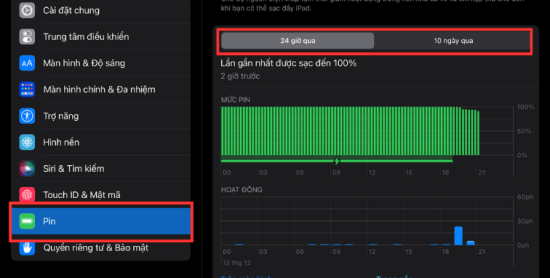
Một trong những cách kiểm tra độ chai pin của iPad đơn giản nhất là xem trực tiếp trong phần cài đặt. Tại mục này, bạn có thể xem được tình trạng pin trên iPad của bạn trong vòng 24 giờ hoặc 10 ngày qua. Bên cạnh đó, hệ thống còn hiển thị chính xác các ứng dụng đang tiêu hao của pin của bạn. Cùng theo dõi các bước thực hiện tại đây nha:
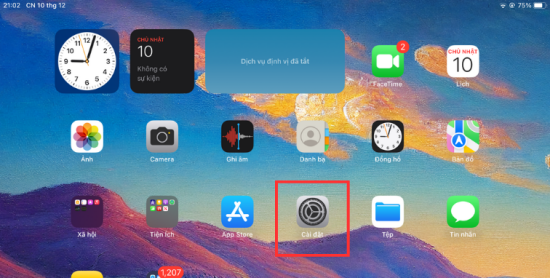
✤ Bước 1: Truy cập Cài đặt trên iPad.
✤ Bước 2: Chọn mục Pin và bạn có thể xem tình trạng pin trong vòng 24 giờ hoặc 10 ngày qua.
Phân tích và Cải tiến là một quy trình để kiểm tra mức độ chai pin iPad. Hãy thực hiện theo các bước sau để có thể xem được thông số tỷ lệ tiêu thụ pin và dịch vụ đang chiếm nhiều nguồn năng lượng nhất nhé:
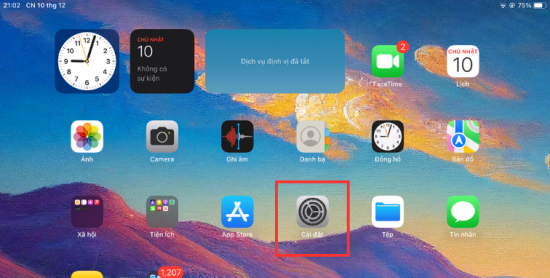
✤ Bước 1: Mở ứng dụng Cài đặt trên iPad.
✤ Bước 2: Tìm mục Quyền riêng tư & Bảo mật và chọn Phân tích và Cải tiến.
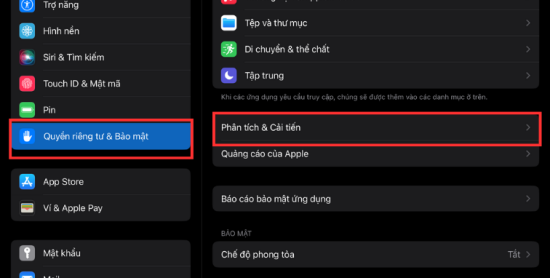
✤ Bước 3: Bật chế độ Chia sẻ Phân tích iPad, sau đó chọn Dữ liệu Phân tích.
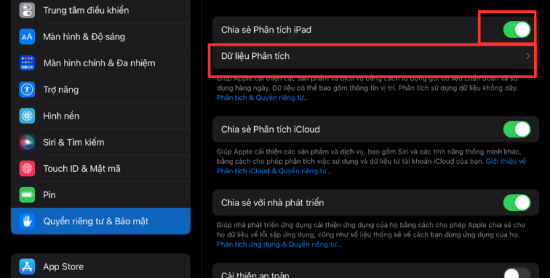
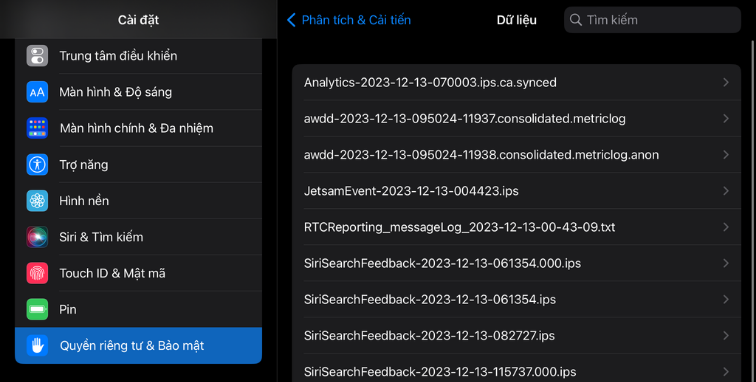
✤ Bước 4: Tại đây bạn có thể xem xét và phân tích các dữ liệu về mức độ hao tổn pin trong quá trình sử dụng của bạn rồi.
Thêm một cách kiểm tra độ chai pin của iPad là sử dụng ứng dụng bên thứ ba. Với cách này, bạn có thể xem được mọi thông tin chi tiết dù iPad không hiển thị tình trạng pin đi chăng nữa. Đây là các bước thực hiện:
✤ Bước 1: Truy cập trang web coconutBattery trên máy tính và tải ứng dụng này về.
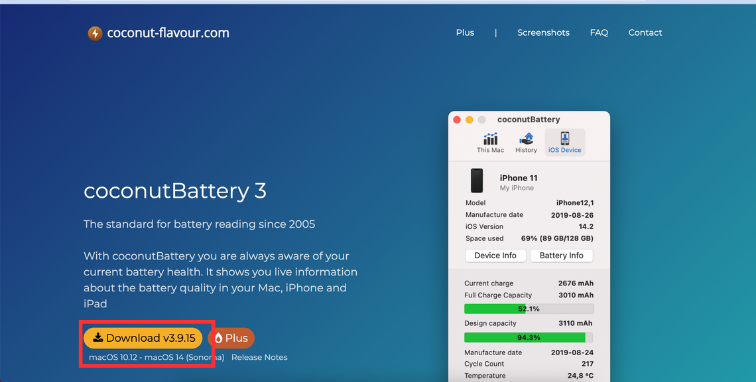
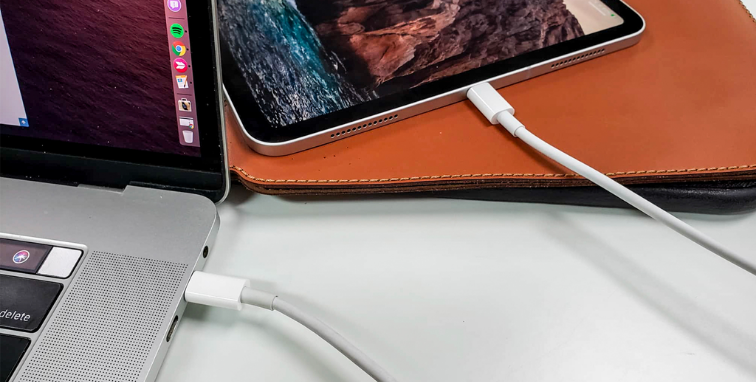
✤ Bước 2: Tiếp theo, hãy kết nối iPad của bạn với máy tính của bạn cáp sạc nha.
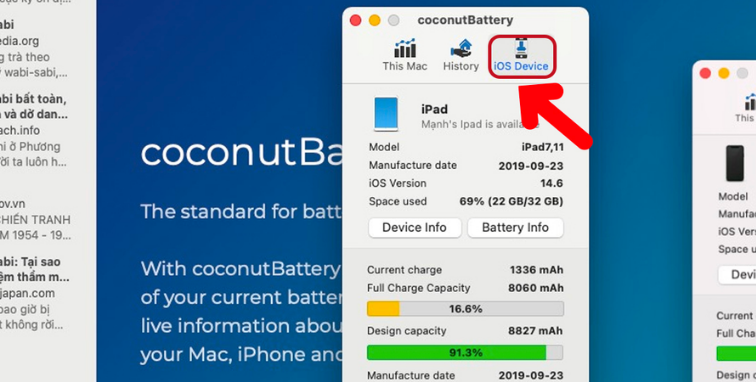
✤ Bước 3: Vào ứng dụng coconutBattery vừa tải và chọn iOS Device.
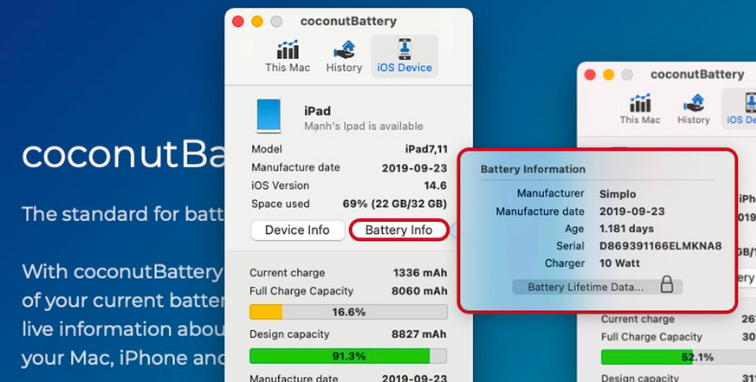
✤ Bước 4: Cuối cùng bạn chỉ cần chọn Battery Info là có thể xem được chi tiết tình trạng pin của bạn rồi.
FASTCARE vừa chia sẻ cho bạn những nguyên nhân và các cách kiểm tra độ chai pin của iPad. Mong rằng bài viết này sẽ hữu ích và giúp bạn có được trải nghiệm sử dụng iPad thật thoải mái.
Lê Văn Cường

Đã kiểm duyệt nội dung