


Sửa nhanh đúng hẹn

Kinh nghiệm 13 năm trong nghề

Xem sửa trực tiếp

Hoàn tiền 100% nếu không hài lòng
Cam kết
Sửa nhanh đúng hẹn
Kinh nghiệm 13 năm trong nghề
Xem sửa trực tiếp
Hoàn tiền 100% nếu không hài lòng


Cập nhật cuối: 12/09/2026
Bạn muốn zoom cục gôm trong Paint để dễ dàng tẩy xóa nét vẽ như mong muốn? Học ngay Cách Phóng To Cục Gôm Trong Paint Cực Dễ, Ai Cũng Làm Được được hướng dẫn sau đây.
Paint là phần mềm quen thuộc nhưng không lỗi thời được trang bị trên máy tính Windows. Dù sử dụng những công cụ cơ bản, chẳng hạn như cục tẩy trong Paint là chuyện đơn giản hơn ăn kẹo nhưng đôi khi, bạn vẫn cảm thấy khó chịu vì một vài thao tác không thể thực hiện nhanh - gọn - lẹ như mong muốn. Gặp bất tiện do kích thước khiêm tốn của cục gôm là một trong số đó. Vậy nên cách phóng to cục gôm trong Paint trên laptop cũng là thủ thuật được được nhiều người quan tâm.
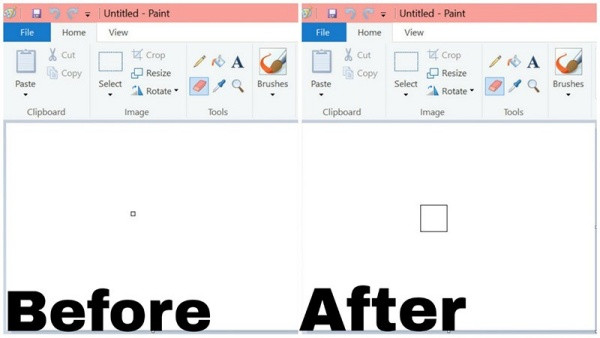
Phóng to cục tẩy trong Paint Win 10 không phải là thao tác phức tạp. Bởi tất cả những gì bạn cần thực hiện chỉ là những bước cực đơn giản và siêu nhanh chóng sau đây:
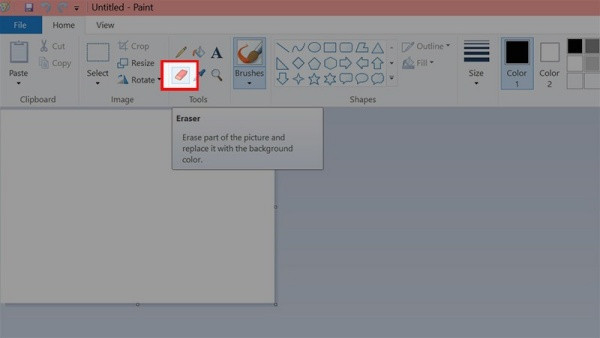
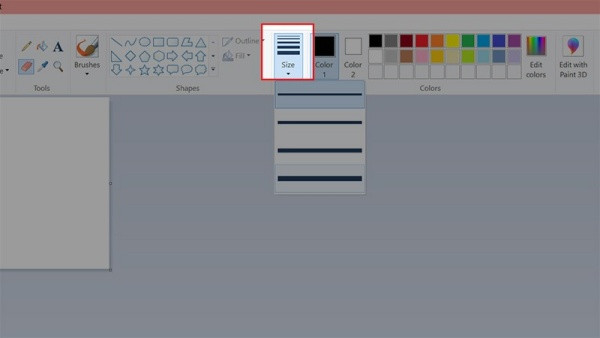
Trong trường hợp muốn thao tác nhanh, bạn có thể sử dụng tổ hợp phím Ctrl + (+) để phóng to và Ctrl + (-) để thu nhỏ cục tẩy. Bạn cũng có thể kết hợp thêm Cách cài đặt ngày giờ trên máy tính dd/mm/yyyy nếu thấy thời gian hiển thị chưa chính xác trong quá trình làm việc.
Nếu cách phóng to cục tẩy trong Paint Win 11 kể trên vẫn chưa thể làm bạn hài lòng, một mẹo nhỏ bạn có thể sử dụng là tăng kích thước của trang vẽ bằng cách điều chỉnh thanh công cụ bên dưới. Đây là thao tác siêu đơn giản nhưng vô cùng hữu ích, giúp thao tác của bạn trên Paint dễ dàng hơn nhiều đó nha. Đừng quên mang máy đi thay màn hình laptop nếu bộ phận hiển thị gặp vấn đề.
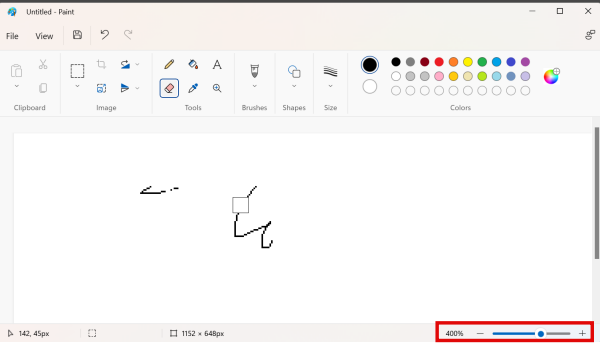
Như vậy, cách phóng to cục gôm trong Paint không khó. Bạn chỉ cần thực hiện 1 - 2 thao tác đã có thể áp dụng thủ thuật này thành công. Bạn lưu ý rằng Paint cho cho phép người dùng tăng size của cục tẩy theo kích thước cho sẵn. Điều này có nghĩa bạn chỉ có thể tăng kích thước cục gôm tối đa lên 10px.
Hy vọng thông tin trong bài hữu ích với bạn. Đừng quên theo dõi FASTCARE để cập nhật thêm nhiều thủ thuật thú vị nhé!
Lê Đăng Thường

Đã kiểm duyệt nội dung

Thủ Thuật Máy Tính
23:18, ngày 23/08/2023















