


Sửa nhanh đúng hẹn

Kinh nghiệm 13 năm trong nghề

Xem sửa trực tiếp

Hoàn tiền 100% nếu không hài lòng
Cam kết
Sửa nhanh đúng hẹn
Kinh nghiệm 13 năm trong nghề
Xem sửa trực tiếp
Hoàn tiền 100% nếu không hài lòng


Cập nhật cuối: 09/12/2024
Khám phá cách cài đặt ưu tiên mạng dây cho máy tính đơn giản để tối ưu tốc độ và độ ổn định khi kết nối. Cùng FASTCARE tìm hiểu chi tiết qua bài viết dưới đây!
Bạn có bao giờ gặp phải tình trạng khi kết nối laptop với mạng dây mà thiết bị vẫn ưu tiên kết nối mạng không dây trước đó? Đây không phải là lỗi mà là do Windows tự động ưu tiên kết nối mạng có giá trị số liệu thấp hơn khi có nhiều kết nối mạng cùng lúc. Hôm nay, FASTCARE sẽ hướng dẫn bạn cách cài đặt ưu tiên mạng dây cho máy tính đơn giản và nhanh chóng nhé!

Cài đặt ưu tiên mạng dây cho máy tính mang lại nhiều lợi ích đáng kể giúp cải thiện trải nghiệm kết nối và trải nghiệm của bạn.
Mạng dây cung cấp tốc độ truyền tải dữ liệu nhanh hơn so với mạng Wi-Fi. Điều này đặc biệt hữu ích khi bạn cần tải xuống hoặc tải lên các tệp lớn, chơi game hoặc xem video trực tuyến ở độ phân giải cao mà không gặp tình trạng giật lag.
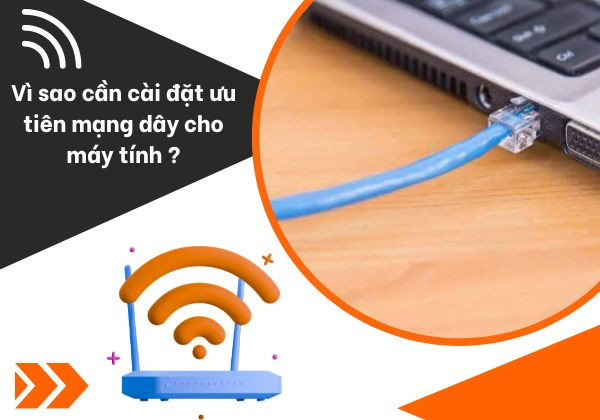
Mạng dây có kết nối ổn định hơn, giảm thiểu tình trạng mất kết nối hoặc gián đoạn trong quá trình sử dụng. Cách chỉnh ưu tiên mạng dây đặc biệt quan trọng trong các cuộc họp trực tuyến, livestream, chơi game,... nơi mà một kết nối ổn định là yếu tố then chốt.
Hơn nữa, mạng dây ít bị ảnh hưởng bởi nhiễu từ các thiết bị điện tử khác như lò vi sóng, điện thoại di động hay các mạng Wi-Fi khác trong khu vực. Điều này giúp duy trì kết nối ổn định và chất lượng.
Kết nối mạng dây ít bị xâm nhập hơn so với mạng Wi-Fi, vì nó không phát sóng tín hiệu không dây ra ngoài. Điều này làm giảm nguy cơ bị hack hoặc truy cập trái phép từ bên ngoài. Bên cạnh đó, bạn có thể dễ dàng kiểm soát các thiết bị kết nối vào mạng của mình, tăng cường bảo mật và bảo vệ dữ liệu cá nhân một cách hiệu quả.
Để đảm bảo kết nối mạng của bạn hoạt động hiệu quả nhất, cách cài đặt ưu tiên mạng dây cho máy tính bàn hoặc laptop đúng cách là vô cùng quan trọng. Dưới đây là hướng dẫn chi tiết về cài đặt ưu tiên mạng có dây win 10 và 11 đơn giản nhất:
Trước khi chỉnh sửa cài đặt ưu tiên mạng có dây, bạn cần tiến hành kết nối dây mạng với modem đúng cách:
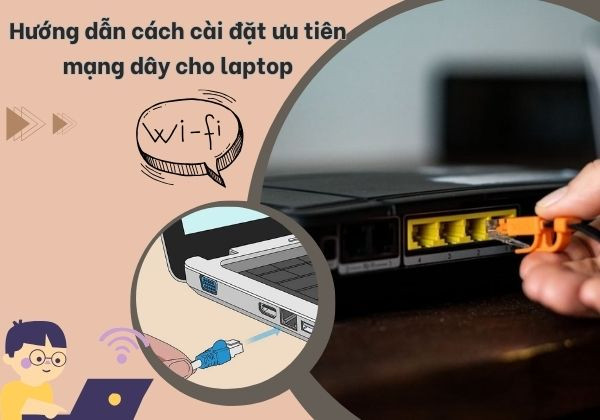
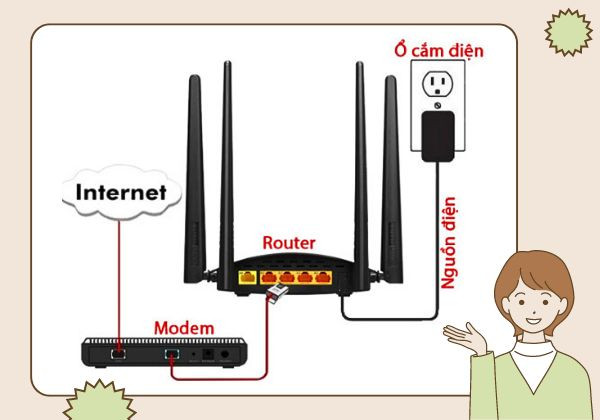
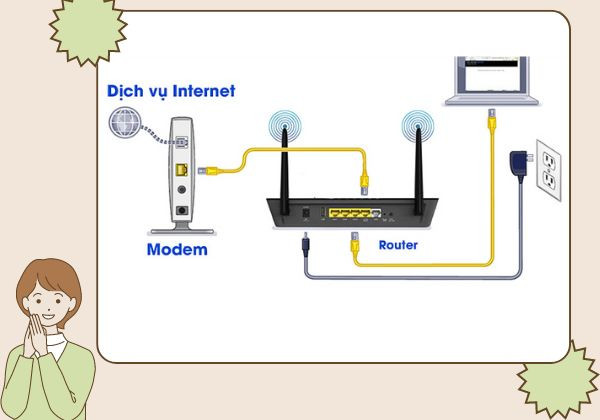
Dù bạn đã cắm dây mạng vào laptop, thiết bị vẫn có thể kết nối với mạng không dây trước đó làm kết nối mặc định. Để khắc phục lỗi này, bạn cần đặt quyền ưu tiên cho kết nối mạng dây cao hơn kết nối WiFi. Các bước thực hiện:
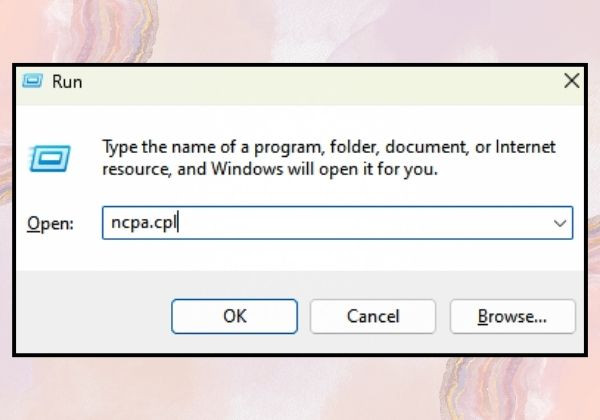
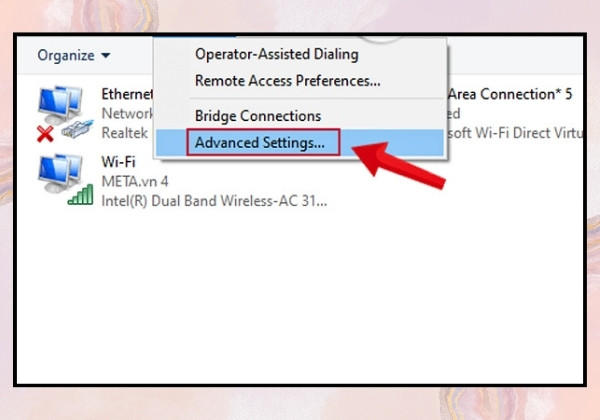
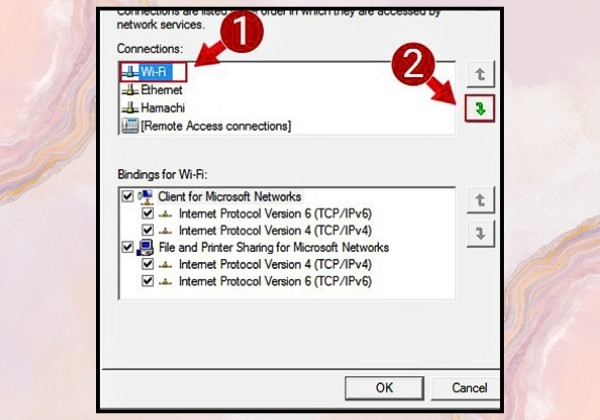
Đối với những bạn vừa nâng cấp lên Windows 11, các bước thực hiện cũng tương tự như cách cài đặt ưu tiên mạng có dây trên Windows 10. Bạn cần đặt quyền ưu tiên cho kết nối mạng dây cao hơn kết nối WiFi để đảm bảo máy tính sử dụng kết nối mạng dây một cách hiệu quả và ổn định hơn nhé!
Xem thêm:
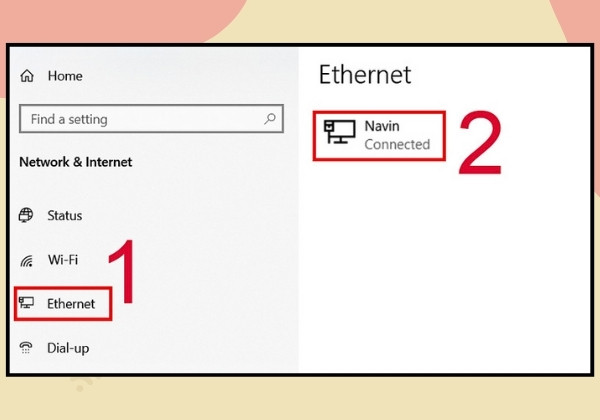
Để xác định lại và kiểm tra liệu laptop của mình đã kết nối mạng có dây thành công hay chưa, bạn có thể tiến hành theo 3 bước chi tiết sau đây:
Trên đây là những chia sẻ chi tiết về cách cài đặt ưu tiên mạng dây cho máy tính đơn giản và nhanh chóng mà FASTCARE muốn chia sẻ tới bạn. Hy vọng qua những thủ thuật chi tiết này, các bạn sẽ áp dụng chúng thành công và có những trải nghiệm kết nối mạng mượt mà, ổn định hơn nhé!
Nguyễn Văn Tâm

Đã kiểm duyệt nội dung

Thủ Thuật Máy Tính
11:54, ngày 09/12/2024















