


Sửa nhanh đúng hẹn

Kinh nghiệm 13 năm trong nghề

Xem sửa trực tiếp

Hoàn tiền 100% nếu không hài lòng
Cam kết
Sửa nhanh đúng hẹn
Kinh nghiệm 13 năm trong nghề
Xem sửa trực tiếp
Hoàn tiền 100% nếu không hài lòng


Cập nhật cuối: 29/09/2025
Với phần mềm Foxit PDF Reader, bạn có thể mở và ký số file PDF nhanh chóng, hoàn toàn miễn phí. Hãy cùng FASTCARE trải nghiệm công cụ đọc PDF tiện lợi, giúp công việc của bạn trở nên hiệu quả hơn. Xem ngay cách tải dưới đây!
Foxit Reader PDF hiện được nhiều người dùng lựa chọn để làm việc với tài liệu PDF. Tuy vậy, không phải ai cũng nắm rõ phần mềm này là gì và mang đến những lợi ích như thế nào. Cùng chúng mình tìm hiểu sâu hơn ngay sau đây nhé!
Foxit Reader hay Foxit PDF Reader là phần mềm đọc và xử lý tài liệu PDF do Foxit Software - công ty phần mềm thành lập năm 2001 bởi Eugene Y. Xiong tại Trung Quốc, phát triển. Phần mềm lần đầu ra mắt vào khoảng năm 2004, nổi bật với ưu điểm nhẹ, khởi động nhanh và ít tốn tài nguyên so với các trình đọc PDF truyền thống.
Qua nhiều phiên bản, Foxit Reader không chỉ hỗ trợ mở và xem PDF mà còn cung cấp thêm các tính năng như chú thích, điền biểu mẫu, ký số, chuyển đổi định dạng và bảo mật tài liệu,... Nhờ đó, phần mềm dần trở thành công cụ quen thuộc với nhân viên văn phòng, học sinh, sinh viên,... trên toàn thế giới.
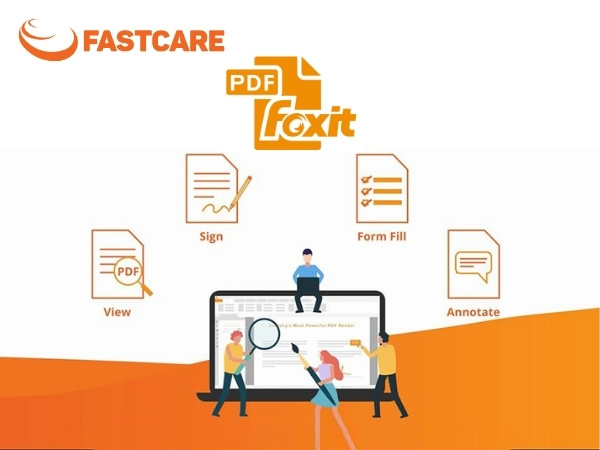
PDF Foxit Reader cung cấp nhiều tính năng nâng cao, giúp người dùng làm việc với tài liệu tiện lợi hơn. Dưới đây là những lợi ích mà phần mềm mang lại khi sử dụng:
Đọc tài liệu có định dạng PDF nhanh chóng.
Dung lượng nhẹ, khởi động nhanh và ít tốn tài nguyên.
Hỗ trợ nhiều chế độ xem như toàn màn hình, trang đơn, hai trang đối mặt.
Cho phép chú thích, highlight, ghi chú và bình luận trực tiếp trên file PDF.
Hỗ trợ điền form, ký tay hoặc ký số thuận tiện cho công việc.
Tích hợp bảo mật bằng mã hóa, đặt mật khẩu và xác thực chữ ký.
Hỗ trợ đa nền tảng từ Windows, macOS, Linux đến thiết bị di động như iOS, Android.
Cung cấp cả bản miễn phí và nâng cao, bản miễn phí đã đủ tính năng cơ bản để học tập và làm việc.
Ngoài ra, phần mềm còn giúp dễ dàng chuyển PDF sang Word nhanh chóng. Nhờ đó, bạn sẽ tiết kiệm được nhiều thời gian khi xử lý những tài liệu lớn.
Để sử dụng Foxit Reader PDF ổn định, thiết bị của bạn đáp ứng được các yêu cầu hệ thống tối thiểu như sau:
Windows: Windows 10, 11
macOS: macOS 10.15, macOS 11, macOS 12, macOS 13 hoặc macOS 14
Android: Android 4.4 trở lên (đối với người dùng tính năng AIP, yêu cầu Android 6 trở lên)
iOS: iOS 11 trở lên
Citrix: Đã được xác minh là Citrix Ready với Citrix XenApp 7.13

Trong trường hợp máy tính không đáp ứng cấu hình tối thiểu hoặc gặp tình trạng lag khi chạy ứng dụng, bạn có thể cân nhắc nâng cấp phần cứng. Giải pháp hiệu quả nhất là thay RAM laptop, vì nó sẽ giúp thiết bị hoạt động mượt mà và ổn định hơn.
Để có đầy đủ tính năng, bạn nên tải Foxit PDF Reader trực tiếp từ trang chủ thay vì qua các nguồn không rõ ràng. Dưới đây là các lựa chọn tải về:

Trong quá trình sử dụng, nếu máy tính bị chậm, treo hoặc phát sinh lỗi việc này có thể ảnh hưởng đến hiệu suất làm việc. Bạn có thể truy cập chuyên mục Thủ thuật máy tính để tham khảo các giải pháp khắc phục hiệu quả.
Không chỉ hỗ trợ trên máy tính, Foxit PDF Reader còn có phiên bản dành cho điện thoại giúp bạn dễ dàng quản lý tài liệu PDF.
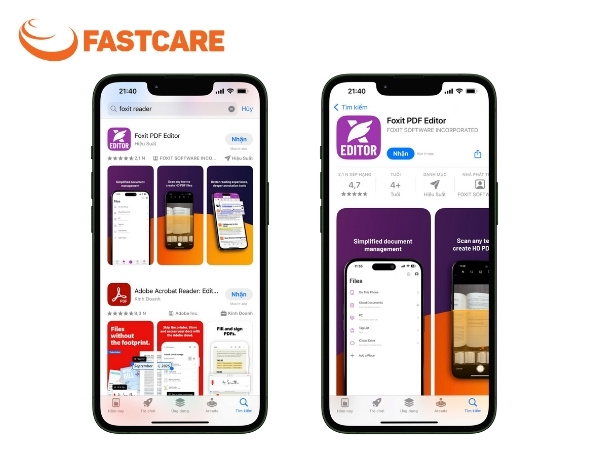
Hiện, Foxit PDF Reader đã ra mắt phiên bản trên Appstore, cho phép người dùng iPhone/iPad tải trực tiếp theo hướng dẫn sau:
Bước 1: Mở App Store, nhập từ khóa “Foxit PDF” vào ô tìm kiếm.
Bước 2: Chọn đúng ứng dụng, nhấn “Nhận”.
Bước 3: Xác thực tải bằng mật khẩu hoặc khuôn mặt (nếu có), ngay sau đó ứng dụng sẽ được tải về thiết bị.
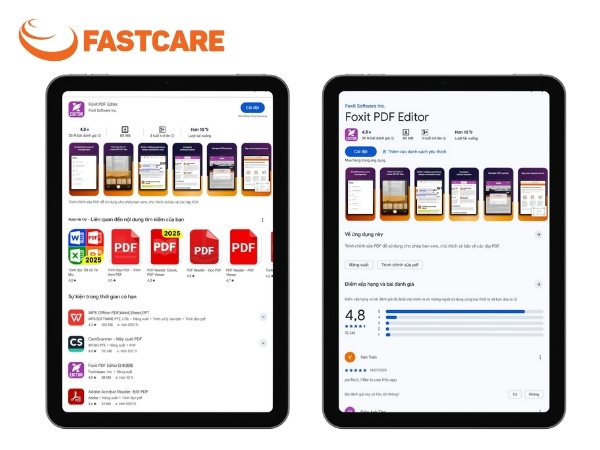
Trên Android, bạn có thể tải PDF Foxit Reader trực tiếp thông qua CH Play như sau:
Bước 1: Mở CH Play Store và tìm kiếm “Foxit PDF”.
Bước 2: Nhấn “Cài đặt” chờ quá trình tải xuống hoàn tất.
Bước 3: Mở ứng dụng, tiến hành cấp quyền cần thiết và bắt đầu sử dụng.
Khi cài đặt Foxit PDF Reader, phần mềm thường tự động thêm công cụ Foxit Reader PDF Printer vào hệ thống. Đây là một máy in ảo giúp bạn “in” bất kỳ tài liệu (Word, Excel, hình ảnh…) nào ra định dạng PDF.
Tuy nhiên, nếu bạn không tìm thấy Foxit Reader PDF Printer trong danh sách máy in trên hệ thống, có thể tiến hành cài đặt theo hướng dẫn sau:
Bước 1: Vào Control Panel (hoặc Settings), tìm đến "Programs and Features".
Bước 2: Chọn Foxit Reader, sau đó nhấp vào nút "Repair" để cài đặt lại thành phần bị thiếu “Foxit Reader PDF Printer”.
Bước 3: Sau khi cài đặt thành công, mở Control Panel > Devices and Printers, bạn sẽ thấy máy in ảo Foxit PDF Editor Printer xuất hiện trong danh sách.
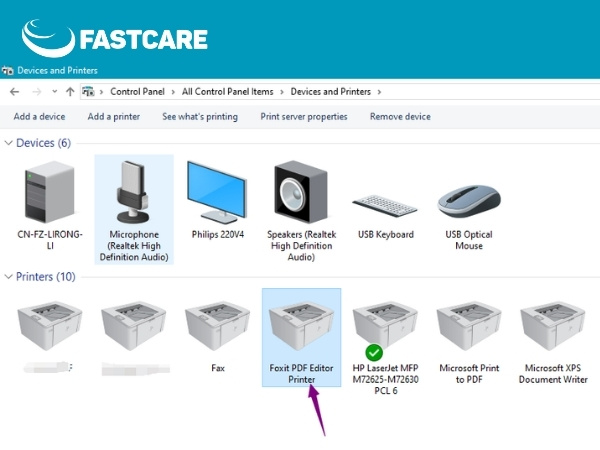
Sau khi cài đặt thành công, bạn có thể dùng phần mềm để xuất bất kỳ tài liệu nào sang định dạng PDF chỉ với vài thao tác. Tuy nhiên, trong quá trình sử dụng, nếu máy tính chạy chậm hoặc ổ cứng gặp lỗi khiến việc in bị gián đoạn, bạn có thể cân nhắc thay ổ cứng laptop để cải thiện hiệu năng cho thiết bị.
Lý do Foxit Reader PDF này được đông đảo học sinh, sinh viên và nhân viên văn phòng tin tưởng lựa chọn, còn bởi các tính năng nổi bật sau:
Foxit PDF Reader giúp bạn mở nhiều cửa sổ cùng lúc, giúp bạn dễ dàng chuyển đổi giữa các tài liệu mà không bị gián đoạn. Ngoài việc đọc, phần mềm còn hỗ trợ các công cụ quản lý tài liệu như đánh dấu, thêm ghi chú, tạo mục lục, tách - ghép file PDF hay tìm kiếm nội dung theo từ khóa, giúp tiết kiệm thời gian xử lý. Nhờ đó, bạn có thể quản lý và sắp xếp tài liệu PDF khoa học hơn phục vụ tốt mọi nhu cầu sử dụng.
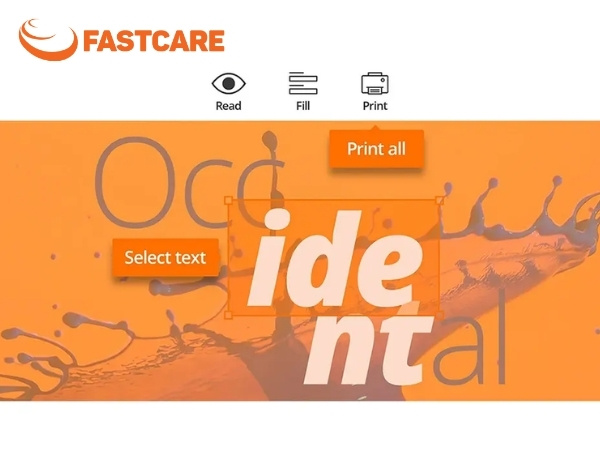
Foxit Reader không chỉ đơn thuần là công cụ đọc PDF mà còn cung cấp bộ tính năng chỉnh sửa mạnh mẽ. Bạn có thể dễ dàng thêm, xóa hoặc thay đổi văn bản, tùy chỉnh phông chữ, kích thước và màu sắc để phù hợp với nhu cầu trình bày. Phần mềm còn hỗ trợ tạo ghi chú, highlight, gạch chân hay chèn bình luận trực tiếp vào nội dung, rất hữu ích khi làm việc nhóm hoặc trao đổi tài liệu học tập.
Ngoài ra, Foxit Reader còn cho phép gộp hoặc tách file PDF, sắp xếp lại trang, thêm watermark, chèn hình ảnh hoặc liên kết, giúp quản lý tài liệu linh hoạt hơn. Chính nhờ sự đa dạng và tiện lợi này mà Foxit Reader trở thành lựa chọn quen thuộc trong học tập, công việc văn phòng lẫn nghiên cứu.
Trong quá trình xử lý tài liệu PDF, bàn phím là phụ kiện không thể thiếu để chỉnh sửa văn bản. Nếu gặp sự cố như phím bị liệt, gõ chậm hoặc không phản hồi, bạn nên cân nhắc thay bàn phím laptop mới để đảm bảo các thao tác mượt mà, không bị gián đoạn.
Foxit PDF Reader mang đến giải pháp toàn diện cho việc điền biểu mẫu trực tuyến và ký số tài liệu. Với các biểu mẫu có sẵn, bạn có thể nhanh chóng nhập thông tin, chèn chữ ký hoặc đóng dấu cá nhân chính xác.
Đặc biệt, tính năng ký chữ ký số trên file PDF Foxit Reader giúp xác thực danh tính tăng giá trị pháp lý của văn bản trong môi trường làm việc hiện đại. Thay vì in ấn rồi ký tay mất thời gian, giờ đây bạn chỉ cần vài thao tác đơn giản để hoàn tất thủ tục trực tuyến. Điều này không chỉ tiết kiệm chi phí mà còn nâng cao hiệu quả xử lý công việc.

Foxit PDF Reader cho phép thiết lập mật khẩu để hạn chế truy cập của những người không quyền truy cập. Đồng thời, phần mềm cung cấp tùy chọn phân quyền chỉnh sửa, sao chép hoặc in ấn nhằm bảo vệ toàn vẹn nội dung. Ngoài ra, Foxit còn hỗ trợ mã hóa tài liệu theo chuẩn cao cấp để dữ liệu không bị rò rỉ khi chia sẻ.
Foxit PDF Reader không chỉ giúp bạn đọc tài liệu mà còn hỗ trợ xuất và chuyển đổi sang nhiều định dạng khác nhau như Word, Excel, PowerPoint,... Người dùng có thể nhanh chóng chuyển đổi các tệp PDF thành văn bản có thể chỉnh sửa, giữ nguyên bố cục và hình ảnh gốc. Ngoài ra, phần mềm còn tích hợp với nhiều dịch vụ lưu trữ đám mây phổ biến hư Google Drive, OneDrive, Dropbox,... cho phép truy cập, lưu trữ và chia sẻ tài liệu mọi lúc, mọi nơi.
Foxit PDF Reader được thiết kế với giao diện trực quan, hãy cùng tham khảo hướng dẫn cơ bản dưới đây để sử dụng phần mềm hiệu quả.
Để mở và đọc file trên PDF Foxit Reader, bạn chỉ cần nắm vài thao tác cơ bản sau:
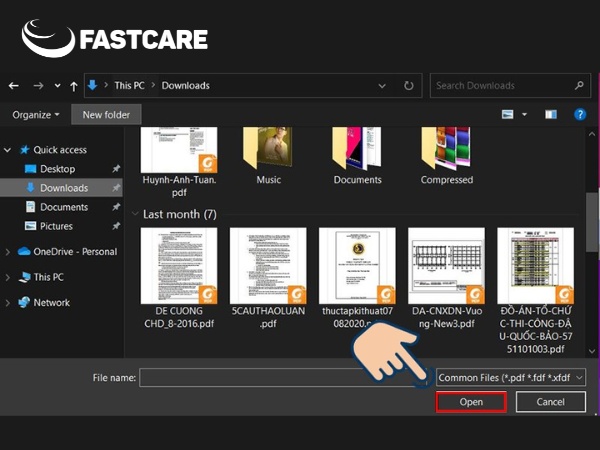
Bước 1: Khởi động phần mềm, chọn biểu tượng Open hoặc nhấn Ctrl + O để mở tệp.
Bước 2: Duyệt đến tài liệu PDF cần chỉnh sửa hoặc đọc sau đó nhấn Open.
Bước 3: Chọn Fit Page, Fit Width, hoặc Fit Visible để điều chỉnh kích thước hiển thị:
Fit Page: Hiển thị toàn bộ trang.
Fit Width: Phóng theo chiều ngang.
Fit Visible: Phóng theo cả chiều ngang và dọc.
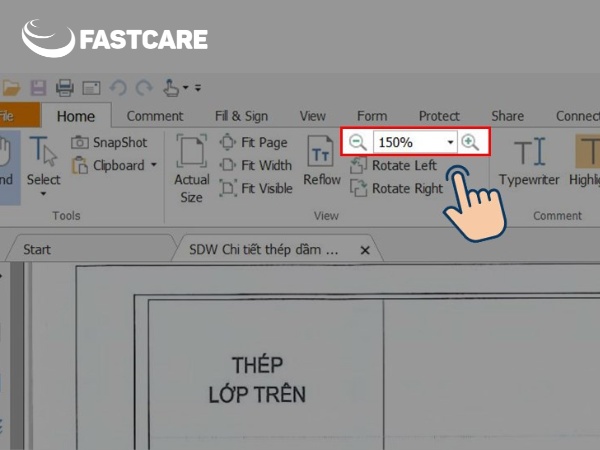
Bước 4: Sử dụng biểu tượng kính lúp để phóng to/thu nhỏ hoặc nhập trực tiếp tỷ lệ phần trăm vào ô hiển thị.
Bên cạnh đọc file, bạn cũng có thể chỉnh sửa tài liệu trực tiếp trên Foxit Reader PDF theo hướng dẫn sau:
Bước 1: Chọn Typewrite sau đó chọn vào vị trí bất kỳ trên trang để thêm văn bản.
Bước 2: Sử dụng thanh công cụ phía trên để chỉnh sửa văn bản theo nhu cầu. Bộ công cụ cung cấp đầy đủ các tùy chọn cơ bản như cỡ chữ, căn lề, in đậm, in nghiêng, gạch chân, giãn cách dòng,…
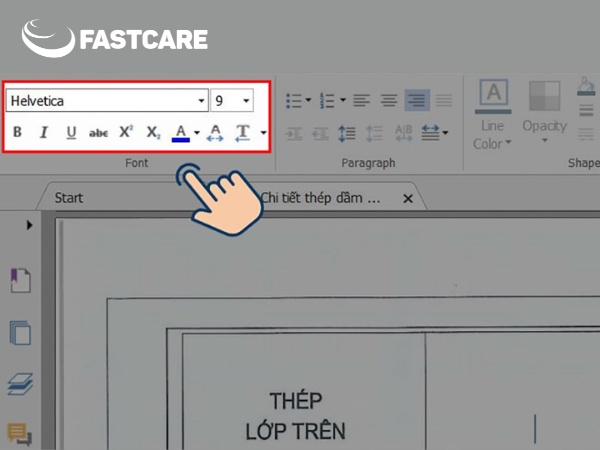
Bước 3: Sau khi hoàn tất, nhấn vào biểu tượng Save để lưu lại.
Bên cạnh chỉnh sửa file, Foxit PDF Reader còn cho phép nén file PDF để giảm dung lượng, giúp lưu trữ và chia sẻ tài liệu dễ dàng hơn.
Phiên bản mới nhất hiện nay là Foxit PDF Reader 2025.2.0.33046 mang đến nhiều cải tiến về hiệu suất và tính năng bảo mật:
Hỗ trợ giao thức Model Context Protocol (MCP) để tích hợp linh hoạt các công cụ như tạo Jira issue hay gửi tài liệu qua Salesforce trực tiếp từ Foxit.
Tính năng đọc thông minh (Intelligent Read) được nâng cấp.
Thêm hỗ trợ mã hóa kép của Microsoft (Double Key Encryption - DKE) cho các tài liệu nhạy cảm.
Cung cấp phiên bản gốc 64-bit để tận dụng hiệu năng hệ thống tốt hơn.
Lưu ý: Khi cập nhật lên phiên bản mới, với những mẫu máy không đáp ứng được cấu hình có thể bị giật lag, treo đột ngột. Trong trường hợp này, bạn hãy mang máy đến trung tâm sửa laptop uy tín để được kiểm tra, nhằm khắc phục kịp thời tránh gián đoạn công việc.
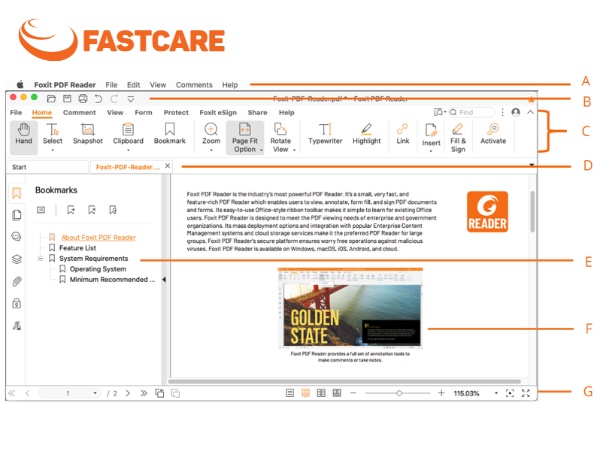
Khi tải PDF Foxit Reader về máy, người dùng cần chú ý một số điểm quan trọng để hạn chế rủi ro. Dưới đây là những lưu ý giúp bạn cài đặt sử dụng phần mềm hiệu quả hơn:
Ưu tiên tải trực tiếp từ trang chủ chính thức của Foxit để tránh dính lỗi hoặc phần mềm giả mạo.
Kiểm tra cấu hình hệ thống của máy tính (Windows, macOS, Android, iOS) có tương thích với phiên bản tải về hay không.
Trong quá trình cài đặt, nên bỏ chọn các tiện ích bổ sung không cần thiết để tránh làm máy chạy chậm.
Kiểm tra thiết bị có dung lượng ổ cứng còn đủ để cài đặt phần mềm.
Luôn cập nhật lên phiên bản mới nhất để tận dụng hiệu suất và tính năng bảo mật được cải thiện.
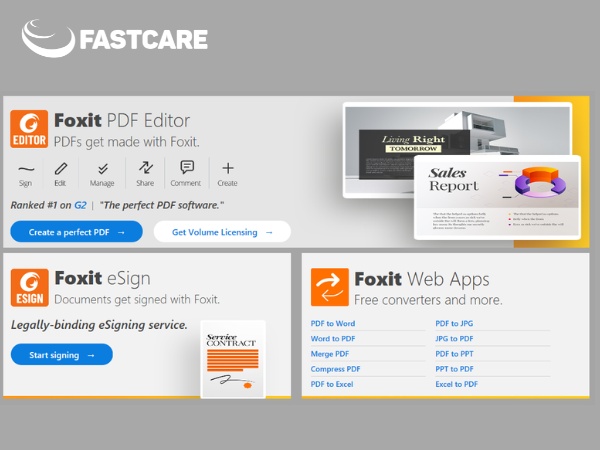
Nhìn chung, Foxit PDF Reader là phần mềm đọc và chỉnh sửa tài liệu PDF với nhiều tính năng tiện ích. Với giao diện trực quan và dung lượng gọn nhẹ, đây là lựa chọn phù hợp cho cả người dùng cá nhân và doanh nghiệp.
Ngoài ra, nếu bạn quan tâm đến các tin tức, sự kiện và mã quà tặng mới nhất trong lĩnh vực trò chơi. Đừng quên ghé qua chuyên mục Tin Game của FASTCARE để cập nhật nhanh chóng và đầy đủ.
Có thể bạn quan tâm:
Nguyễn Văn Tâm

Đã kiểm duyệt nội dung

Tin Tức - Tin Công Nghệ
17:11, ngày 29/09/2025















