


Sửa nhanh đúng hẹn

Kinh nghiệm 13 năm trong nghề

Xem sửa trực tiếp

Hoàn tiền 100% nếu không hài lòng
Cam kết
Sửa nhanh đúng hẹn
Kinh nghiệm 13 năm trong nghề
Xem sửa trực tiếp
Hoàn tiền 100% nếu không hài lòng


Cập nhật cuối: 11/10/2025
Nén file Word là nhu cầu của rất nhiều người khi cần làm việc với các tài liệu Word có kích thước lớn. Việc nén file giúp giảm dung lượng để dễ dàng chia sẻ, lưu trữ và kiểm soát nội dung. Để việc này trở nên dễ dàng hơn, mời bạn cùng FASTCARE xem qua các công cụ nén file Word siêu đỉnh dưới bài viết nhé.
WinRAR là công cụ nén phổ biến và được nhiều người dùng hiện nay. Đây là phần mềm giúp bạn dễ dàng thực hiện nén tài liệu Word một cách đơn giản và dễ dàng. Áp dụng khi bạn muốn nén file để gửi tài liệu hoặc lưu trữ khi chưa cần sử dụng trực tiếp file Word trên ứng dụng.
Nếu chưa có WinRaR hãy tải chúng về và thực hiện các bước nén như sau:
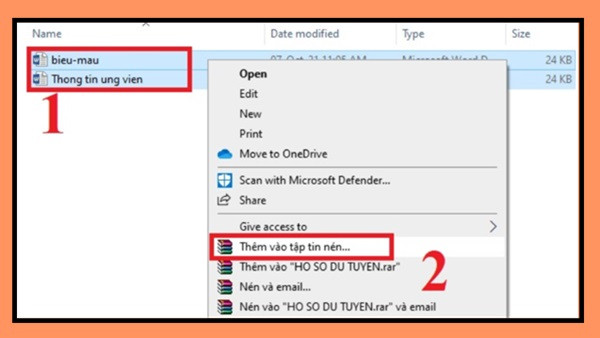
Bước 1: Chọn file Word cần nén rồi nhấn chuột phải để hiện menu tùy chỉnh.
Bước 2: Nhấp vào Add to archive hoặc “Thêm vào tệp tin nén…”.
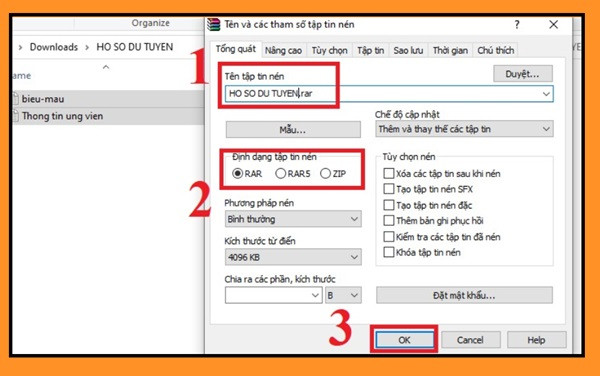
Bước 3: Đặt tên file nén và tùy chỉnh định dạng RAR, RAR5 hay ZIP. Rồi nhấn OK để nén file Word.
Ngoài WinRAR bạn cũng có thể dùng ứng dụng như 7-Zip để nén. Phương pháp nén của các ứng dụng này tương tự như nhau.
Riêng với phương pháp nén dùng phần mềm thì bạn còn cần thêm một bước giải nén nữa mới sử dụng được file như bình thường.
Các bước thực hiện:
Bước 1: Vào file Word cần giải nén rồi nhấp chuột phải.
Bước 2: Chọn “Extract Here…” hoặc “Giải nén Ở đây”.
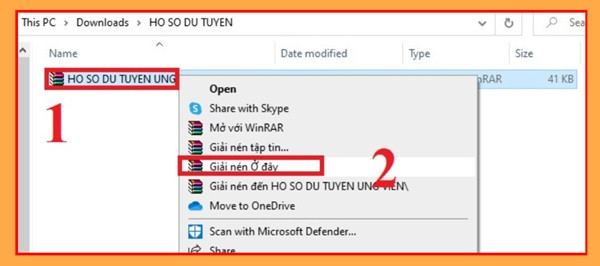
Tập tin giải nén sẽ trực tiếp hiện trong mục file word bị nén.
Xem thêm:
➥ Hướng dẫn chi tiết cách nén và giải nén file Zip trên Mac
➥ Máy tính không mở được file nén? Cùng đi tìm giải pháp
Phương pháp nén nhanh trong trường hợp máy bạn không có phần mềm nén và cũng không muốn tải phần mềm về là sử dụng các dịch vụ nén file Online. Các web hỗ trợ nén file Word trực tuyến miễn phí giúp bạn thực hiện việc nén nhanh chóng.
FASTCARE có vài gợi ý dịch vụ nén dành cho bạn như:
Các công cụ nén online sẽ áp dụng nguyên lý chuyển file Word sang PDF sau đó chuyển đổi trở lại định dạng Word. Các bước tiến hành nén trên Smallpdf như sau:
Bước 1: Kéo thả file Word vào link Smallpdf chuyển đổi file Word sang PDF.
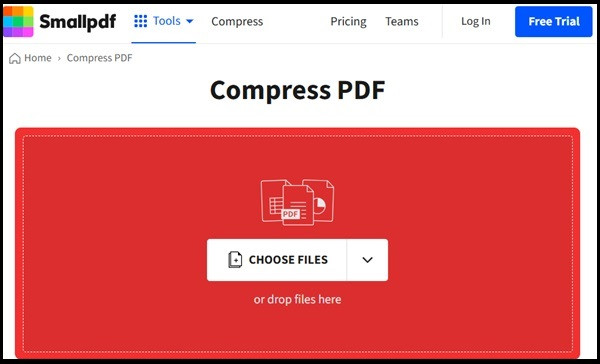
Bước 2: Sau khi máy giảm kích thước sang định dạng PDF thì bạn nhấn “Tải xuống”.
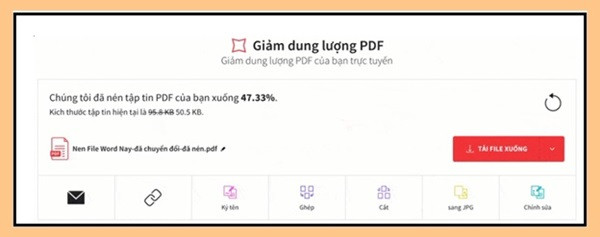
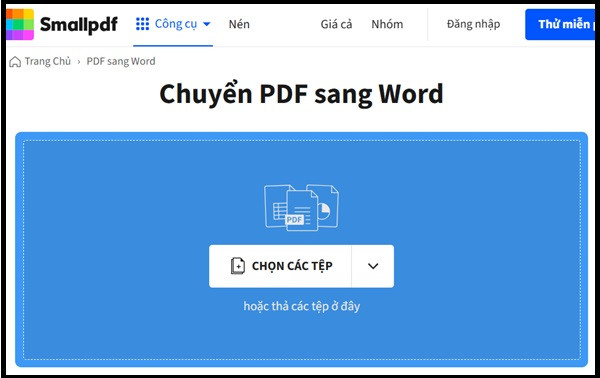
Bước 3: Tiếp tục kéo thả file tải xuống ở bước 2 vào link Smallpdf chuyển đổi PDF sang định dạng Word.
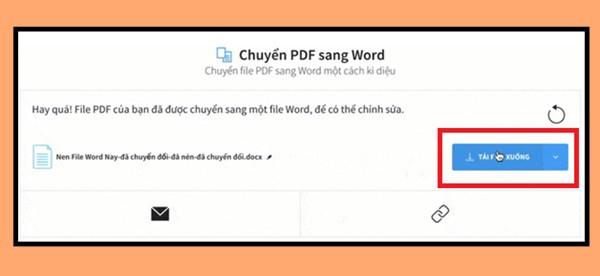
Bước 4: Tải nhấn “Tải xuống” để tải file Word đã nén về.
Việc nén file trên các ứng dụng online như Smallpdf lâu hơn một chút so với cách nén trên ứng dụng.
Phương thức nén của web ILovePDF cũng tương tự như Smallpdf. Bạn phải làm 2 bước chính để chuyển đổi từ File Word sang PDF rồi ngược lại.
Nhấp vào ILovePDF để sử dụng ứng dụng web. Các tùy chọn hiển thị tiếng Việt khá dễ để bạn thực hiện thao tác chuyển đổi hơn so với Smallpdf.
Ngoài các công cụ nén file Word được FASTCARE giới thiệu ở trên bạn cũng có thể tiến hành tối ưu hóa các thành phần khác của file Word. Điều này giúp việc xử lý file Word khi làm việc tốt hơn. Hạn chế các tình trạng lỗi, lag, không hiển thị hình, tài liệu,...
Hãy thử thực hiện:
Như vậy, FASTCARE đã cùng bạn điểm qua các thủ thuật nén file Word dễ dàng và hiệu quả. Áp dụng tốt sẽ giúp bạn tiết kiệm được khá nhiều không gian lưu trữ.
Nguyễn Văn Tâm

Đã kiểm duyệt nội dung

Thủ Thuật Máy Tính
14:34, ngày 11/10/2025















