


Sửa nhanh đúng hẹn

Kinh nghiệm 13 năm trong nghề

Xem sửa trực tiếp

Hoàn tiền 100% nếu không hài lòng
Cam kết
Sửa nhanh đúng hẹn
Kinh nghiệm 13 năm trong nghề
Xem sửa trực tiếp
Hoàn tiền 100% nếu không hài lòng







Cập nhật cuối: 01/10/2024
Bạn đã bao giờ gặp phải tình trạng kết nối máy tính với tivi không có tiếng? Hãy cùng FASTCARE tìm hiểu cách giải quyết hiệu quả qua bài viết này nhé!
Việc kết nối máy tính với tivi qua HDMI để xem phim, làm việc hay chơi game đã trở nên phổ biến. Tuy nhiên, không ít người gặp phải tình trạng kết nối máy tính với tivi không có tiếng. Đây là một vấn đề thường gặp và gây ra nhiều phiền toái. Trong bài viết này, FASTCARE sẽ hướng dẫn bạn cách khắc phục tình trạng này hiệu quả và nhanh chóng.
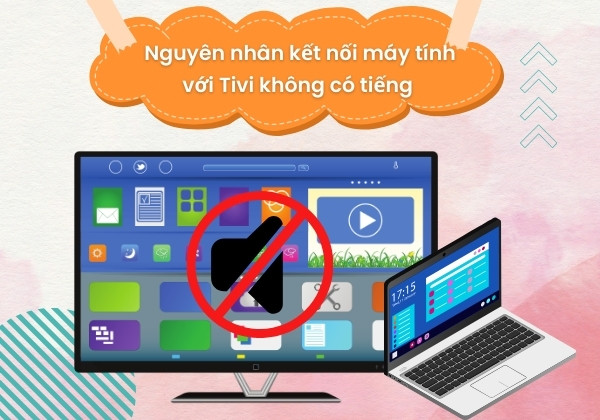
Máy tính kết nối với tivi không có tiếng có thể xuất phát từ nhiều nguyên nhân khác nhau, gây gián đoạn trong quá trình sử dụng, dưới đây là một số lý do phổ biến:
Cách kết nối âm thanh máy tính với tivi qua cáp HDMI giúp truyền tải hình ảnh độ nét cao và âm thanh chất lượng tốt. Tuy nhiên, không ít người gặp phải tình trạng kết nối máy tính với tivi không có tiếng. Dưới đây là một số cách khắc phục nhanh chóng tình trạng này:
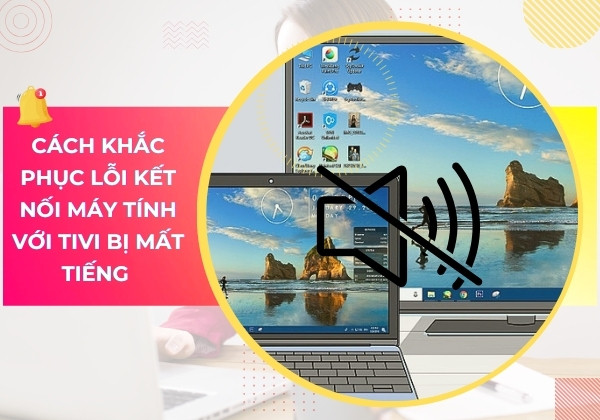
Đôi khi, âm lượng trên tivi hoặc laptop có thể bị tắt hoặc đặt ở mức quá thấp, dẫn đến việc âm thanh không được truyền tải qua cáp HDMI. Để khắc phục vấn đề kết nối máy tính với tivi không có tiếng, đầu tiên bạn nên kiểm tra xem tivi có đang ở chế độ tắt tiếng (MUTE) hay không. Đảm bảo rằng âm lượng trên tivi đã được mở và không ở mức quá thấp.
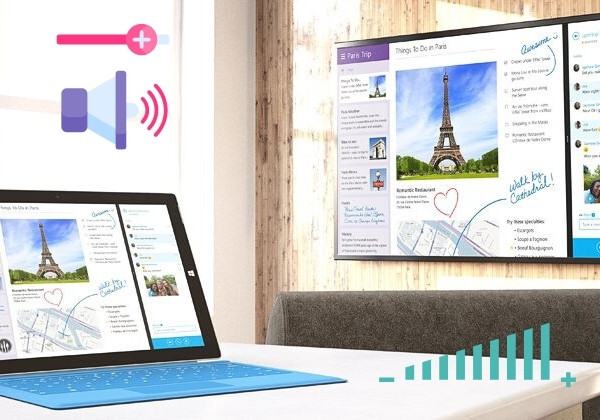
Tiếp theo, hãy kiểm tra âm lượng trên laptop. Đảm bảo rằng âm lượng không bị tắt hoặc đặt quá nhỏ. Nếu sau khi điều chỉnh âm lượng trên cả hai thiết bị mà vẫn không có tiếng, hãy thử tăng âm lượng từ từng thiết bị một cách từ từ để xác định nguyên nhân chính xác và đảm bảo âm thanh được phát ra đúng cách.
Đôi khi, người dùng có thể gặp phải tình trạng kết nối máy tính với tivi qua cổng HDMI nhưng không có âm thanh vì clip đang xem thực sự không có âm thanh. Điều này có thể khiến bạn nhầm tưởng rằng tivi, máy tính, hoặc dây cáp gặp vấn đề. Để kiểm tra, hãy thử phát các video khác hoặc kiểm tra âm thanh từ nguồn phát khác.
Ngoài ra, sự thiếu hụt codec (bộ mã) trong phần mềm xem video cũng có thể gây ra lỗi không nghe được âm thanh dù đã kết nối thành công qua HDMI. Đảm bảo rằng phần mềm của bạn đã được cài đặt đầy đủ codec cần thiết.
Bên cạnh đó, nếu dây HDMI của bạn quá cũ hoặc chất lượng kém, nó cũng có thể gây ra vấn đề về âm thanh. Hãy thử thay thế và sử dụng dây cáp khác để xác nhận xem đây có phải nguyên nhân gây ra lỗi kết nối máy tính với Tivi không có tiếng.
Khi kết nối máy tính với tivi qua cáp HDMI, việc đảm bảo âm thanh được xuất ra đúng cách là rất quan trọng để có trải nghiệm giải trí hoàn hảo. Dưới đây là cách kết nối âm thanh từ máy tính ra Tivi chính xác giúp bạn khắc phục các vấn đề liên quan đến âm thanh và thoải mái tận hưởng nội dung yêu thích mà không gặp phải sự cố:
Bước 1: Nhấp chuột phải vào biểu tượng loa ở góc dưới bên phải màn hình và chọn "Sounds" (Âm thanh).
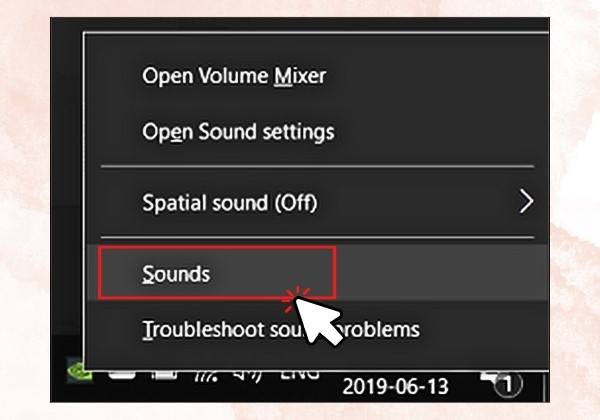
Bước 2: Trong hộp thoại "Sounds", chuyển đến tab "Playback" (Phát lại). Bạn sẽ thấy rằng nguồn phát âm thanh hiện tại đang được thiết lập là loa của laptop.
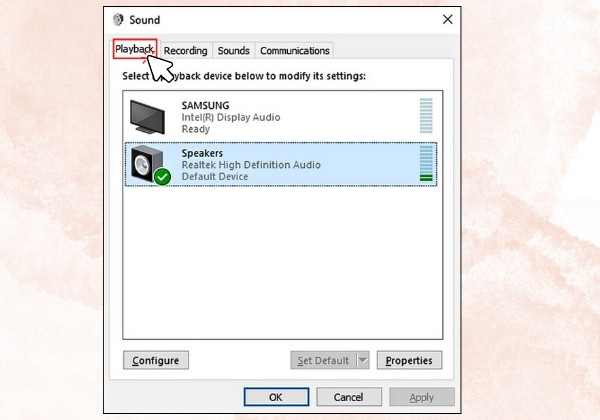
Bước 3: Để thay đổi nguồn phát âm thanh, hãy chọn tivi của bạn từ danh sách thiết bị phát. Ví dụ, nếu tivi của bạn là SAMSUNG, chọn vào thiết bị này, sau đó nhấp vào "Set Default" (Đặt làm mặc định) và chọn "OK" để lưu thay đổi.
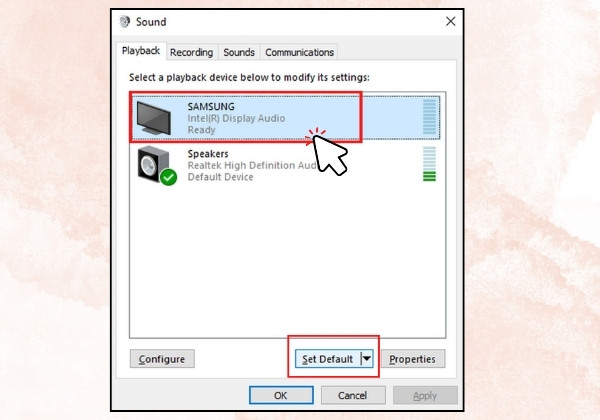
Nếu bạn sử dụng một thương hiệu tivi khác, hãy thay thế tivi Samsung bằng dòng tivi tương ứng của bạn và thực hiện các bước tương tự để thiết lập tivi làm nguồn phát âm thanh.
Trên đây là tổng hợp các cách cần thiết để giúp bạn khắc phục sự cố kết nối máy tính với Tivi không có tiếng một cách nhanh chóng và hiệu quả. Còn chần chừ gì mà không làm theo hướng dẫn trên để có trải nghiệm giải trí hoàn hảo mà không gặp phải bất kỳ trục trặc nào. Đừng quên theo dõi các thủ thuật máy tính và thông tin công nghệ, mẹo sửa Laptop mới nhất từ FASTCARE nhé!
Có thể bạn cần:
Nguyễn Văn Tâm

Đã kiểm duyệt nội dung

Thủ Thuật Máy Tính
14:22, ngày 01/10/2024


![[Giải đáp] iPhone có điều khiển Tivi được không?](/_next/image?url=https%3A%2F%2Fcdn.fastcare.vn%2Ffastcare%2F2023%2F12%2Fgiai-dap-thac-mac-iphone-co-dieu-khien-tivi-duoc-khong.jpg&w=1920&q=75)












