


Sửa nhanh đúng hẹn

Kinh nghiệm 13 năm trong nghề

Xem sửa trực tiếp

Hoàn tiền 100% nếu không hài lòng
Cam kết
Sửa nhanh đúng hẹn
Kinh nghiệm 13 năm trong nghề
Xem sửa trực tiếp
Hoàn tiền 100% nếu không hài lòng


Thủ Thuật Máy Tính

Cập nhật cuối:
Laptop không hiển thị phần trăm pin khiến bạn gặp khó khăn trong việc kiểm soát thời lượng pin trên thiết bị của mình? Đừng quên tham khảo bài viết sau đây nhé!
Pin là thông số quan trọng trên laptop. Bình thường, laptop không hiện phần trăm pin trên thanh taskbar, mà bạn phải di chuyển chuột đến biểu tượng pin thì con số phần trăm mới xuất hiện. Với một số người, đây là “chuyện thường ở huyện” nhưng với nhiều người khác, điều này lại mang tới nhiều phiền toái. Nếu thuộc vế sau, bạn có thể tham khảo cách hiển thị phần trăm pin trên Laptop Win 10, Win 11,... được gợi ý dưới đây.
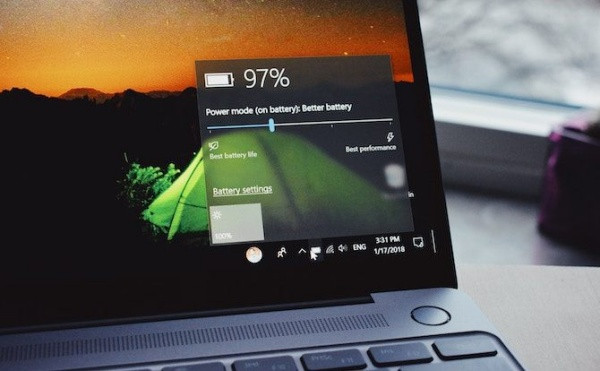
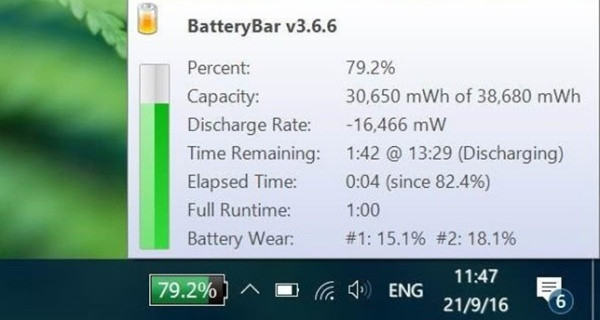
Cách hiển thị phần trăm pin trên Laptop Win 11 cũng giống như trên Win 10. Bạn đều phải sử dụng đến phần mềm của bên thứ 3. Trong bài viết này, FASTCARE gợi ý đến bạn một công cụ mang tên BatteryBar. Bạn có thể dễ dàng tải về và cài đặt phần mềm này trên máy.
Sau khi cài đặt, biểu tượng của BatteryBar sẽ hiển thị ở bên phải thanh Taskbar. Trong trường hợp chưa thấy biểu tượng này, bạn hãy click chuột phải vào Taskbar trên máy => Toolbars => BatteryBar.
Ở chế độ mặc định, BatteryBar không hiển thị phần trăm pin, mà chỉ hiển thị thời gian sử dụng pin còn lại. Vì thế, bạn vào phần Cài đặt của phần mềm, chọn Tỷ lệ phần trăm (Percentage) là xong. Ngoài ra, BatteryBar còn cung cấp thông tin về độ chai pin để bạn tham khảo nữa đấy. Bạn cũng có thể Khám phá Townscaper PC cực lôi cuốn và đơn giản trong lúc chờ đợi sạc đầy pin cho thiết bị của mình.
Trong trường hợp biểu tượng pin mặc định không hề xuất hiện trên thanh Taskbar, bạn có thể thực hiện một vài thủ thuật sau đây:
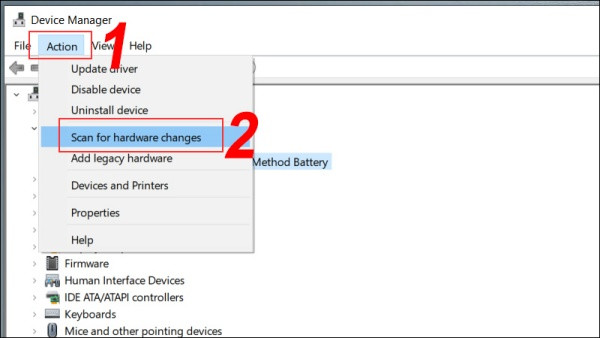
Tại giao diện của để vào Device Manager, bạn chọn mục Batteries, nhấn chuột phải vào Microsoft AC Adapter và chọn Uninstall Device. Đôi khi lỗi hiển thị pin xuất phát từ phần cứng, nếu máy bị hỏng hóc nặng, bạn có thể phải thay màn hình laptop hoặc kiểm tra lại toàn diện linh kiện bên trong.
Cuối cùng, bạn chọn tab Action => Scan for hardware changes là được.
Cảm thấy khó chịu vì Laptop không hiển thị phần trăm pin? Với cách hiển thị phần trăm pin trên Laptop cùng cách khắc phục sự cố không hiển thị biểu tượng pin kể trên, hy vọng bạn sẽ giải quyết được sự khó chịu của mình.
Chúc bạn thành công!
Lê Đăng Thường

Đã kiểm duyệt nội dung

Hỏi đáp
(0 bình luận)

Thủ Thuật Máy Tính

Thủ Thuật Máy Tính

Thủ Thuật Máy Tính













