


Sửa nhanh đúng hẹn

Kinh nghiệm 13 năm trong nghề

Xem sửa trực tiếp

Hoàn tiền 100% nếu không hài lòng
Cam kết
Sửa nhanh đúng hẹn
Kinh nghiệm 13 năm trong nghề
Xem sửa trực tiếp
Hoàn tiền 100% nếu không hài lòng







Cập nhật cuối: 03/10/2024
Media Creation Tool là một công cụ được nhiều người dùng máy tính yêu thích. Để biết thêm những thông tin bổ ích liên quan đến công cụ này, bạn đừng bỏ lỡ bài viết nhé!
Là một công cụ được sử dụng phổ biến trên nền tảng hệ điều hành windows. Media Creation Tool có thể giúp cho trải nghiệm của người dùng được nâng lên một tầm cao mới. Thế nhưng, sự thật thì công cụ này vẫn còn khá xa lạ với rất nhiều người. Vậy nên, trong chuyên mục thủ thuật máy tính hôm nay, FASTCARE sẽ giúp bạn tìm hiểu về công cụ Media Creation Tool.
Nếu bạn chưa biết thì Media Creation Tool là một công cụ được nghiên cứu và phát triển bởi Microsoft. Với công cụ này, người dùng có thể dễ dàng tạo ra bản cài đặt mới của hệ điều hành Windows. Ngoài ra, Media Creation Tool còn có thể hỗ trợ người dùng thực hiện nâng cấp từ các phiên bản cũ.
Xuất hiện lần đầu vào năm 2015, Media Creation Tool đã nhanh chóng nhận được sự đánh giá cao từ phía người dùng. Hiện tại, công cụ này đã trở thành thứ không thể thiếu với rất nhiều người dùng Windows.
Với khả năng của mình, windows media creation tool có thể giúp người dùng tải về bải cài đặt mới nhất của Windows từ chính Microsoft và tạo ra những phương tiện cài đặt như USB, DVD hay ISO. Đặc biệt, Media Creation Tool còn có thể giữ lại dữ liệu cá nhân của người dùng trong quá trình nâng cấp. Nếu bạn lo lắng về việc dữ liệu bị mất đi trong quá trình nâng cấp thì có thể lựa chọn để giữ lại các ứng dụng cũng như các tệp tin quan trọng.
Ngoài ra, công cụ này còn cực kỳ hữu ích khi có thể cung cấp tùy chọn để tạo ra bản cài đặt Windows cho những thiết bị khác nhau. Dù sử dụng laptop hay máy tính để bàn thì bạn đều có thể sử dụng Media Creation Tool để tạo ra bản cài đặt phù hợp với nhu cầu sử dụng của mình.
Là một trong những công cụ được tạo ra bởi “cha đẻ” của hệ điều hành Windows. Do đó các tính năng của Media creation tool đều có thể đáp ứng được các nhu cầu thiết yếu của người dùng. Dưới đây là một vài tính năng nổi bật có trên media creation tool.
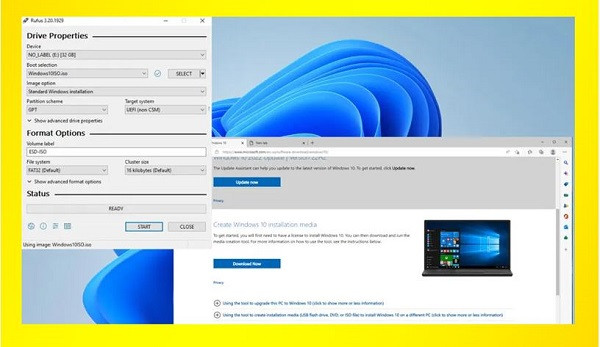
Theo nhận định từ số đông người dùng, giao diện của media creation tool là khá đơn giản và dễ sử dụng. Vì vậy mọi người ở mọi cấp bậc trình độ đều có thể tận dụng tính năng của media creation tool ở mức tối đa. Bên cạnh đó, giao diện wizard của công cụ này còn được tối ưu để có thể hướng dẫn người dùng thực hiện tạo bộ cài đặt hoặc nâng cấp hệ điều hành một cách theo cách dễ hiểu nhất.
Với quan niệm “thời gian là vàng bạc” Microsoft đã tạo ra công cụ media creation tool với tốc độ xử lý cực kỳ đáng nể. Điều này sẽ giúp cho người dùng nhanh chóng có thể truy cập cũng như sử dụng bản cài đặt mới nhất của Windows. Đương nhiên, với công cụ này thì bạn sẽ không còn phải mất thời gian để chờ đợi Windows update tải xuống các bản cập nhật.
Không những thế, quá trình tạo phương tiện cài đặt cũng được thực hiện hết sức nhanh gọn. Chỉ với một khoản thời gian ngắn là bạn đã có thể tạo được USB hoặc DVD để cài đặt. Trong những trường hợp cần cài Win gấp hoặc nâng cấp phiên bản hệ điều hành mới để phục vụ công việc thì media creation tool là một sự lựa chọn lý tưởng.
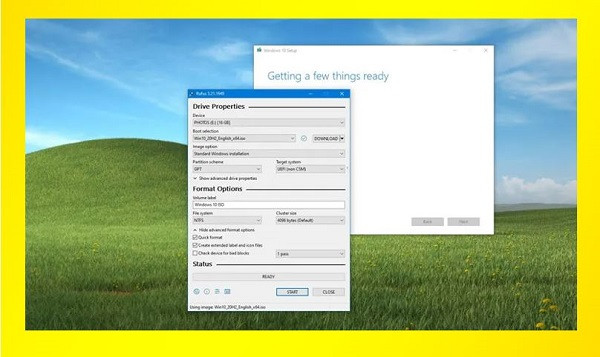
Bên cạnh những thứ đã liệt kê ở trên, media creation tool còn khiến rất nhiều người dùng yêu thích bởi khả năng hướng dẫn chi tiết cùng các tiện ích trong quá trình tạo USB khởi động.
Cụ thể, công cụ này sẽ hướng dẫn cho bạn từng bước từ khi bắt đầu “tạo phương tiện cài đặt cho một máy tính khác”. Cho đến khi chọn USB làm phương tiện khởi động. Nếu bạn chưa biết thì quá trình này không chỉ đơn thuần là sao chép tệp tin. Mà nó còn bao gồm cả việc khởi tạo các phân vùng cần thiết để USB có thể được dùng để khởi động hệ điều hành.
Thông thường, bạn chỉ cần một vài phút là sẽ có thể tải media creation tool về máy tính. Thế nhưng, quá trình cài đặt công cụ này lại hơi phức tạp và có thể mất khá nhiều thời gian. Tùy vào cấu hình máy tính của bạn đang dùng, quá trình này có thể kéo dài từ 30 phút đến 1 tiếng.
Đặc biệt, trước khi tải media creation tool thì tốt hơn hết là bạn nên vô hiệu hóa những phần mềm diệt virus có trên máy tính. Bởi lẽ những phần mềm này có thể sẽ khiến cho quá trình cài đặt xảy ra vấn đề ngoài ý muốn nào đó. Dù bạn muốn tải media creation tool Windows 11 hay media creation tool Windows 10 thì cũng nên lưu ý vấn đề này. Đương nhiên, sau khi cài đặt xong thì bạn vẫn có thể bật và sử dụng những phần mềm này một cách bình thường như trước kia.
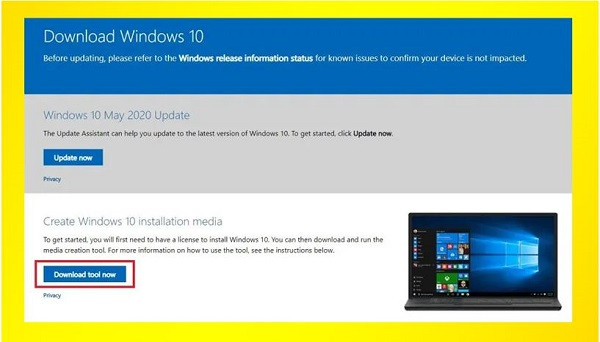
Để tải media creation tool về máy tính thì cũng hết sức đơn giản. Tất cả những gì bạn cần làm là thực hiện theo 2 bước được hướng dẫn dưới đây.
Sau khi đã tải xuống tệp tin cài đặt. Bây giờ sẽ là các bước để bạn có thể cài media creation tool trên máy tính. Bạn hãy mở máy tính và sẵn sàng thực hiện theo các bước sau đây nhé!
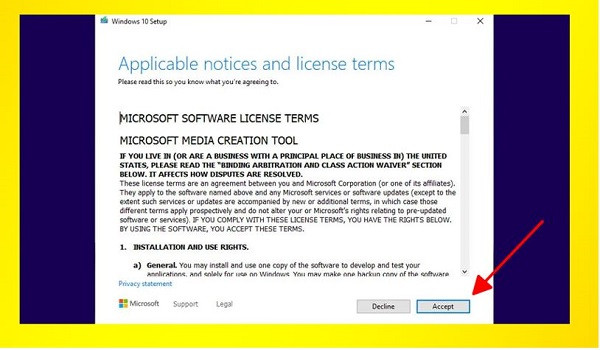
Bước 1: Mở file cài đặt mà bạn vừa tải xuống, sau đó màn hình sẽ hiện lên giao diện như hình dưới đây. Bạn nhấn Accept để đến với bước tiếp theo.
Bước 2: Chọn vào mục Create installation media (USB flash drive, DVD, or ISO file) for another PC rồi ấn next.
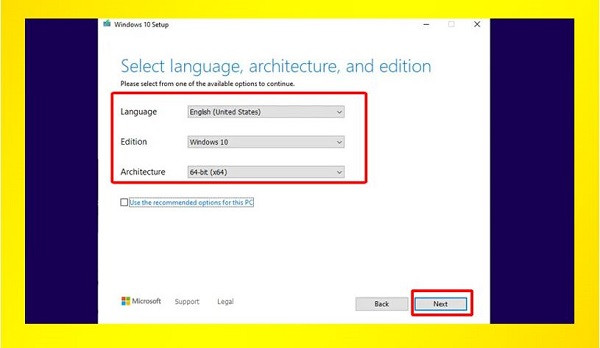
Bước 3: Tại bước này, bạn thực hiện thiết lập các thông số liên quan đến ngôn ngữ, phiên bản cũng như kích thước tệp lưu trữ. Sau khi thiết lập xong thì tiếp tục ấn next.
Bước 4: Khi hệ thống hỏi “chọn phương tiện nào để sử dụng”. Bạn chọn vào mục “ISO file” hoặc “USB flash drive” tùy nhu cầu của bản thân rồi ấn next.
Bước 5: Sau khi thực hiện các bước ở trên, bạn chỉ cần đợi hệ thống hoàn thành cài đặt.
Bước 6: Cuối cùng, khi màn hình hiện lên thông báo “Your USB flash drive is ready”. Bạn hãy nhấn “Finish” và click “Accept” một lần nữa là xong.
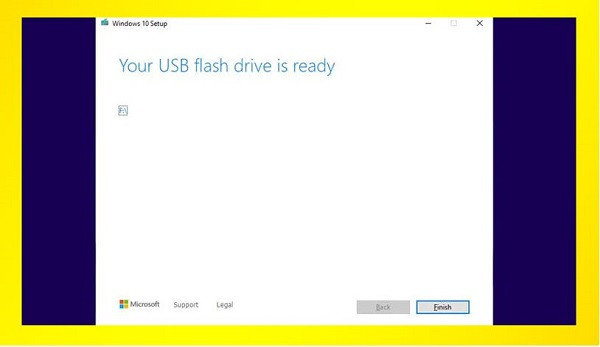
Lưu ý:Ở trên là cách để cài đặt media creation tool trên Win 10. Nếu bạn muốn cài Windows 11 media creation tool thì cũng có thể thực hiện tương tự. |
Theo FASTCARE thấy, Media Creation Tool là một công cụ cực kỳ cần thiết khi sử dụng máy tính Windows. Và thông qua những nội dung ở trên thì hy vọng là bạn sẽ có cài nhìn cụ thể hơn về công cụ hữu ích này trước khi cài đặt và sử dụng nhé! Tham khảo thêm các thủ thuật sửa Laptop để có những trải nghiệm thú vị nhé!
THEO DÕI THÊM
Nguyễn Văn Tâm

Đã kiểm duyệt nội dung

Thủ Thuật Máy Tính
11:46, ngày 03/10/2024












