


Sửa nhanh đúng hẹn

Kinh nghiệm 13 năm trong nghề

Xem sửa trực tiếp

Hoàn tiền 100% nếu không hài lòng
Cam kết
Sửa nhanh đúng hẹn
Kinh nghiệm 13 năm trong nghề
Xem sửa trực tiếp
Hoàn tiền 100% nếu không hài lòng


Thủ Thuật Máy Tính

Cập nhật cuối:
Tai nghe Bluetooth không kết nối được thường do 5 nguyên nhân chính: chưa bật chế độ ghép nối, pin yếu dưới 20%, khoảng cách vượt quá 10m, nhiễu sóng tần số 2.4GHz hoặc lỗi phần mềm (Firmware). Để khắc phục nhanh nhất, hãy thử Reset tai nghe và Quên thiết bị trong cài đặt Bluetooth trên điện thoại/máy tính.
Theo thống kê tại hệ thống sửa chữa FASTCARE, hơn 92% trường hợp khách hàng báo lỗi kết nối thực tế bắt nguồn từ việc cài đặt sai cách thay vì hỏng hóc phần cứng. Dưới đây là bảng ma trận giúp bạn bắt bệnh tai nghe trong 30 giây:
|
Triệu chứng |
Nguyên nhân khả thi |
Giải pháp nhanh |
|
Không tìm thấy tên tai nghe |
Chưa vào chế độ Pairing Mode |
Nhấn giữ nút nguồn/Bluetooth 5 - 10s |
|
Đã kết nối nhưng không có tiếng |
Sai Driver/Thiết bị ưu tiên |
Chọn "Output Device" là tên tai nghe |
|
Âm thanh chập chờn, rè |
Nhiễu sóng Wi-Fi/Vật cản |
Di chuyển xa lò vi sóng, cục modem |
|
Chỉ nghe được một bên |
Lỗi đồng bộ giữa 2 tai |
Reset Factory (Khởi tạo lại) |
Nguyên nhân phổ biến nhất khiến tai nghe Bluetooth không kết nối được là do khoảng cách quá xa hoặc có vật cản kim loại gây suy yếu tín hiệu RF. Hầu hết các chuẩn Bluetooth 5.0 trở lên có phạm vi hoạt động lý thuyết đến 240m, nhưng trong môi trường thực tế (văn phòng, nhà ở), kết nối sẽ bắt đầu chập chờn khi khoảng cách vượt quá 8m - 10m. Các vật cản như tường bê tông, cửa kính cường lực có thể làm giảm sức mạnh tín hiệu tới 50 - 70%, dẫn đến việc thiết bị nguồn (iPhone, Laptop) không thể duy trì kết nối với tai nghe.
Lời khuyên: Nếu gặp sự cố, hãy đưa tai nghe và thiết bị nguồn (điện thoại/máy tính bảng/laptop) lại gần nhau trong bán kính 1m để đảm bảo sóng ổn định nhất.
Tai nghe Bluetooth dưới 20% pin thường kích hoạt chế độ tiết kiệm điện, làm suy yếu chip thu phát sóng và gây lỗi kết nối. Khi mức năng lượng chạm ngưỡng Red Zone (thường báo đèn đỏ hoặc âm báo Battery Low), thiết bị không đủ dòng điện để duy trì quá trình ghép nối phức tạp.
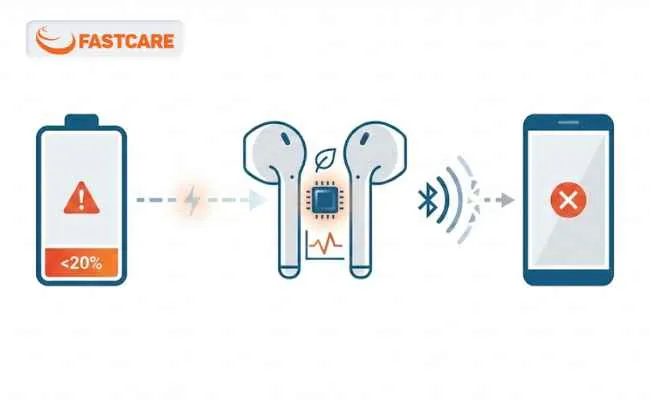
Lời khuyên: Đảm bảo tai nghe và case sạc đã được sạc trên 2 tiếng (hoặc hiển thị đèn xanh) trước khi thực hiện ghép nối lại.
Lỗi Firmware chiếm khoảng 15% nguyên nhân gây xung đột khiến tai nghe không thể tương thích với hệ điều hành mới như iOS 17 hay Windows 11. Các nhà sản xuất như Sony, Apple hay Samsung thường xuyên tung ra các bản vá lỗi để tối ưu hóa chip Bluetooth (ví dụ chip H1 trên AirPods hoặc QN1 trên Sony).
Lời khuyên: Truy cập ứng dụng quản lý tai nghe trên điện thoại để kiểm tra và nâng cấp Firmware lên phiên bản mới nhất.
Lỗi kết nối thường xảy ra khi tai nghe đang bị kẹt ở một thiết bị đã ghép nối trước đó hoặc người dùng chưa kích hoạt chế độ "Discoverable". Bluetooth chỉ cho phép kết nối 1 - 1 (hoặc 1 - 2 với tính năng Multipoint). Ngoài ra, việc chỉ bật nguồn tai nghe là chưa đủ, bạn phải nhấn tổ hợp phím để đèn LED nhấp nháy xanh - đỏ liên tục mới là trạng thái sẵn sàng ghép nối.
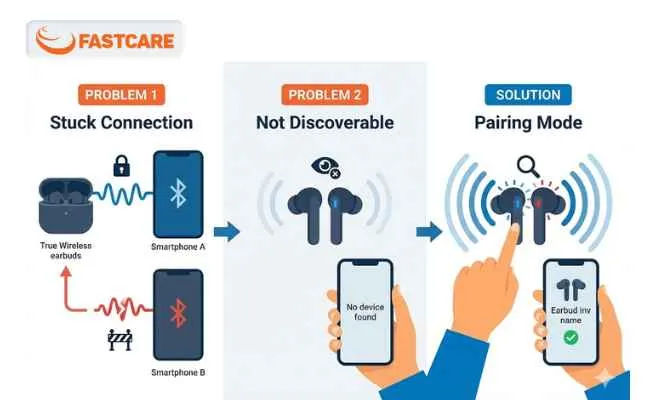
Lời khuyên: Tắt Bluetooth trên các thiết bị không dùng đến và thực hiện "Quên thiết bị" (Forget Device) cũ trong danh sách cài đặt.
Đối với iPhone/iPad: Xem hướng dẫn chính thức từ Apple Support.
Đối với Samsung/Android: Xem tại Samsung Support.
Sóng Wi-Fi và các thiết bị gia dụng hoạt động trên băng tần 2.4GHz là "kẻ thù" lớn nhất gây nhiễu và ngắt kết nối Bluetooth đột ngột. Do Bluetooth sử dụng kỹ thuật nhảy tần (Adaptive Frequency Hopping), nó rất dễ bị nghẽn nếu xung quanh có quá nhiều cục phát Wi-Fi, lò vi sóng đang hoạt động hoặc các thiết bị không dây khác (chuột, bàn phím không dây). Hiện tượng nhiễu sóng không chỉ khiến bạn không kết nối được mà còn gây ra tình trạng tiếng bị giật, lag dù khoảng cách rất gần.
Lời khuyên: Di chuyển ra khỏi khu vực có modem Wi-Fi hoặc tắt các thiết bị không dây không cần thiết xung quanh để làm sạch không gian sóng.
Hãy dành một ít thời gian để kiểm tra nhanh nguyên nhân khiến tai nghe bluetooth không kết nối được với điện thoại hoặc máy tính mà không cần phải mang ra tiệm sửa chữa.
Đảm bảo mức pin của cả tai nghe và thiết bị nguồn đều trên mức 20% để tránh tính năng tự động ngắt kết nối. Khi pin yếu, điện áp cung cấp cho chip Bluetooth sẽ bị sụt giảm, khiến tín hiệu không đủ mạnh để duy trì quá trình xác thực.
Dấu hiệu nhận biết: Đèn LED trên tai nghe nhấp nháy đỏ hoặc bạn nghe thấy âm báo "Low battery, please charge" lặp lại.
Cách xử lý: Cắm sạc tối thiểu 15 - 20 phút cho tai nghe TWS trước khi thử kết nối lại để kích hoạt lại dòng điện ổn định cho chip nhớ.
Hãy đưa tai nghe và thiết bị phát lại sát nhau trong bán kính dưới 1 mét trong lần ghép nối đầu tiên. Mặc dù chuẩn Bluetooth 5.2 có thể duy trì tín hiệu lên đến 10 - 15m, nhưng giai đoạn ghép nối đòi hỏi sự ổn định tuyệt đối về băng thông. Nếu bạn để điện thoại trong túi quần và tai nghe trên bàn, các vật cản như cơ thể người (chứa 70% nước - một tác nhân hấp thụ sóng RF) có thể khiến tai nghe bluetooth không kết nối được với máy tính hoặc điện thoại ngay lập tức.
Lưu ý: Tránh đứng gần các nguồn nhiễu mạnh như trạm phát Wi-Fi, lò vi sóng hoặc các thiết bị sử dụng chuẩn không dây 2.4GHz khác trong lúc kiểm tra.
Thao tác Reset mềm bằng cách tắt/bật lại Bluetooth giúp làm sạch hàng đợi của trình điều khiển và khởi động lại tiến trình tìm kiếm thiết bị. Đôi khi phần mềm trên điện thoại hoặc Laptop bị xung đột tiến trình , khiến nó không thể phát hiện ra tín hiệu mới từ tai nghe.
Trên iPhone/iPad: Vào Cài đặt -> Bluetooth, gạt nút tắt, đợi khoảng 5 giây rồi bật lại.
Trên Laptop/PC: Đây là lý do chính tại sao tai nghe bluetooth không kết nối được với laptop; bạn cần vào Action Center (Win + A), tắt Bluetooth, đợi đèn báo trên taskbar biến mất rồi mới kích hoạt lại để Driver được load mới hoàn toàn.
(Nội dung tiếp theo sẽ là phần hướng dẫn chi tiết cách Reset cho từng dòng máy cụ thể...)
Tùy vào hệ điều hành thì cách xử lý lỗi Bluetooth sẽ khác nhau. Để khắc phục triệt để tình trạng tai nghe bluetooth không kết nối được, bạn cần thực hiện làm sạch danh sách ghép nối cũ trên thiết bị phát để giải phóng bộ nhớ đệm Bluetooth.
|
Nền tảng |
Thao tác kỹ thuật |
Ghi chú từ FASTCARE |
|
iPhone |
Vào Cài đặt > Bluetooth > Chọn (i) cạnh tên tai nghe > Quên thiết bị này. |
Khởi động lại iPhone (Hard Reset) sau khi xóa để xóa sạch cache Bluetooth. |
|
Android |
Vào Cài đặt > Kết nối > Bluetooth > Chọn biểu tượng bánh răng > Hủy ghép đôi. |
Hãy đảm bảo danh sách thiết bị đã ghép đôi không quá dài (xóa bớt các thiết bị cũ). |
|
Lưu ý chung |
Tắt chế độ Tiết kiệm pin trước khi kết nối. |
Chế độ này thường ngắt ngầm các tiến trình tìm kiếm sóng không dây. |
Khác với điện thoại, Laptop thường gặp lỗi "Đã kết nối nhưng không nghe được" do hệ thống chưa chuyển đổi nguồn phát mặc định.
|
Hạng mục kiểm tra |
Cách thực hiện |
Mục đích |
|
Cập nhật Driver |
Chuột phải Start > Device Manager > Bluetooth > Chuột phải tên tai nghe > Update driver. |
Sửa lỗi không tương thích giữa Windows 10/11 và chip tai nghe. |
|
Âm thanh đầu ra |
Click biểu tượng Loa (Taskbar) > Chọn mũi tên > Chọn đúng tên tai nghe. |
Chuyển đổi ưu tiên phát thanh từ loa máy tính sang tai nghe Bluetooth. |
|
Restart Service |
Nhấn Win + R > Gõ services.msc > Tìm Bluetooth Support Service > Restart. |
Khởi động lại tiến trình hệ thống khi Bluetooth bị treo hoặc không tìm thấy thiết bị. |
Khôi phục cài đặt gốc là giải pháp cuối cùng giúp giải quyết triệt để 99% các lỗi liên quan đến phần mềm, xung đột đồng bộ giữa hai tai hoặc lỗi "đã kết nối nhưng không nghe được". Khi thực hiện Reset, tai nghe sẽ xóa sạch danh sách thiết bị đã lưu và đưa chip xử lý về trạng thái xuất xưởng.
Để Reset AirPods, bạn cần đặt tai nghe vào hộp sạc và giữ nút cài đặt ở mặt sau trong ít nhất 15 giây. Đây là thao tác chuẩn được Apple Support khuyến nghị khi tai nghe gặp lỗi không kết nối được với iPhone.
|
Bước |
Hành động |
Trạng thái đèn LED |
|
1 |
Cho AirPods vào hộp và đậy nắp trong 30 giây, sau đó mở nắp. |
Đèn báo pin hiện lên. |
|
2 |
Nhấn và giữ nút cài đặt ở mặt sau hộp sạc. |
Đèn nháy trắng. |
|
3 |
Tiếp tục giữ cho đến khi đèn chuyển sang màu hổ phách (cam) nháy 3 lần. |
Đã xóa cài đặt gốc. |
|
4 |
Thả nút và để AirPods cạnh iPhone để kết nối lại. |
Đèn nháy trắng trở lại. |
Đối với dòng Sony WH và WF (như WF-1000XM4/XM5), bạn cần thực hiện thao tác giữ đồng thời các nút điều khiển trong khoảng 20 - 30 giây. Sony sử dụng cơ chế bảo mật riêng nên quy trình Reset có phần khắt khe hơn.
Dòng WF (In-ear): Cho tai nghe vào hộp, đặt ngón tay lên cảm biến chạm của cả hai tai trong 20 giây. Khi đèn đỏ nháy rồi tắt, hãy thả tay ra.
Dòng WH (Headphone): Nhấn giữ đồng thời nút Nguồn và nút Custom (hoặc NC/Ambient) trong 7 giây khi đang cắm sạc.
Nguồn tham khảo: Sony Support chính thức.
Tai nghe Samsung và JBL thường sử dụng cảm biến chạm hoặc nút vật lý để kích hoạt lệnh Factory Reset ngay trên dock sạc.
|
Dòng máy |
Cách thực hiện |
Lưu ý |
|
Galaxy Buds |
Mở ứng dụng Galaxy Wearable > General > Reset. |
Hoặc chạm giữ vùng cảm ứng 2 tai trong 10 giây khi đang trong hộp. |
|
JBL (TWS) |
Nhấn giữ nút trên tai phải trong 5 giây hoặc nhấn 2 lần và giữ ở lần thứ 2. |
Đèn sẽ nháy xanh/trắng báo hiệu đã Reset thành công. |
Đa số các dòng tai nghe OEM hoặc giá rẻ sử dụng chung một mã lệnh Reset: Nhấn giữ phím chức năng trong 10 - 15 giây khi tai nghe đang ở ngoài hộp sạc.
Tắt Bluetooth trên điện thoại.
Lấy cả 2 tai nghe ra khỏi hộp.
Nhấn và giữ đồng thời vùng cảm ứng/nút nguồn của cả 2 tai trong 15 giây.
Đợi đèn nháy liên tục rồi tắt hẳn. Bỏ vào hộp sạc rồi lấy ra để hai tai tự đồng bộ lại với nhau.
Tóm lại, nếu bạn không kết nối được Bluetooth với tai nghe, hãy ưu tiên kiểm tra Pin, Khoảng cách và thực hiện Reset tai nghe trước khi kết luận thiết bị bị hỏng phần cứng. Nếu đã thử toàn bộ các bước trên nhưng vẫn gặp tình trạng tai nghe bluetooth không kết nối được với iPhone hoặc laptop, có khả năng chip Bluetooth bên trong đã bị lỗi hoặc hư hỏng do va đập, thấm nước. Lúc này, bạn nên mang thiết bị đến các trung tâm bảo hành uy tín như FASTCARE để được kiểm tra và hỗ trợ kỹ thuật chuyên sâu.
Nguyễn Văn Tâm

Đã kiểm duyệt nội dung

Hỏi đáp
(0 bình luận)

Thủ Thuật Máy Tính

Thủ Thuật Máy Tính

Thủ Thuật Máy Tính













