


Sửa nhanh đúng hẹn

Kinh nghiệm 13 năm trong nghề

Xem sửa trực tiếp

Hoàn tiền 100% nếu không hài lòng
Cam kết
Sửa nhanh đúng hẹn
Kinh nghiệm 13 năm trong nghề
Xem sửa trực tiếp
Hoàn tiền 100% nếu không hài lòng


Tin Tức - Tin Công Nghệ

Cập nhật cuối:
Tắt ứng dụng chạy ngầm Win 11 là việc làm cần thiết nếu bạn đang gặp tình trạng máy chạy chậm, hao pin nhanh hoặc nóng lên bất thường. Trên thực tế, nhiều ứng dụng vẫn âm thầm hoạt động dù bạn không hề mở chúng, gây tiêu tốn RAM và CPU đáng kể. Trong bài viết này, FASTCARE hướng dẫn 8 cách tắt ứng dụng chạy ngầm trên Windows 11 mới nhất.
Việc tắt các ứng dụng chạy ngầm là mẹo tối ưu hệ thống đơn giản, mang lại hiệu quả rõ rệt trong quá trình sử dụng Windows 11 hằng ngày. Dưới đây là những lợi ích cụ thể mà người dùng có thể nhận thấy ngay sau khi thực hiện.
Giảm tải CPU và RAM, cải thiện tốc độ xử lý: Nhiều ứng dụng vẫn âm thầm hoạt động trong nền dù không được mở, chiếm dụng CPU, bộ nhớ RAM. Khi tắt các ứng dụng chạy ngầm không cần thiết, hệ thống sẽ có thêm tài nguyên để xử lý công việc chính, giúp máy phản hồi nhanh hơn, tránh giật lag khi. Đây cũng là cách hữu hiệu để giải phóng dung lượng ram laptop của bạn.
Tiết kiệm pin và kéo dài tuổi thọ laptop: Ứng dụng chạy nền thường xuyên đồng bộ dữ liệu, gửi thông báo hoặc cập nhật thông tin, khiến pin hao hụt nhanh hơn. Việc tắt chúng giúp giảm mức tiêu thụ năng lượng, hạn chế nóng máy và số lần sạc pin, từ đó góp phần kéo dài tuổi thọ pin cũng như linh kiện bên trong laptop.
Tăng cường bảo mật và bảo vệ quyền riêng tư: Một số ứng dụng chạy ngầm có thể thu thập dữ liệu sử dụng hoặc theo dõi hoạt động người dùng mà không được chú ý. Kiểm soát và tắt các ứng dụng không cần thiết giúp giảm nguy cơ rò rỉ thông tin cá nhân, nâng cao mức độ an toàn trong quá trình sử dụng Windows 11.
Để tắt ứng dụng chạy ngầm Win 11, bạn có thể thực hiện thông qua nhiều công cụ có sẵn trên hệ điều hành. Dưới đây là 8 phương pháp giúp bạn tối ưu hóa hệ thống một cách triệt để và nhanh chóng nhất.
Đây là cách tắt ứng dụng chạy ngầm trên Windows 11 đơn giản và trực quan nhất, phù hợp với hầu hết người dùng. Cách này cho phép bạn kiểm soát quyền chạy nền của từng ứng dụng cụ thể thay vì tắt toàn bộ một cách chung chung.
Các bước thực hiện:
Bước 1: Mở Cài đặt (Settings)
Nhấn tổ hợp phím Windows + I hoặc nhấn Start → Settings
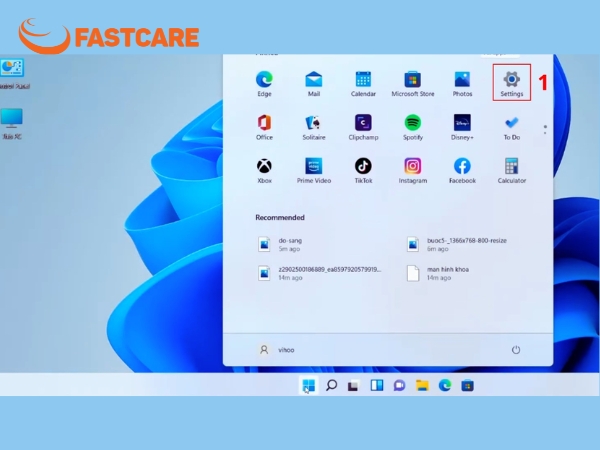
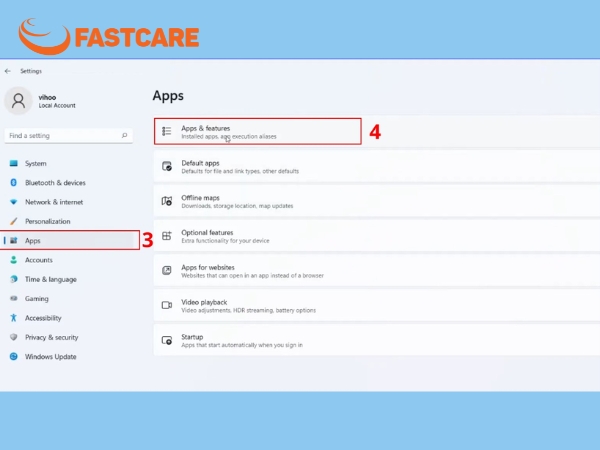
Bước 2: Truy cập mục Ứng dụng
Trong menu bên trái, chọn Apps, bạn tiếp tục chọn Apps & features
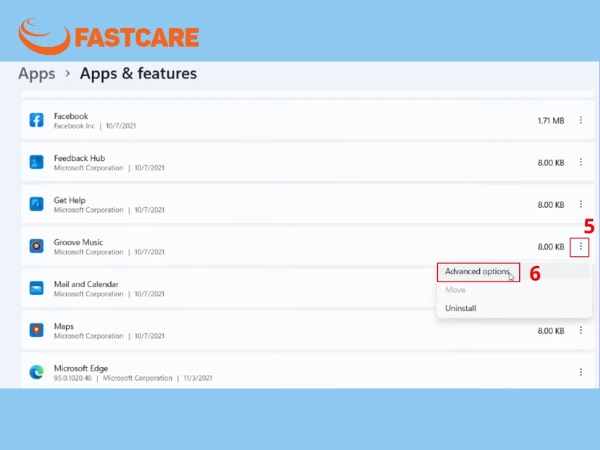
Bước 3: Chọn ứng dụng cần tắt chạy ngầm
Cuộn danh sách để tìm ứng dụng bạn muốn quản lý
Nhấn vào biểu tượng ba chấm (⋯) bên phải ứng dụng
Chọn Advanced options
Bước 4: Tắt quyền chạy nền
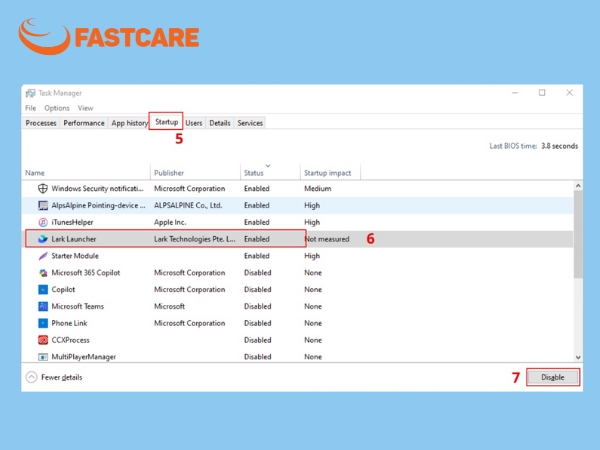
Tìm mục Background apps permissions
Tại đây, chọn Never để vô hiệu hóa quyền chạy ứng dụng trong nền
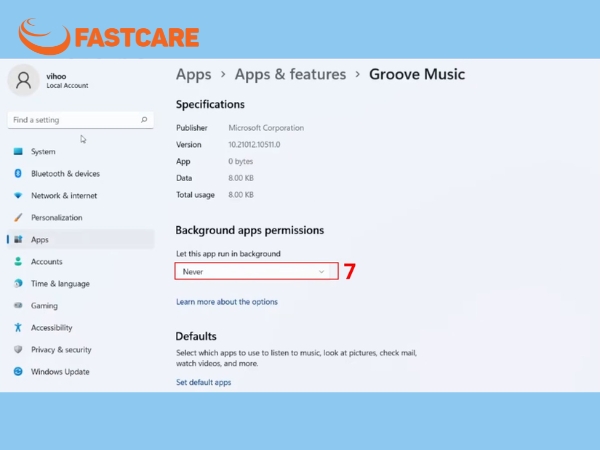
Lưu ý: Tùy phiên bản Windows 11 và loại ứng dụng (ứng dụng hệ thống hoặc ứng dụng Win32), mục Background apps permissions có thể không hiển thị với tất cả ứng dụng.
Mục Power & Battery cho phép người dùng theo dõi mức tiêu thụ năng lượng của từng ứng dụng. Nhờ đó, bạn có thể dễ dàng xác định và tắt app chạy ngầm win 11 gây hao pin nhiều nhất trên Windows 11.
Các bước điều chỉnh như sau:
Bước 1: Mở cài đặt Pin
Nhấn Windows + I để mở Settings
Trong mục System, chọn Power & battery
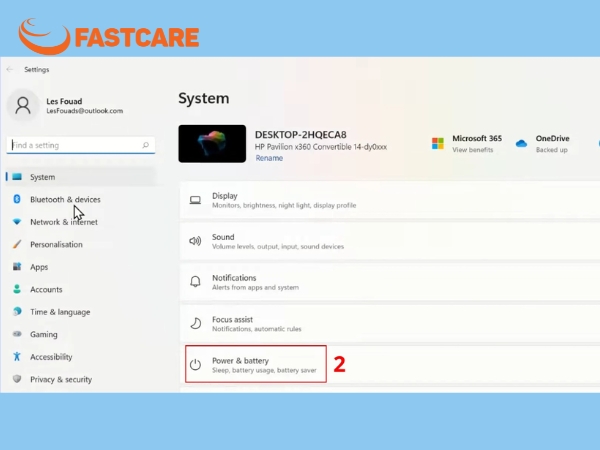
Bước 2: Kiểm tra mức tiêu thụ pin của từng ứng dụng
Tại phần Battery, chọn View detailed info trong mục Battery levels
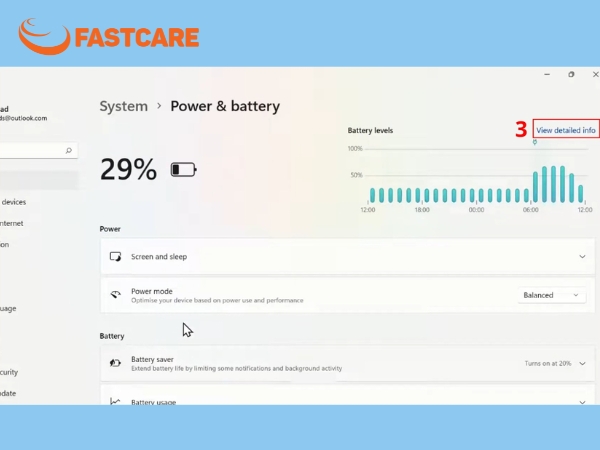
Danh sách ứng dụng cùng mức pin tiêu thụ sẽ được hiển thị chi tiết
Bước 3: Quản lý và tắt hoạt động chạy nền của ứng dụng
Xác định ứng dụng tiêu thụ nhiều pin
Nhấn vào biểu tượng ba chấm (⋯) bên cạnh ứng dụng → chọn Manage background activity
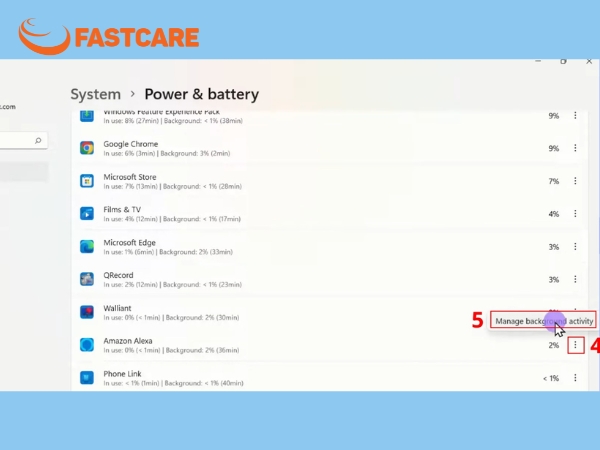
Tại mục Background apps permissions, chọn Never để ngăn ứng dụng chạy nền
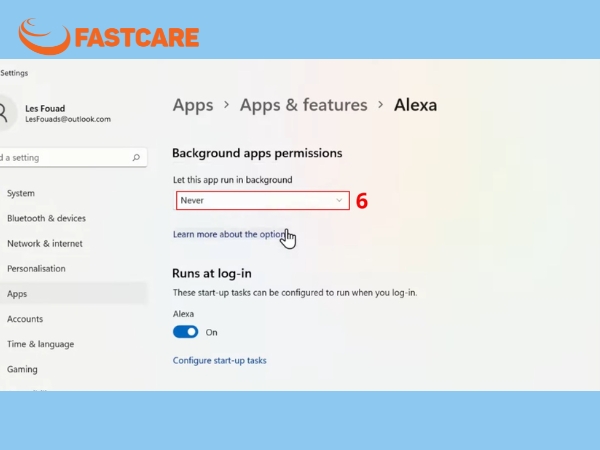
Task Manager là công cụ hỗ trợ đóng các app đang treo và tắt ứng dụng khởi chạy cùng Win 11, góp phần giúp hệ thống hoạt động ổn định hơn. Cách thực hiện như sau:
Bước 1: Mở Task Manager
Để mở Task Manager, bạn thực hiện một trong hai thao tác:
Nhấn tổ hợp phím Ctrl + Shift + Esc
Chuột phải vào Start → Task Manager
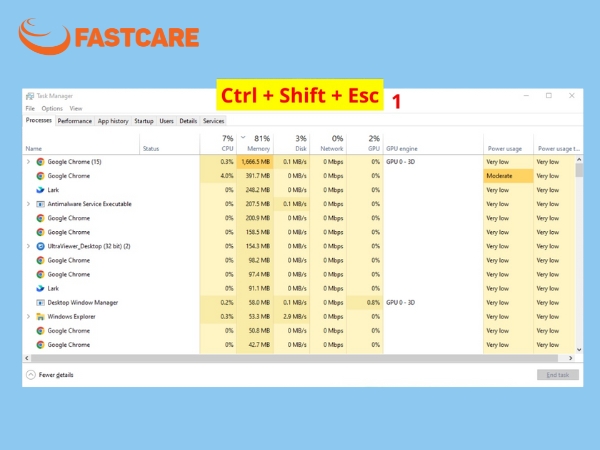
Bước 2: Xác định ứng dụng đang chạy ngầm
Trong tab Processes, xem danh sách các ứng dụng và tiến trình đang hoạt động. Xác định ứng dụng không cần thiết hoặc đang chiếm nhiều tài nguyên hệ thống.
Bước 3: Tắt ứng dụng chạy ngầm (tạm thời)
Nhấn chọn ứng dụng muốn tắt. Chọn End task ở góc dưới cửa sổ Task Manager. Ứng dụng sẽ bị đóng ngay, nhưng có thể tự chạy lại khi khởi động máy.
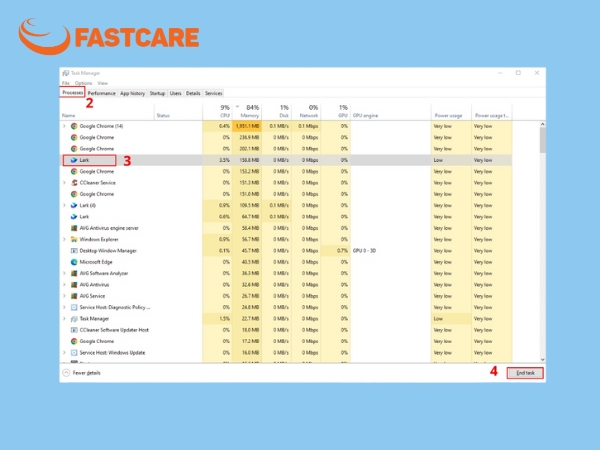
Bước 4: Ngăn ứng dụng khởi động cùng Windows
Chuyển sang tab Startup apps và chọn ứng dụng không cần thiết. Nhấn Disable để ngăn ứng dụng tự động chạy khi bật máy.
Lưu ý: Không nên tắt các tiến trình hệ thống hay ứng dụng bảo mật quan trọng để tránh gây lỗi, ảnh hưởng trực tiếp đến hoạt động của Windows 11.
Cách tắt ứng dụng chạy ngầm trên Windows 11 bằng Command Prompt hoặc PowerShell phù hợp với người dùng có kinh nghiệm. Phương pháp này giúp bạn tắt ứng dụng chạy ngầm nhanh chóng và chính xác thông qua các dòng lệnh.
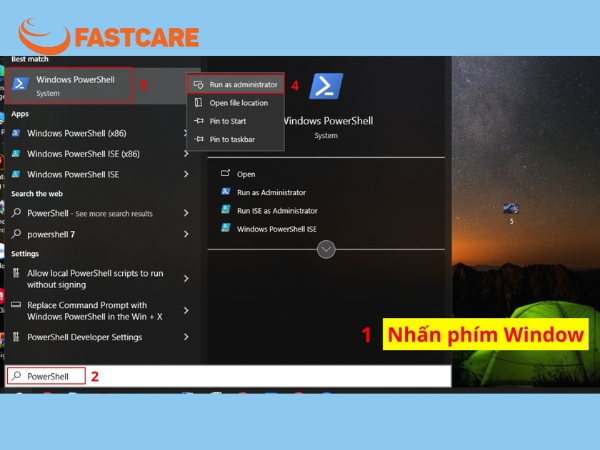
Bước 1: Mở Command Prompt/PowerShell với quyền Admin
Nhấn phím Windows → nhập cmd hoặc powershell
Chuột phải vào kết quả tìm kiếm → chọn Run as administrator
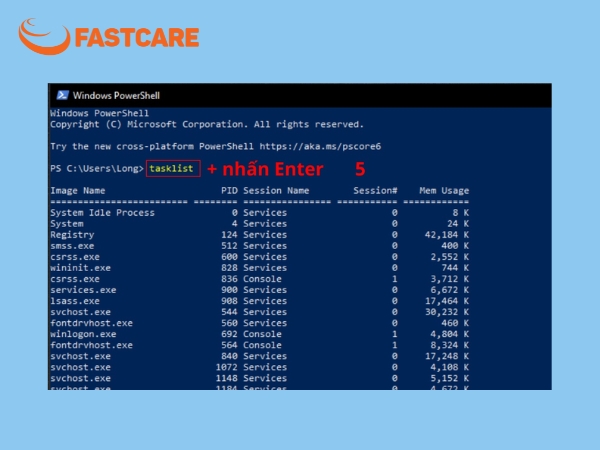
Bước 2: Liệt kê các tiến trình đang chạy (tùy chọn)
Nhập lệnh sau và nhấn Enter để xem danh sách tiến trình: tasklist
Ghi nhớ tên tiến trình (Process Name) của ứng dụng bạn muốn tắt (ví dụ: Lark.exe, chrome.exe, Teams.exe…)
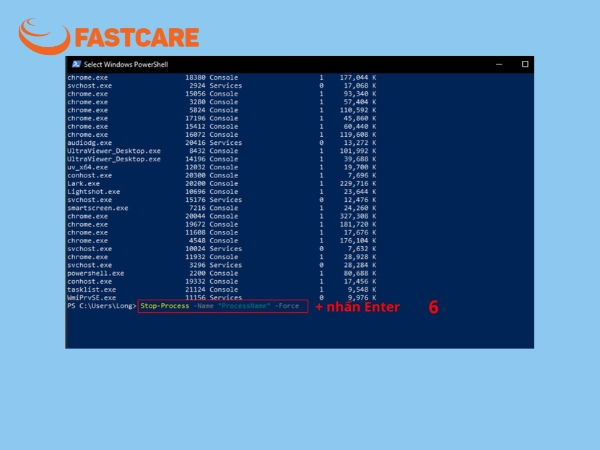
Bước 3: Tắt ứng dụng chạy ngầm bằng dòng lệnh
Với PowerShell, nhập lệnh: Stop-Process -Name "ProcessName" -Force. Thay ProcessName bằng tên tiến trình của ứng dụng cần tắt (không cần .exe)
Ví dụ: Tắt ứng dụng Lark đang chạy ngầm:
Stop-Process -Name "Lark" -Force
Sau khi thực hiện, tiến trình sẽ bị dừng ngay lập tức và ứng dụng không còn chạy trong nền.
Lưu ý: Không nên tắt các tiến trình hệ thống hoặc không rõ nguồn gốc để tránh gây lỗi Windows. Cách này chỉ tắt ứng dụng tạm thời, muốn ngăn ứng dụng tự khởi động cần cấu hình thêm Startup apps hay Task Scheduler.
Can thiệp vào Registry Editor cho phép ngăn ứng dụng tự khởi động cùng Windows 11 một cách triệt để. Tuy nhiên, đây là phương pháp dành cho người dùng có kinh nghiệm, cần thao tác cẩn thận và nên sao lưu Registry trước khi thực hiện để tránh gây lỗi hệ thống.
Các bước thực hiện như sau:
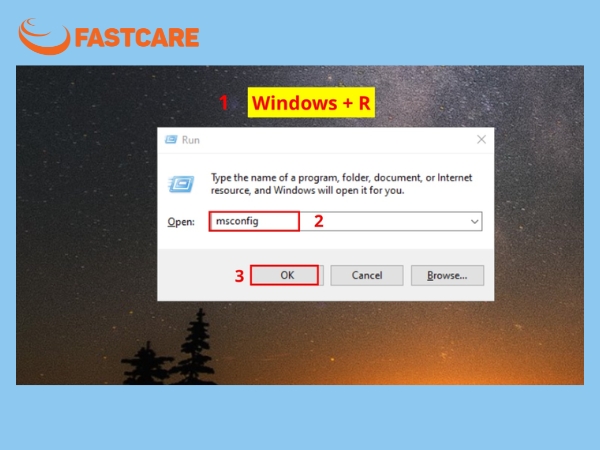
Bước 1: Mở Registry Editor
Nhấn tổ hợp phím Windows + R
Nhập regedit → nhấn OK
Chọn Yes nếu có hộp thoại xác nhận quyền quản trị
Bước 2: Truy cập khóa Registry chứa ứng dụng khởi động cùng Windows và xóa ứng dụng
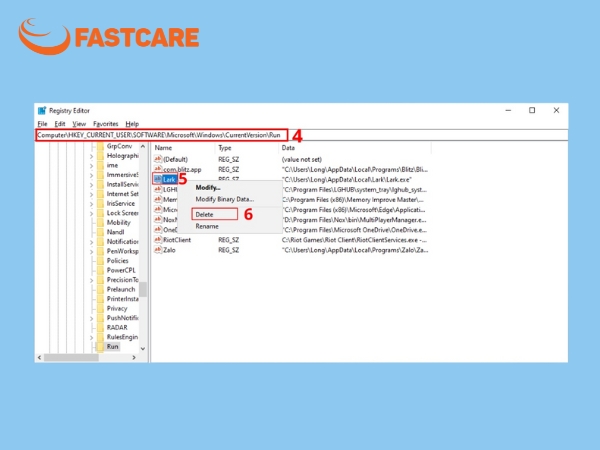
Trong cửa sổ Registry Editor, điều hướng đến đường dẫn:
Computer\HKEY_CURRENT_USER\Software\Microsoft\Windows\CurrentVersion\Run
Tại đây sẽ hiển thị danh sách các ứng dụng được phép tự chạy khi Windows khởi động. Tìm tên ứng dụng bạn muốn tắt khỏi danh sách và nhấn phải vào ứng dụng đó → chọn Delete
Bước 3: Xác nhận thao tác
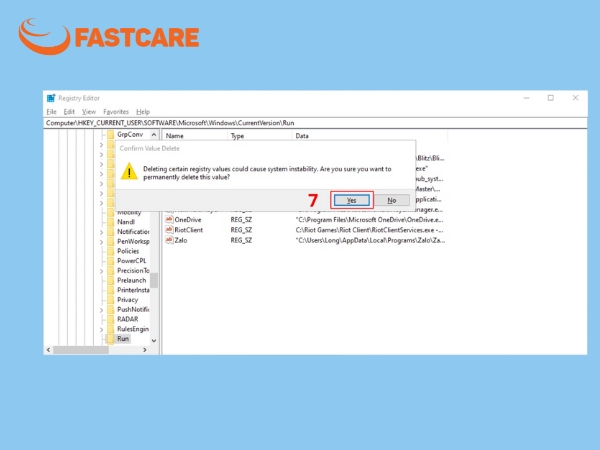
Nhấn Yes để xác nhận xóa khóa Registry
Khởi động lại máy để thay đổi có hiệu lực
Lưu ý quan trọng:
Chỉ xóa các mục ứng dụng mà bạn chắc chắn không cần thiết.
Không xóa các khóa hệ thống hoặc ứng dụng bảo mật để tránh lỗi Windows.
Có thể sao lưu Registry bằng cách chọn File → Export trước khi chỉnh sửa để dễ dàng khôi phục khi cần.
Group Policy Editor là công cụ quản trị nâng cao, chỉ có trên Windows 11 Pro, Enterprise và Education. Đây là cách tắt ứng dụng chạy ngầm trên máy tính ở cấp hệ thống, phù hợp với quản trị viên hoặc người dùng có kinh nghiệm vì có thể can thiệp trực tiếp vào quyền chạy nền của ứng dụng.
Cách tắt ứng dụng nền với Group Policy Editor:
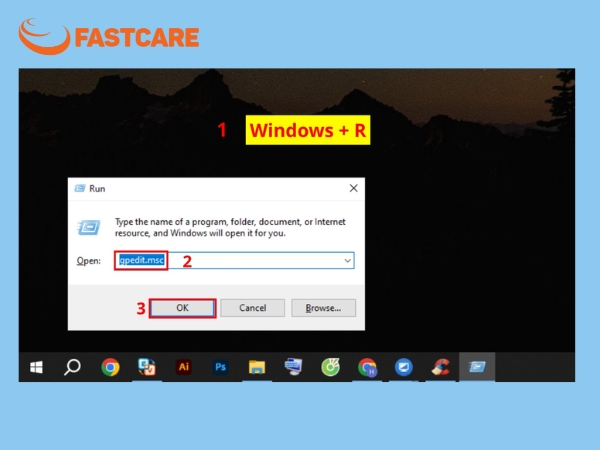
Bước 1: Mở Group Policy Editor
Nhấn Windows + R rồi nhập gpedit.msc → nhấn OK
Bước 2: Điều hướng đến chính sách quản lý ứng dụng nền
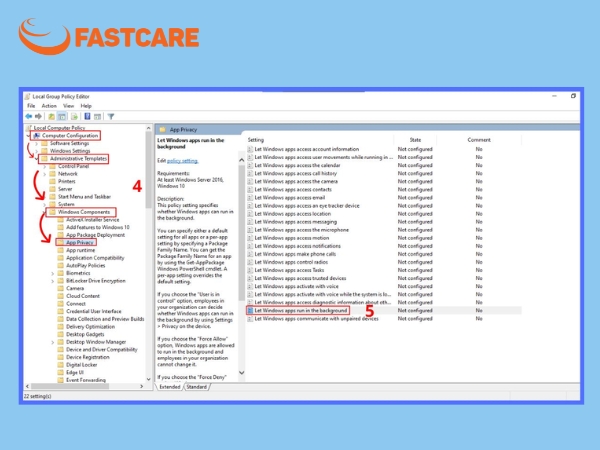
Trong cửa sổ Group Policy Editor, lần lượt truy cập:
> Computer Configuration
> Administrative Templates
> Windows Components
> App Privacy
Tìm và nhấp đúp vào chính sách Let Windows apps run in the background.
Bước 3: Cấu hình tắt ứng dụng chạy nền
Chọn Enabled
Tại mục Default for all apps, chọn Force Deny từ menu thả xuống
Nhấn Apply → OK để lưu thiết lập
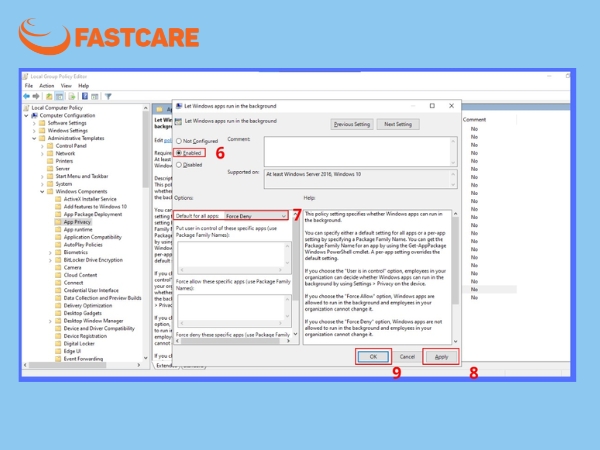
Sau khi hoàn tất thao tác tắt ứng dụng chạy ngầm Win 11, các ứng dụng sẽ không còn được phép chạy ngầm, giúp giảm tiêu thụ tài nguyên hệ thống và tăng hiệu suất tổng thể.
CCleaner là phần mềm dọn dẹp và tối ưu hệ thống phổ biến, được nhiều người dùng tin tưởng lựa chọn. Phần mềm này cho phép bạn dễ dàng quản lý các ứng dụng chạy ngầm và ứng dụng khởi động cùng Windows 11 thông qua giao diện trực quan.
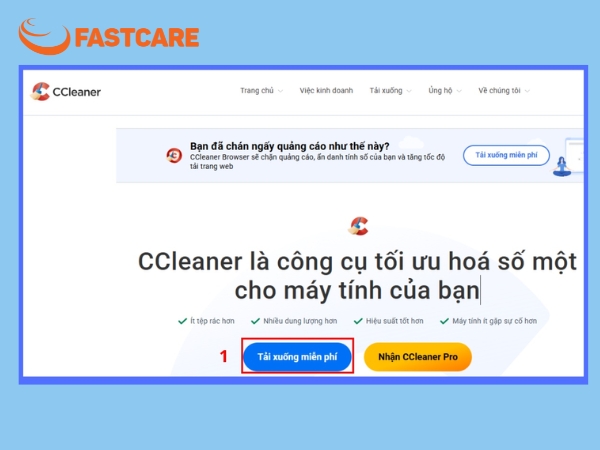
Bước 1: Tải CCleaner về máy
Truy cập trang tải chính thức của CCleaner
Tải phiên bản miễn phí phù hợp với Windows 11
Bước 2: Cài đặt phần mềm
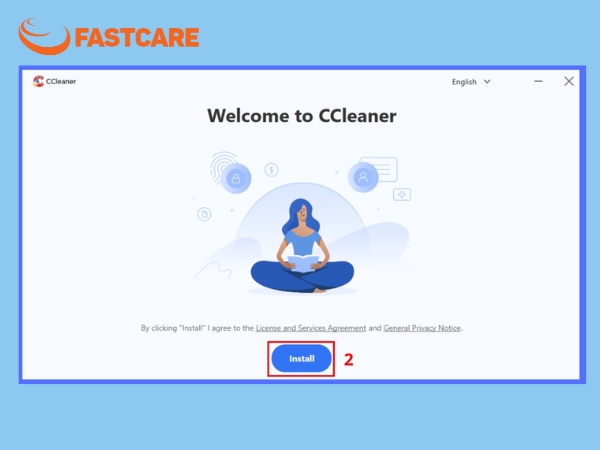
Mở file cài đặt vừa tải về
Nhấn Install và chờ quá trình cài đặt hoàn tất
Bước 3: Vô hiệu hóa ứng dụng chạy ngầm/ khởi động cùng Windows
Mở CCleaner
Trong menu bên trái, chọn Startup Manager
Phần mềm sẽ hiển thị danh sách các ứng dụng tự khởi chạy cùng Windows
Chọn ứng dụng không cần thiết
Chuyển trạng thái trong cột Startup sang biểu tượng X để vô hiệu hóa
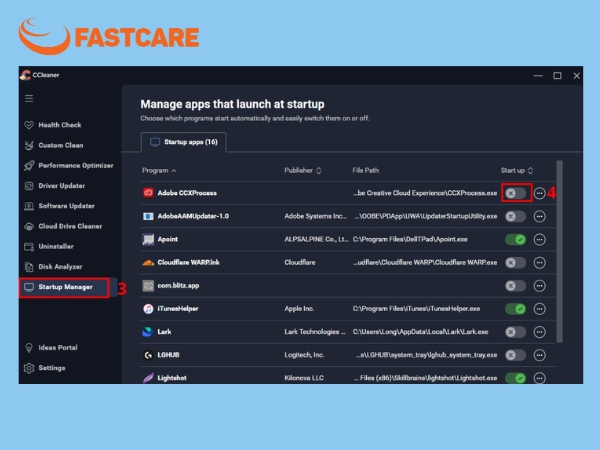
Sau khi thiết lập, ứng dụng đã chọn sẽ không còn tự động chạy nền hoặc khởi động cùng hệ thống, giúp giảm tải tài nguyên và tăng tốc Windows 11.
Một trong những cách tắt ứng dụng chạy ngầm trên laptop đó là vô hiệu hóa chương trình chạy nền bằng System Configuration (msconfig). Đây là công cụ hệ thống cho phép quản lý các chương trình khởi động cùng Windows 11. Thông qua tiện ích này, người dùng có thể nhanh chóng vô hiệu hóa những ứng dụng không cần thiết chạy nền khi bật máy.
Bước 1: Mở System Configuration
Nhấn Windows + R rồi nhập msconfig → nhấn OK
Bước 2: Truy cập tab Startup
Trong cửa sổ System Configuration, chuyển sang tab Startup. Bạn nhấn Open Task Manager để mở danh sách ứng dụng khởi động.
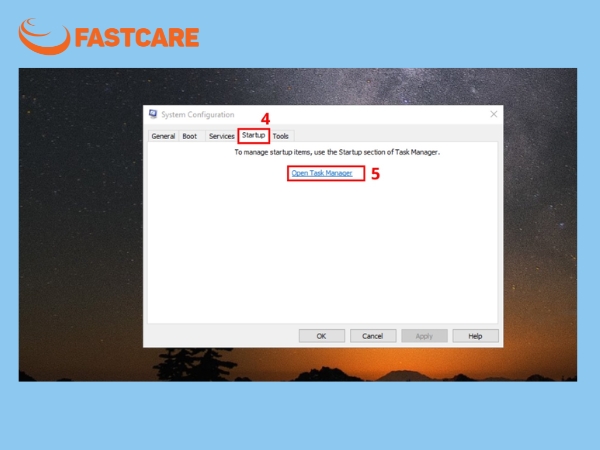
Bước 3: Tắt ứng dụng không cần thiết
Trong cửa sổ Task Manager, chọn ứng dụng bạn muốn vô hiệu hóa. Chuột phải vào ứng dụng → chọn Disable
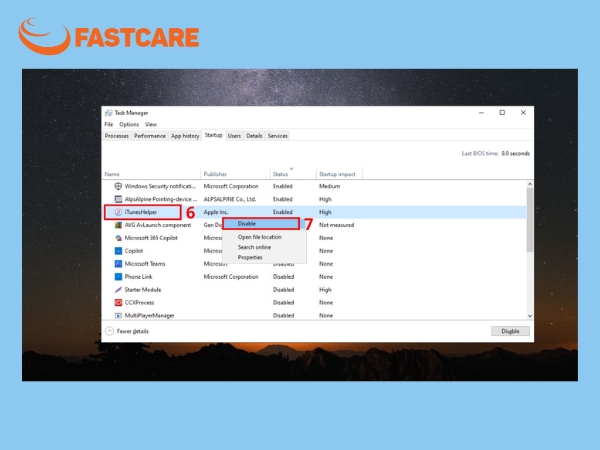
Sau khi hoàn tất, ứng dụng đã chọn sẽ không còn tự động chạy nền hoặc khởi động cùng Windows, giúp hệ thống khởi động nhanh hơn và tiết kiệm tài nguyên.
Lưu ý: Nên giữ nguyên các ứng dụng hệ thống, driver và phần mềm bảo mật. Cách này thực chất điều hướng đến Task Manager, phù hợp với người dùng quen thao tác cơ bản
Việc tắt ứng dụng chạy ngầm Win 11 có thể giúp máy khởi động nhanh hơn và hoạt động ổn định hơn. Tuy nhiên, khi thực hiện, bạn cần lưu ý một số điểm quan trọng sau:
Không tắt các ứng dụng, dịch vụ hệ thống: Các mục liên quan đến Windows Security, driver phần cứng, dịch vụ hệ thống như Intel, AMD, NVIDIA, Realtek hay Microsoft Services cần được giữ nguyên. Việc vô hiệu hóa các thành phần này dễ gây lỗi khởi động, mất âm thanh, không nhận card đồ họa khiến hệ thống hoạt động thiếu ổn định.
Không vô hiệu hóa phần mềm bảo mật: Các chương trình diệt virus, tường lửa, chống mã độc và công cụ sao lưu dữ liệu nên luôn được phép chạy nền. Tắt ứng dụng này khiến hệ thống dễ bị tấn công, nhiễm virus hoặc mất dữ liệu quan trọng.
Cân nhắc khi tắt các dịch vụ đồng bộ, thông báo: Những ứng dụng như OneDrive, Google Drive, Outlook, Microsoft Teams, … thường chạy nền để đồng bộ dữ liệu và gửi thông báo. Nếu tắt hoàn toàn, người dùng có thể gặp tình trạng mất đồng bộ file, không nhận email, bỏ lỡ các thông báo quan trọng trong công việc.

Trong trường hợp đã tối ưu phần mềm nhưng máy vẫn chạy chậm, bạn nên cân nhắc nâng cấp RAM laptop hoặc mang thiết bị đến trung tâm kỹ thuật để được kiểm tra và tư vấn giải pháp phù hợp hơn.
Bạn không nên tắt toàn bộ ứng dụng chạy nền trên Windows 11. Việc làm này chỉ giúp cải thiện hiệu suất trong thời gian ngắn nhưng có thể gây ra lỗi hệ thống, mất âm thanh và ảnh hưởng đến bảo mật của máy tính.
Bạn nên giữ lại các ứng dụng quan trọng như phần mềm diệt virus, driver âm thanh, driver đồ họa, các ứng dụng phục vụ công việc. Các ứng dụng này giúp hệ thống hoạt động ổn định và tránh bỏ lỡ thông báo quan trọng.
Có liên quan, nhưng không hoàn toàn. Ứng dụng chạy nền có thể khiến laptop nóng lên và hao pin nhanh hơn, tuy nhiên tình trạng này còn chịu ảnh hưởng bởi nhiều yếu tố khác, bao gồm:
Laptop mở cùng lúc quá nhiều ứng dụng nặng
Hệ thống tản nhiệt hoạt động kém, bám bụi, cần vệ sinh laptop.
Pin đã bị chai sau thời gian dài sử dụng
Driver phần cứng lỗi thời hoặc không tương thích
Chế độ hiệu suất cao khiến CPU hoạt động liên tục ở mức cao
Có thể. Bạn chỉ cần truy cập lại đúng mục đã dùng để tắt ứng dụng trước đó, chẳng hạn như Settings, Task Manager hay Registry. Sau đó, bạn chuyển trạng thái từ Never/Disable sang Always/Enable để khôi phục hoạt động chạy nền của ứng dụng như ban đầu.
Tắt ứng dụng chạy ngầm Win 11 là một trong những cách đơn giản nhưng mang lại hiệu quả rõ rệt trong việc cải thiện tốc độ, giảm hao pin và giúp máy tính hoạt động ổn định hơn. Chỉ với vài thao tác cơ bản, bạn đã có thể giải phóng tài nguyên hệ thống và kéo dài tuổi thọ laptop đáng kể. Nếu đã thử 8 cách trên nhưng máy vẫn chậm hoặc gặp lỗi liên quan đến Windows 11, bạn nên mang máy đến trung tâm sửa laptop uy tín như FASTCARE để được kiểm tra và hỗ trợ tối ưu hiệu năng.
Có thể bạn chưa biết:
Nguyễn Văn Tâm

Đã kiểm duyệt nội dung

Hỏi đáp
(0 bình luận)
Tin Tức - Tin Công Nghệ

Tin Tức - Tin Công Nghệ

Tin Tức - Tin Công Nghệ
Pin VTech là loại pin được sử dụng trong các thiết bị điện thoại không dây và thiết bị điện tử của VTech. Chọn đúng loại pin và thay pin đúng cách giúp đảm bảo hiệu suất hoạt động ổn định, kéo dài tuổi thọ thiết bị, tránh các sự cố.














