


Sửa nhanh đúng hẹn

Kinh nghiệm 13 năm trong nghề

Xem sửa trực tiếp

Hoàn tiền 100% nếu không hài lòng
Cam kết
Sửa nhanh đúng hẹn
Kinh nghiệm 13 năm trong nghề
Xem sửa trực tiếp
Hoàn tiền 100% nếu không hài lòng


Cập nhật cuối: 12/01/2025
Tình trạng ổ cứng bị khóa bởi Bitlocker trên hệ điều hành Windows ngày càng phổ biến, khiến nhiều người dùng, đặc biệt là những ai không am hiểu công nghệ, gặp khó khăn trong việc sử dụng máy tính. Nếu bạn đang loay hoay tìm cách mở khóa Bitlocker trên Windows 11, đừng lo lắng! FASTCARE sẽ hướng dẫn bạn sửa lỗi sửa lỗi bitlocker recovery win 11 dễ thực hiện ngay sau đây. Cùng khám phá nhé!
Bitlocker là một công cụ mã hóa và bảo mật dữ liệu trên ổ cứng, giúp bảo vệ thông tin quan trọng của người dùng khỏi bị truy cập trái phép. Với Bitlocker, bạn có thể ngăn chặn người khác đọc hoặc sao chép dữ liệu, ngay cả khi họ có thiết bị hoặc ổ cứng của bạn trong tay. Để mở khóa, cần cung cấp các thông tin xác thực, chẳng hạn như mật khẩu Windows hoặc mã khôi phục.
So với các phần mềm bảo mật khác, Bitlocker được đánh giá rất cao và được xem là một trong những công cụ bảo mật tốt nhất hiện nay trên nền tảng Windows. Microsoft lần đầu tiên tích hợp Bitlocker từ phiên bản Windows 7 và tiếp tục phát triển trên các phiên bản Windows 8, 10, và 11.
Bitlocker Recovery trên Windows 11 xảy ra khi hệ thống yêu cầu người dùng nhập mã khôi phục Bitlocker (Bitlocker Recovery Key) để truy cập ổ cứng đã được mã hóa.
Cần lưu ý rằng Bitlocker Recovery không phải là lỗi kỹ thuật mà là một cơ chế bảo mật. Nó được thiết kế để bảo vệ dữ liệu trên ổ cứng trong các tình huống nghi ngờ có truy cập trái phép hoặc thay đổi không mong muốn.
Biểu hiện của Bitlocker Recovery:
"Enter the recovery key for this drive."
"The system has detected a change that requires Bitlocker Recovery."
Có thể bạn quan tâm:
3 cách hiệu quả khắc phục lỗi BitLocker Recovery, giúp bạn dễ dàng truy cập lại dữ liệu quan trọng:
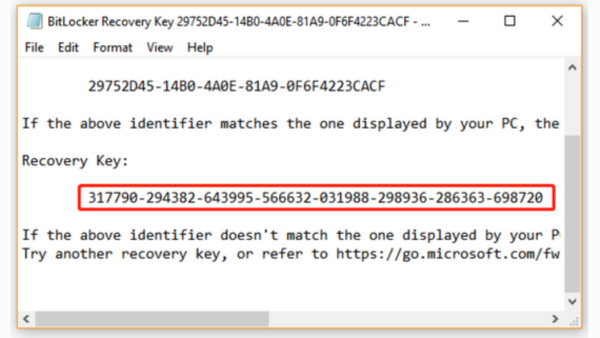
Nếu quên mật khẩu BitLocker nhưng đã sao lưu khóa phục hồi trước đó, bạn hoàn toàn có thể tìm lại ở:
Khóa phục hồi BitLocker có thể được lưu trực tiếp trên máy tính của bạn dưới dạng tệp BEK với tên gọi "BitLocker Recovery Key", tìm kiếm như sau:
Nhấn tổ hợp phím Win + E để mở File Explorer (Trình quản lý tệp) -> Nhập *.bek vào thanh tìm kiếm và nhấn Enter -> Chờ quá trình tìm kiếm hoàn tất.
3 công cụ hỗ trợ bẻ khóa BitLocker để mở khóa nhanh chóng:
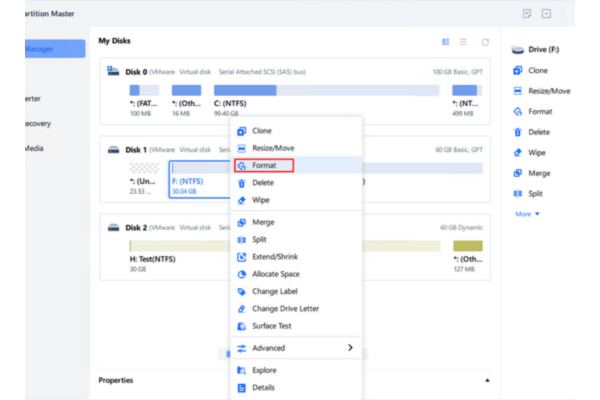
Nếu dữ liệu không quan trọng, bạn có thể định dạng lại ổ BitLocker bằng EaseUS Partition Master qua 4 bước sau:
Mở công cụ, nhấp chuột phải vào phân vùng cần định dạng, chọn Format.
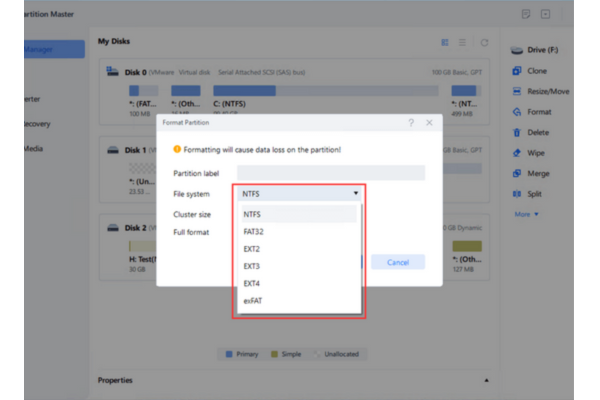
Đặt Partition Label, chọn File System (NTFS/FAT32...), Cluster Size, rồi nhấn OK.
Nhấp Yes để xác nhận cảnh báo.
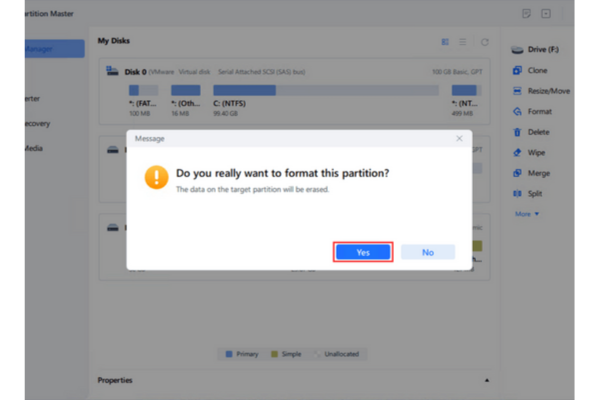
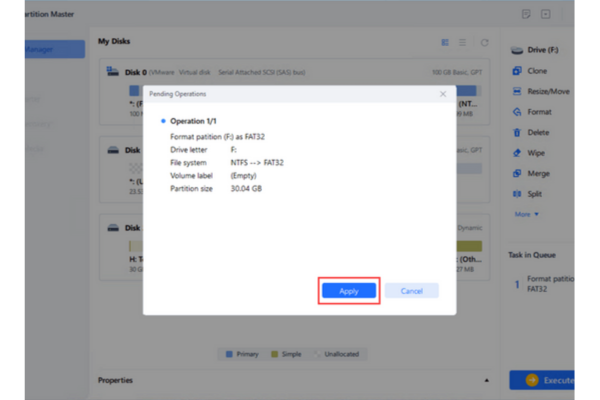
Chọn Execute 1 Task(s), sau đó nhấn Apply để hoàn tất.
Vừa rồi là những chia sẻ thông tin chi tiết của FASTCARE về BitLocker cũng như hướng dẫn sửa lỗi bitlocker recovery win 11 đơn giản và nhanh chóng nhất. Hy vọng những thông tin trên sẽ hữu ích và giúp người dùng xử lý sự cố hiệu quả. Hiểu rõ về lỗi này và giải pháp sẽ giúp bạn bảo vệ dữ liệu và duy trì tính bảo mật hệ thống.
Nguyễn Văn Tâm

Đã kiểm duyệt nội dung

Thủ Thuật Máy Tính
20:34, ngày 12/01/2025















