


Sửa nhanh đúng hẹn

Kinh nghiệm 13 năm trong nghề

Xem sửa trực tiếp

Hoàn tiền 100% nếu không hài lòng
Cam kết
Sửa nhanh đúng hẹn
Kinh nghiệm 13 năm trong nghề
Xem sửa trực tiếp
Hoàn tiền 100% nếu không hài lòng


Cập nhật cuối: 10/10/2025
Bạn đang gặp khó khăn trong việc kết nối Bluetooth trên laptop? Hay bạn cần tìm cách cài Driver Bluetooth cho Win 11 một cách nhanh chóng và hiệu quả? FASTCARE, sẽ hướng dẫn chi tiết cách xử lý tình trạng này, giúp laptop của bạn luôn trong trạng thái kết nối tốt nhất. Hãy theo dõi ngay thông tin chi tiết ở dưới nhé.
Để cài đặt Driver Bluetooth cho laptop sử dụng Windows 11, bạn cần thực hiện theo các bước dưới đây. Hãy đảm bảo làm tuần tự từng bước để tránh lỗi trong quá trình cài đặt.
Nếu Driver Bluetooth không tương thích hoặc mất kết nối thì bạn sẽ không thể kết nối với những thiết bị bên ngoài. Bạn có thể gặp những vấn đề như giảm chất lượng, ngắt kết nối. Vậy nếu bạn đang gặp tình trạng trên thì cách cài Driver Bluetooth cho Win 11 này là dành cho bạn.
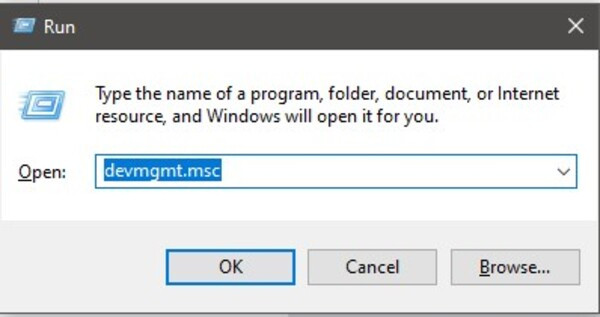
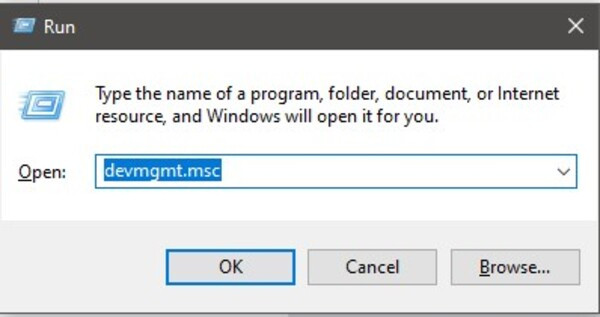
Bước 1: Bạn mở cửa Run bằng cách nhấn tổ hợp phím Window + R, nhập devmgmt.msc, chọn OK.
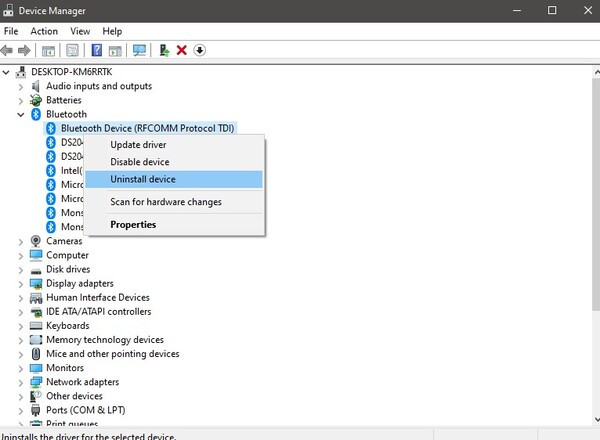
Bước 2: Cửa sổ Device Manager, bạn tìm đến mục Bluetooth và mở rộng mục. Nhấn chuột phải, màn hình hiện lên cửa sổ nhỏ, bạn tiếp tục nhấn Uninstall device, nhấn vào nút Uninstall.
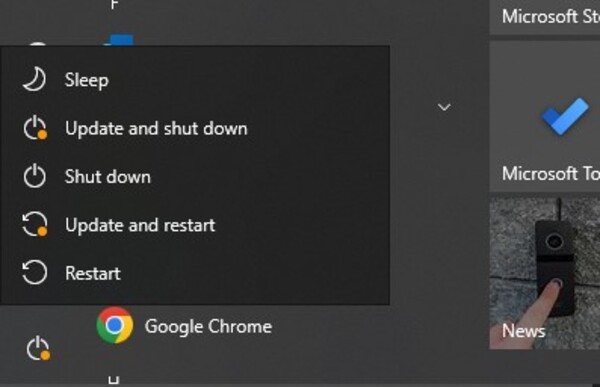
Bước 3: Đóng cửa sổ Device Manager và khởi động lại máy tính.
Bước 4. Mở lại Device Manager theo Bước 1.
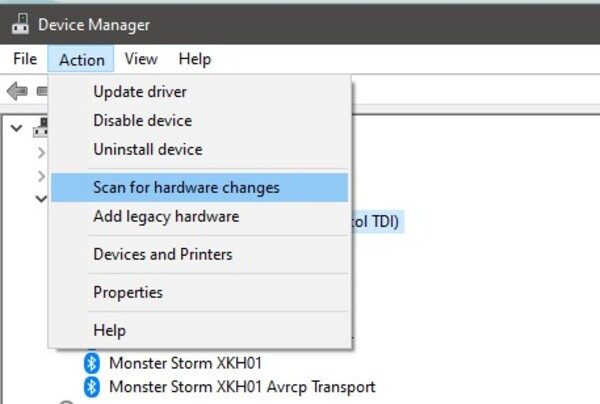
Bước 5: Nhấn vào mục Action và chọn Scan for hardware changes để kích hoạt các cửa sổ device Bluetooth. Tiếp theo đóng cửa sổ Device Manager lại.
Một trong những cách sửa lỗi Bluetooth hiệu quả mà mình thường áp dụng để không phải học cách cài Driver Bluetooth cho Win 11 đó chính là cập nhật Bluetooth.
Bước 1: Nhấn tổ hợp phím Windows + X, sau đó chọn Device Manager từ menu hiển thị để mở Device Manager.
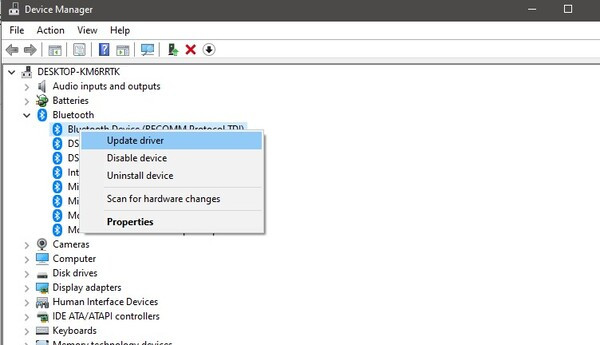
Bước 2: Mở rộng Bluetooth và chọn vào Bluetooth mà bạn đang sử dụng, chọn vào Update Driver.
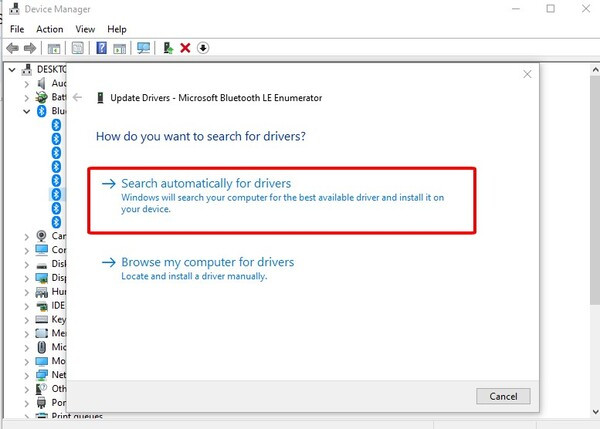
Bước 3: Cửa sổ mới hiện ra bạn chọn mục đầu tiên Search automatically for drivers.
Cả 2 trường hợp trên mà vẫn không thể tìm được Driver Bluetooth thì bạn có thể thử các bước tiếp theo nhé.
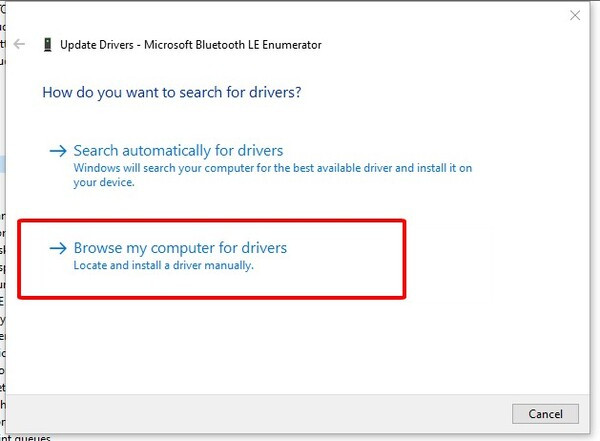
Bước 4: Tại giao diện Driver Manager, bạn mở rộng Bluetooth và nhấn Update Driver, cửa sổ hiện ra chọn mục Browse my computer for drivers.
Bước 5: Nhấn chọn vào mục Let me pick from a list of available drivers on my computer.
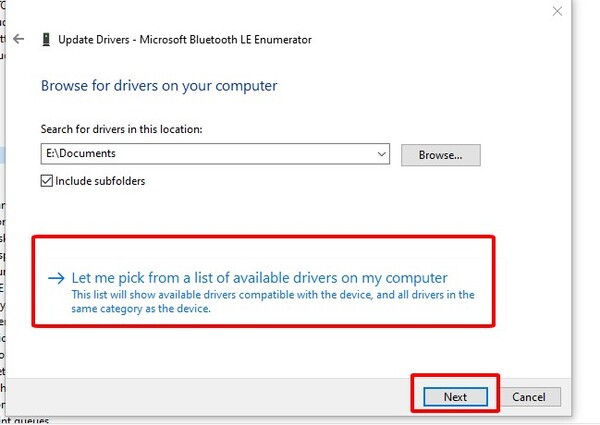
Bước 6: Chọn Driver thích hợp trong Model và nhấn Next.
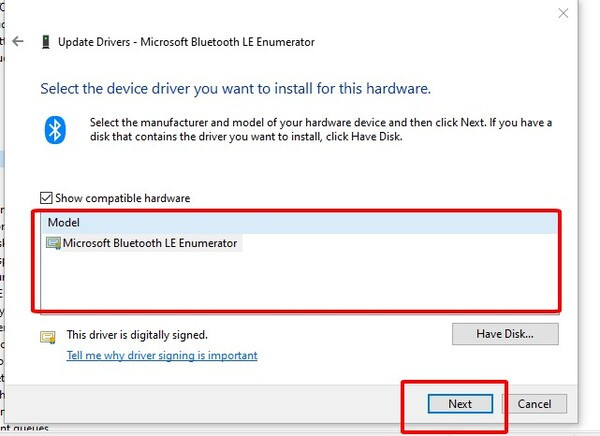
Bước 7: Đóng cửa sổ Device Manager và khởi động lại máy tính.
Driver Booster là phần mềm tải và update driver cho máy tính, laptop. Bạn sẽ không cần cập nhật, sửa chữa driver cho máy, vì phần mềm này sẽ lo việc đó. Đây sẽ là cách cài Driver Bluetooth cho Win 11 tự động hay nhất.
Bước 1: Bạn nhấn vào link sau: https://www.iobit.com/en/recommend/dbfree.php để tải Driver Booster về máy.
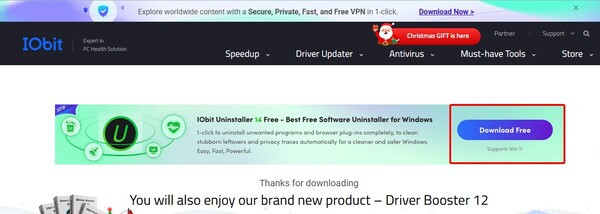
Bước 2: Sau khi phần mềm này có trên máy bạn mở ra và nhấn vào mục Scan, để Driver Booster tìm kiếm các Driver cũ hoặc còn thiếu để cập nhật.
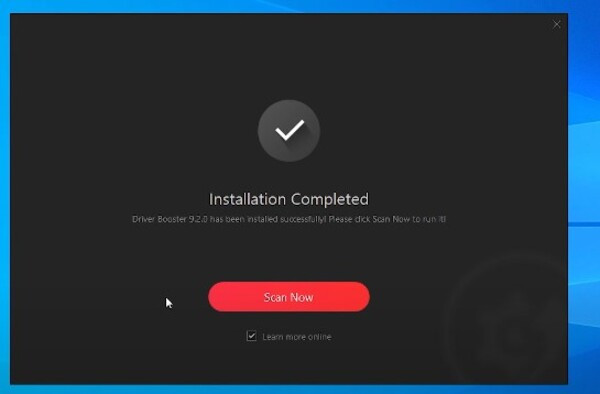
Xem thêm:
➥ Lỗi không bật được Bluetooth trên Win 11, khắc phục thế nào?
➥ Win 11 không nhận tai nghe? Cách khắc phục hiệu quả nhất
Ngoài Driver Booster ra bạn có thể tham khảo thêm những phần mềm khác tương tự như:
Snappy Driver Installer (SDI), Driver Talent.
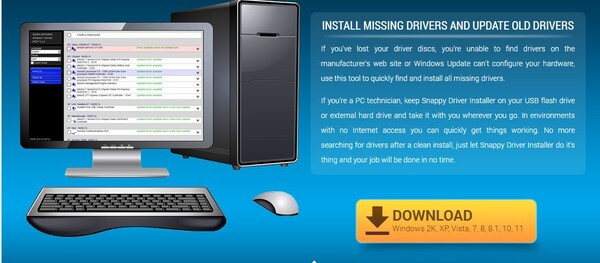
Snappy Driver Installer (SDI) là công cụ mạnh mẽ hỗ trợ cài đặt và cập nhật driver một cách toàn diện. Điểm nổi bật của SDI là khả năng hoạt động mà không cần kết nối internet, giúp người dùng dễ dàng cài đặt các driver cần thiết ngay cả khi không có mạng. Phần mềm cung cấp các chức năng quét, tìm, cập nhật và cài đặt driver với độ chính xác cao. SDI phù hợp với cả hệ điều hành 32-bit và 64-bit, hoàn toàn miễn phí và dễ sử dụng, kể cả với người không am hiểu công nghệ.
Driver Talent là phần mềm chuyên dụng giúp người dùng quản lý và cập nhật driver hiệu quả. Ngoài việc tự động tải và cài đặt driver, Driver Talent còn hỗ trợ hiển thị thông tin chi tiết về phiên bản của driver để bạn có thể kiểm tra trước khi cài đặt. Phần mềm còn cung cấp tính năng tắt máy tự động khi quá trình cài đặt hoàn tất, tiết kiệm thời gian cho người dùng. Driver Talent tương thích với nhiều hệ điều hành như Windows 10, 8, 7 và Vista, hoàn toàn miễn phí và không chứa quảng cáo.
Hy vọng hướng dẫn thủ thuật trên đã giúp bạn hiểu rõ cách cài Driver Bluetooth cho Win 11 đơn giản và nhanh chóng. Nếu vẫn gặp khó khăn trong quá trình cài đặt, hãy để FASTCARE hỗ trợ bạn. Đội ngũ kỹ thuật chuyên nghiệp sẽ giúp bạn giải quyết mọi vấn đề, đảm bảo laptop luôn hoạt động ổn định!
Nguyễn Văn Tâm

Đã kiểm duyệt nội dung

Trả lời
01:38 06/01/2026

Trả lời
02:18 06/01/2026Thủ Thuật Máy Tính
13:44, ngày 10/10/2025















