


Sửa nhanh đúng hẹn

Kinh nghiệm 13 năm trong nghề

Xem sửa trực tiếp

Hoàn tiền 100% nếu không hài lòng
Cam kết
Sửa nhanh đúng hẹn
Kinh nghiệm 13 năm trong nghề
Xem sửa trực tiếp
Hoàn tiền 100% nếu không hài lòng


Thủ Thuật Máy Tính

Cập nhật cuối:
Lỗi "Boot Device Not Found Hard Disk 3F0" là một lỗi phổ biến mà người dùng laptop HP gặp phải. Tuy nhiên đây cũng là một lỗi nghiêm trọng đặc biệt khi máy không thể tìm thấy ổ cứng hoặc hệ điều hành khi khởi động. Các sự cố từ phần cứng, kết nối ổ cứng hoặc liên quan đến BIOS đều có thể là nguyên nhân khiến bạn gặp phải lỗi này. Cùng FASTCARE tìm hiểu một số cách sửa lỗi Boot Device Not Found Hard Disk 3F0 ngay!
Lỗi Boot Device Not Found Hard Disk 3F0 có nghĩa là “không tìm thấy thiết bị khởi động ổ cứng 3F0”. Ổ cứng 3F0 chứa tất cả những ứng dụng, chương trình, tệp và một phần hệ điều hành. Theo tìm hiểu có một số nguyên nhân đáng kể khiến bạn gặp phải tình trạng lỗi này là:
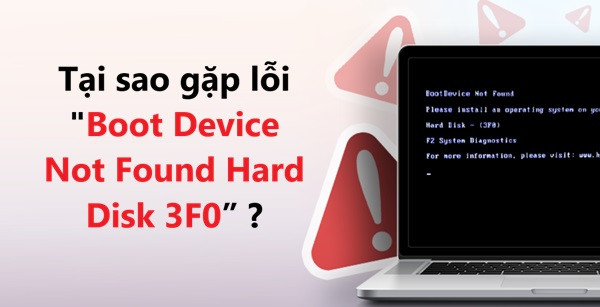
Trên màn hình đen của máy bạn gặp phải lỗi ổ cứng 3F0 đừng hoảng loạn. Hãy thực hiện quy trình các bước sau để thử giải quyết lỗi nhé!
Đặt máy tính của bạn ở vị trí thông thoáng và tắt máy tính. Ngắt hoàn toàn với các kết nối nguồn điện khác nếu có.
Sử dụng vít để mở nắp máy tính. Sau đó quan sát và kiểm tra kết nối của ổ cứng.
Hãy chắc chắn rằng ổ cứng được gắn chặt vào cổng kết nối và không có dấu hiệu bị lỏng hoặc hỏng.
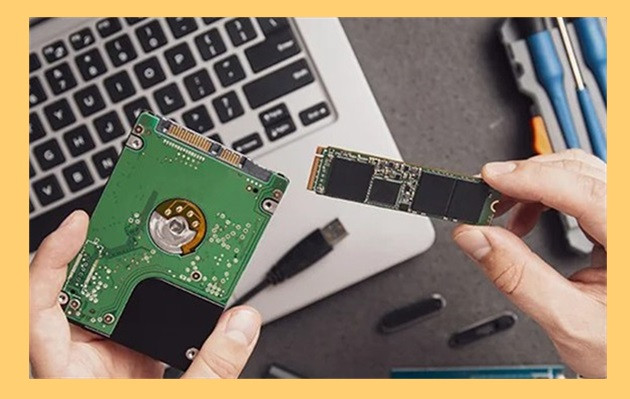
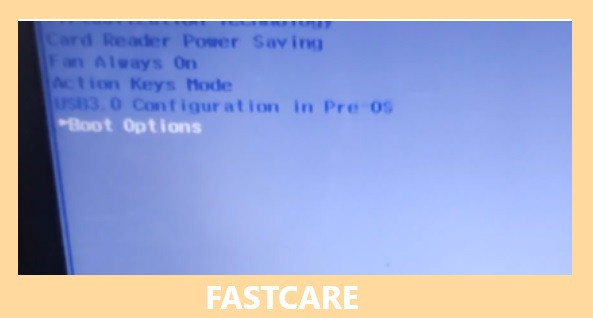
Khởi động lại máy tính và nhấn phím ESC hoặc F10 liên tục để vào BIOS.
Bước 1: Trong BIOS bạn tìm đến di chuyển sang Configuration. Chọn tiếp "Boot Options" hoặc "Boot Order".
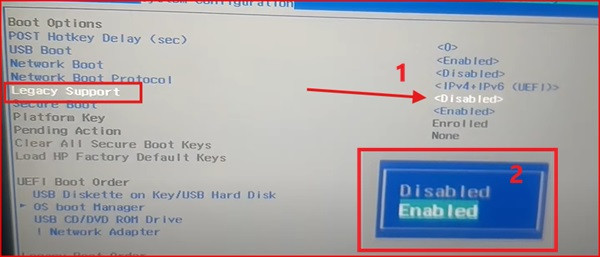
Bước 2: Chọn đến Legacy Support chuyển từ Disable sang Enable rồi ấn Enter để thực hiện. Nhấn tiếp “Yes” để đồng ý chuyển đổi.
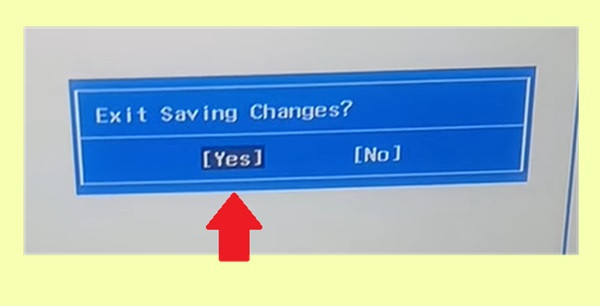
Bước 3: Nhấn tiếp ESC 2 lần để chuyển sang mục Exit rồi nhấn “Yes” để lưu lại. Máy sẽ tự động khởi động lại.
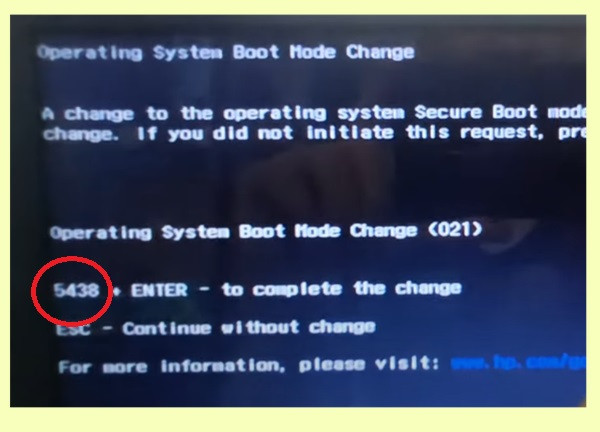
Bước 4: Khi khởi động lại máy sẽ yêu cầu bạn nhập các số có trên màn hình rồi nhấn Enter. Máy sẽ vào lại vào Window một cách dễ dàng.
Trường hợp không được có thể xem xét kiểm tra ổ cứng của bạn có xuất hiện trong thiết bị khởi động không. Nếu không thì đây chính là nguyên nhân bạn gặp phải lỗi.
Bạn có thể thực hiện các thiết lập lại cài đặt BIOS để sửa lỗi Boot Device Not Found Hard Disk 3F0 lần nữa.
Cách làm:
Xem thêm:
Trường hợp lỗi vẫn tiếp diễn khi BIOS đã sửa chữ thì bạn cần các công cụ bên ngoài để kiểm tra ổ cứng.
Sử dụng ổ USB hoặc CD bootable cài đặt phần mềm kiểm tra ổ cứng như CrystalDiskInfo hoặc CHKDSK để kiểm tra tình trạng ổ cứng.
Khi các bước sửa lỗi Boot Device Not Found Hard Disk 3F0 ở trên không thành công. Thường gặp trường hợp BIOS nhận diện được ổ cứng nhưng máy vẫn chẳng thể khởi động. Khả năng cao nguyên nhân lỗi lúc này đến từ hệ điều hành.
Bạn sử dụng USB hoặc đĩa DVD chứa Windows để tiến hành sửa chữa.
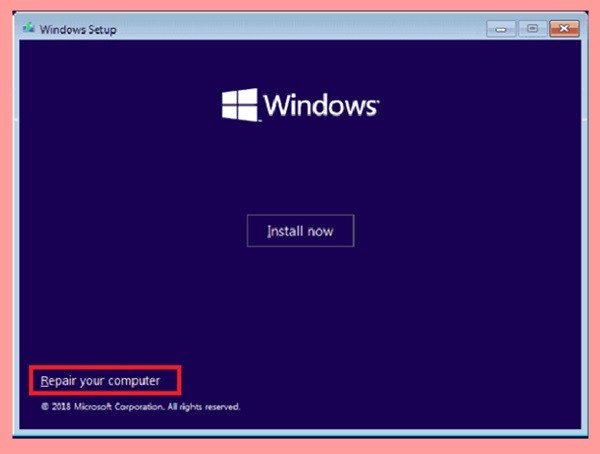
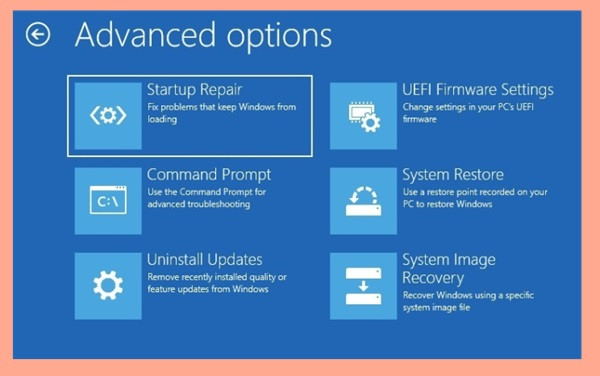
Bước 1: Khởi động máy tính từ USB/DVD và chọn chế độ sửa chữa (Repair your computer) thay vì cài đặt lại hệ điều hành.
Bước 2: Trong "Troubleshoot" hãy chọn "Startup Repair" để hệ thống tự động sửa lỗi khởi động.
Tất cả các phương pháp phần mềm ở trên đều không khắc phục được sự cố thì có thể ổ cứng của bạn đã bị hỏng vật lý. Trường hợp này buộc bạn phải đến trung tâm sửa chữa chuyên nghiệp để được hỗ trợ.
Mặc dù bạn có thể tự sửa lỗi Boot Device Not Found Hard Disk 3F0 với các phương pháp đơn giản ở trên. Nhưng với trường hợp không quá am hiểu hãy đem máy đến trung tâm sửa chữa của FASTCARE để được hỗ trợ. Cách này nhằm đảm bảo bạn tránh được các mất mát thông tin quan trọng khi tiến hành sửa lỗi. Để phòng ngừa lỗi trong tương lai hãy đảm bảo cập nhật BIOS/UEFI thường xuyên. Sao lưu các dữ liệu của máy tính cũng như kiểm tra ổ cứng định kỳ tránh gặp lỗi trong tương lai nhé! Theo dõi chúng mình thường xuyên để cập nhật các thủ thuật máy tính hay.
Nguyễn Văn Tâm

Đã kiểm duyệt nội dung

Hỏi đáp
(0 bình luận)

Thủ Thuật Máy Tính

Thủ Thuật Máy Tính

Thủ Thuật Máy Tính













