


Sửa nhanh đúng hẹn

Kinh nghiệm 13 năm trong nghề

Xem sửa trực tiếp

Hoàn tiền 100% nếu không hài lòng
Cam kết
Sửa nhanh đúng hẹn
Kinh nghiệm 13 năm trong nghề
Xem sửa trực tiếp
Hoàn tiền 100% nếu không hài lòng


Cập nhật cuối: 10/10/2025
Trên Windows 11 lỗi "Access is Denied" là một sự cố phổ biến. Xuất hiện khi bạn thực hiện hành động như: truy cập, di chuyển, sao chép, xóa tệp,... mà không có đủ quyền. Vấn đề lỗi thường xảy ra khi người dùng không được cấp quyền truy cập hoặc các hạn chế trong bảo mật của hệ thống. Trong bài viết FASTCARE sẽ hướng dẫn bạn các phương pháp sửa lỗi Access is denied win 11 một cách hiệu quả và an toàn.
Lỗi "Access is denied" (tạm dịch: "Truy cập bị từ chối") là một vấn đề khá phổ biến mà rất nhiều người dùng Windows có thể gặp phải. Khi cố gắng truy cập hoặc chỉnh sửa tệp, thư mục hoặc thực hiện một số thao tác quản trị trên hệ điều hành thông báo lỗi Access is denied sẽ hiện ra. Hệ thống sẽ không cho phép bạn thực hiện thao tác vừa làm vì bạn thiếu hoặc chưa có quyền để làm điều đó. Một số nguyên nhân dẫn đến tình huống lỗi Access is denied đáng kể đến là:
Để sửa lỗi Access is denied win 11 ta có thể dựa trên những nguyên nhân này để xác định phương pháp đúng. Các hướng dẫn kiểm tra sẽ được thực hiện trước khi bắt tay vào sửa trực tiếp nhằm đảm bảo an toàn. Nào, giờ thì cùng FASTCARE thực hành sửa lỗi nhé!
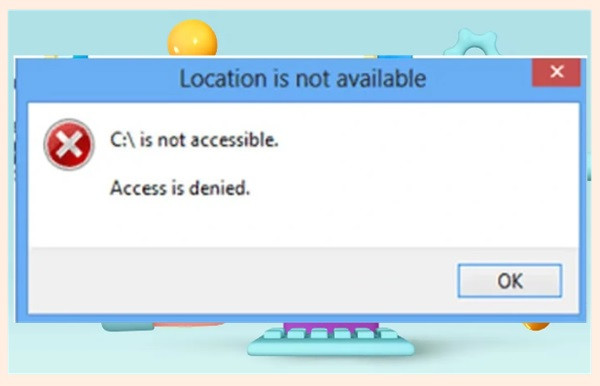
Có khá nhiều cách để bạn thực hiện để khắc phục tình huống bị chặn quyền truy cập. FASTCARE sẽ hướng dẫn chi tiết 5 cách sửa có hiệu quả cao hơn.
Trường hợp không có quyền truy cập vào một tệp hoặc thư mục muốn điều chỉnh có thể khiến lỗi xuất hiện. Hãy thực hiện kiểm tra đồng thời thêm tài khoản của bạn vào quyền của thư mục.
Các bước sửa lỗi Access is denied win 11:
Bước 1: Nhấp chuột phải vào tệp/thư mục, bấm chọn tiếp vào Properties (Thuộc tính).
Bước 2: Chọn sang tab Security (bảo mật) nhìn xem có tên tài khoản của bạn trong “Group or user names”. Nếu có thì chuyển sang phương pháp khác vì đây không phải là nguyên nhân gây lỗi.
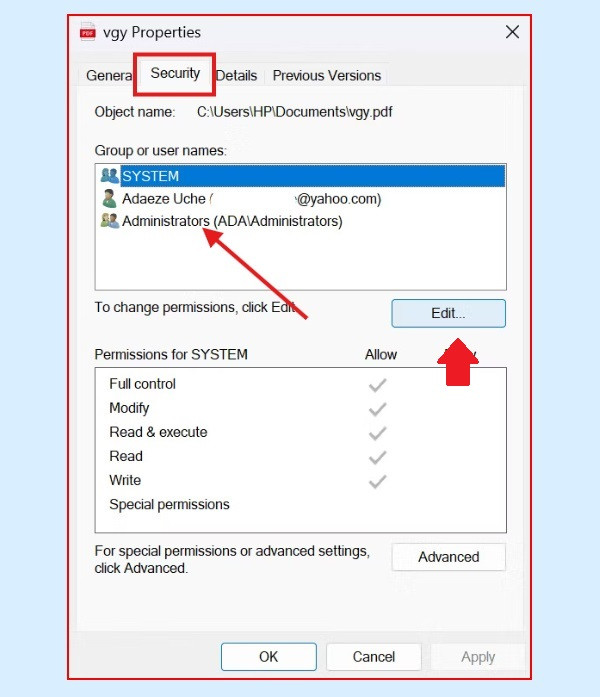
Bước 3: Trường hợp không thấy tài khoản người dùng của bạn hãy nhấn Edit để thực hiện kiểm tra và chỉnh sửa.
Bước 4: Trong danh sách chọn tên người dùng của bạn và đánh dấu tích ở cột Allow với quyền Full control. Nhấp Apply rồi OK.
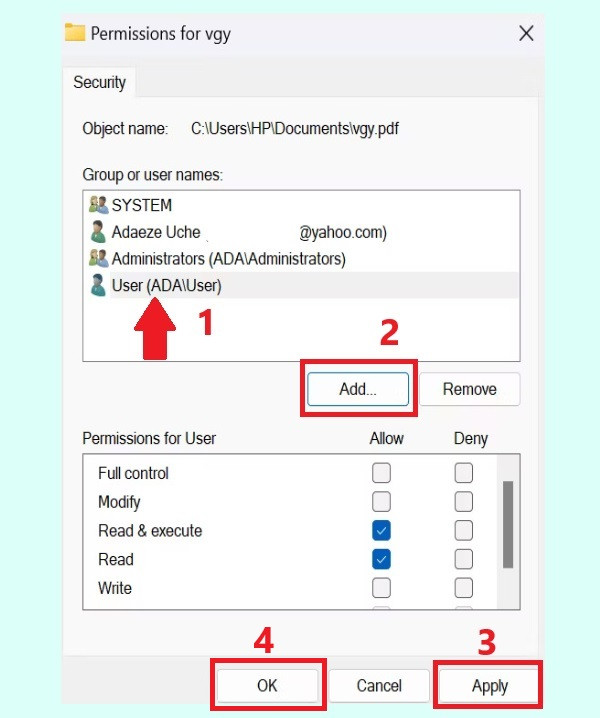
Đây là cách sửa lỗi Access is denied win 11 được áp dụng nhiều vì có độ hiệu quả cao. Trước hết bạn hãy thử nhấp chuột phải vào chương trình hoặc tệp muốn mở. Rồi thực hiện chọn Run As Administrator nhập mật khẩu quản trị nếu cần xác nhận.
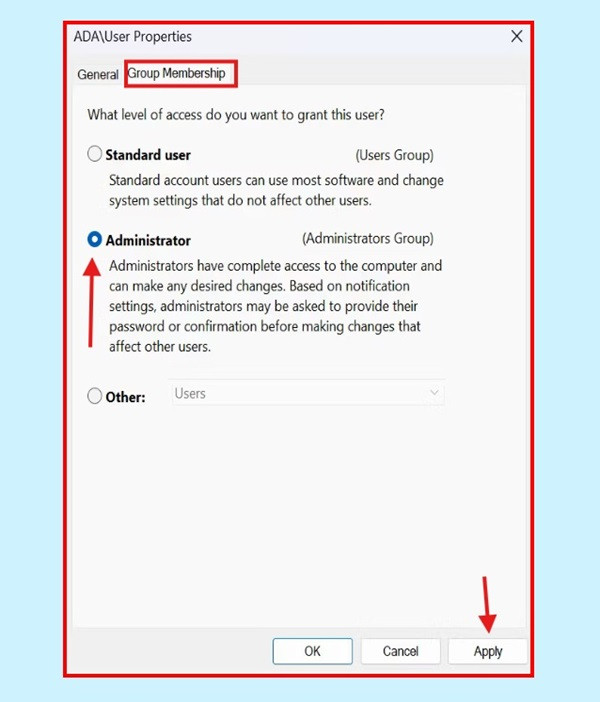
Trường hợp vẫn không được thì bạn cài đặt tài khoản đang dùng trên Win 11 thành quản trị viên.
Cách làm:
Bước 1: Vào User Accounts
Nhấn tổ hợp Win + R rồi nhấp vào hộp thoại Run dòng control userpasswords2. Nhấn OK.
Bước 2: Điều chỉnh tài khoản
Trong hộp User Accounts thực hiện:
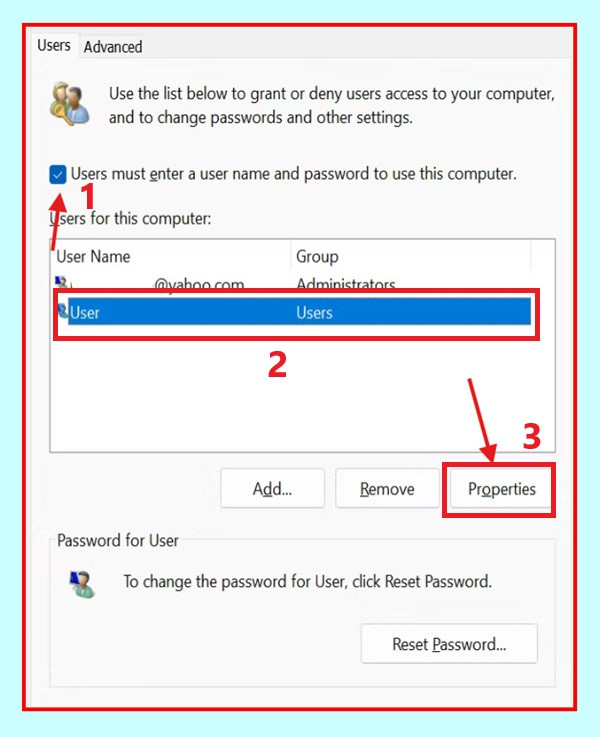
Bước 3: Kích hoạt quyền Admin
Sau khi kích hoạt xong tài khoản quản trị viên bạn thử thao tác lại xem thông báo lỗi còn xuất hiện không. Nếu không có thể vẫn chưa đủ quyền hoặc chương trình ứng dụng bị khóa.
Xem thêm:
➥ Cách sửa lỗi không thể truy cập vào máy khác trong mạng LAN
➥ Lỗi màn hình xanh Win 11: Nguyên nhân chính và cách khắc phục
Trong Windows 11 Administrator ẩn có nhiều đặc quyền hơn so với tài khoản thường. Chính vì thế khi sửa lỗi Access is denied win 11 rất hay áp dụng tính năng này để truy cập vào các file tệp bị giới hạn quyền. Cách kích hoạt quản trị viên ẩn rất đơn giản, hãy làm theo các bước sau:
Bước 1: Trong ô tìm kiếm của win bạn nhấp tìm CMD. Khi thấy kết quả Command Prompt thì nhấn chuột phải và chọn Run as administrator.
Bước 2: Tiến hành chạy lệnh “net user administrator / active: yes”.
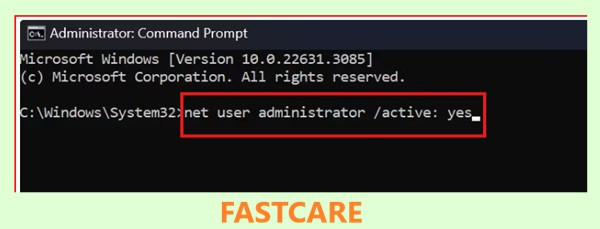
Lúc này tài khoản quản trị viên ẩn đã được kích hoạt bạn hãy thoát tài khoản hiện tại và chuyển sang tài khoản này.
(*) Sau khi làm việc xong thì bạn đăng xuất và lặp lại bước một và 2 nhưng thay “Yes” bằng “No” để vô hiệu hóa tài khoản.
Đây là phương pháp tạm thời nên tốt nhất hãy chuyển file đến các thư mục mà bạn có quyền truy cập.
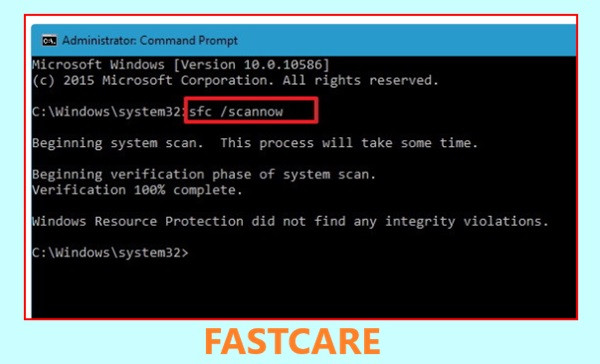
Hệ thống có thể bị lỗi tệp hoặc quyền truy cập nên có thể dùng Command Prompt để sửa chữa.
Truy cập vào CMD với quyền quản trị rồi nhập lệnh: sfc /scannow.
Quá trình quét sẽ thực hiện các sửa chữa và kiểm tra lỗi hệ thống (nếu có).
Thực hiện kiểm tra lại xem còn lỗi hay không, nếu không có thể thực hiện tiếp kiểm tra ổ đĩa.
Trong CMD quản trị nhập lệnh:chkdsk C: /f.
Khi chạy lệnh sẽ kiểm tra và sửa lỗi ổ đĩa rồi khởi động lại máy tính.
Lỗi Access is denied có thể xuất hiện khi bạn không sở hữu tệp hoặc thư mục đó. Vậy nên hãy thử thực hiện chuyển quyền để có thể truy cập và sửa lỗi Access is denied win 11.
Cách làm:
Bước 1: Nhấn chuột phải vào tệp/thư mục lỗi rồi chọn Properties.
Bước 2: Chọn tab Security nhấn vào Advanced để mở cửa sổ "Advanced Security Settings".
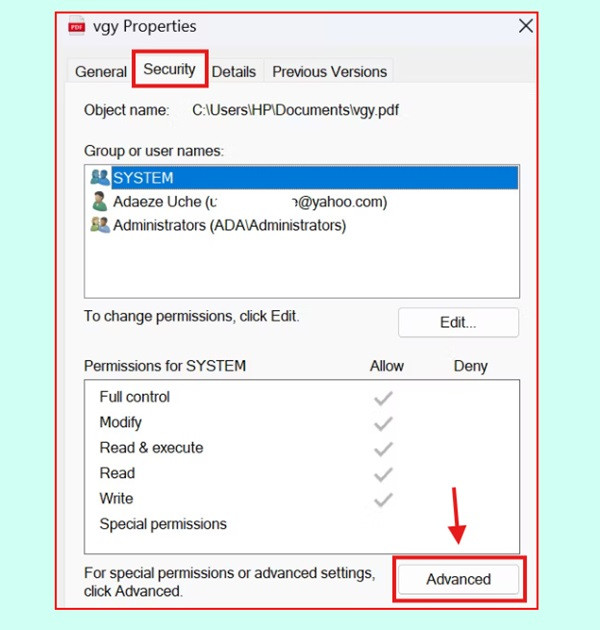
Bước 3: Nhấn Change (Thay đổi) bên cạnh Owner (Chủ sở hữu).
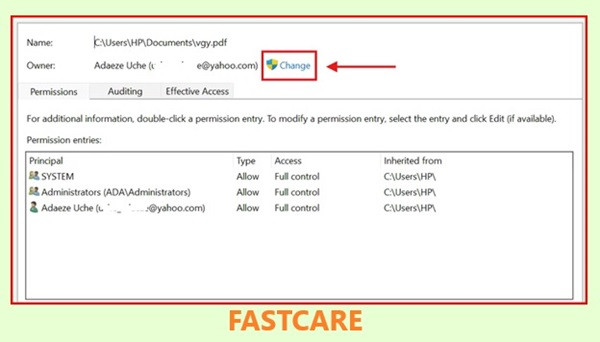
Bước 4: Nhập tên người dùng của bạn ở hộp "Enter the object name to select" và nhấn Check Names (Kiểm tra tên).
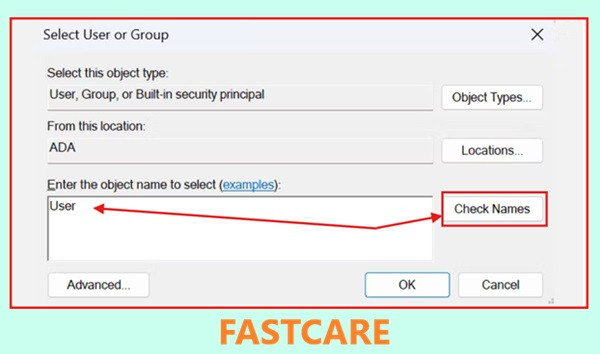
Bước 5: Nhấn OK rồi chọn Replace owner on subcontainers and objects (Thay thế chủ sở hữu cho các thư mục và đối tượng con).
Cuối cùng là Apply và OK.
Ngoài các phương pháp cơ bản trên bạn cũng có thể áp dụng thêm phương pháp tạo tài khoản người dùng mới hoặc cập nhật Windows để sửa lỗi Access is denied win 11. Có thể thấy phương pháp khắc phục lỗi bị hạn chế quyền truy cập rất nhiều. Các bước thực hiện cũng vô cùng đơn giản mà không cần kỹ thuật quá cao. FASTCARE hy vọng các hướng dẫn thủ thuật từ bài viết sẽ giúp bạn nhanh chóng khắc phục lỗi trên win 11.
Nguyễn Văn Tâm

Đã kiểm duyệt nội dung

Thủ Thuật Máy Tính
14:34, ngày 10/10/2025















