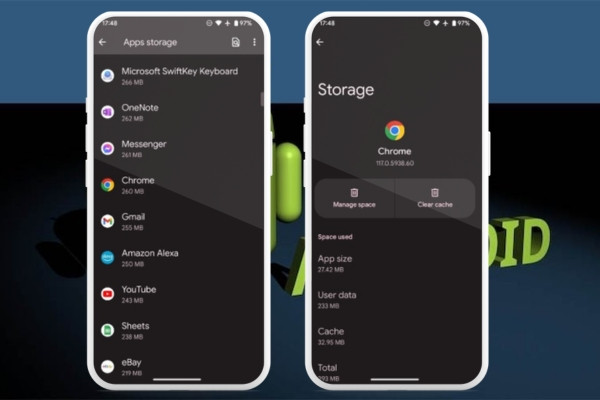
Bộ nhớ Cache là gì?
Bộ nhớ Cache (Cache memory) là một vùng nhớ tốc độ cao, nhỏ hơn so với bộ nhớ chính (RAM) và được sử dụng để lưu trữ tạm thời dữ liệu thường xuyên được truy cập.
Bạn hãy tưởng tượng Cache như một chiếc bàn ngay cạnh bạn, chứa những tài liệu bạn cần dùng thường xuyên, thay vì phải mất thời gian đi tìm trong một thư viện lớn (RAM). Tuy nhiên, sau một một thời gian sử dụng bạn cần xóa Cache trình duyệt để có trải nghiệm duyệt web tốt nhất.
Có nhiều loại bộ nhớ Cache, bao gồm:
- Cache trình duyệt: Lưu trữ tạm thời các tập tin như hình ảnh, video, mã HTML, CSS, JavaScript... để tải trang web nhanh hơn khi truy cập lại.
- Cache hệ điều hành: Lưu trữ tạm thời các tập tin hệ thống và dữ liệu ứng dụng để khởi động máy tính và ứng dụng nhanh hơn.
- Cache ứng dụng: Ứng dụng riêng lẻ cũng có thể sử dụng Cache để lưu trữ dữ liệu tạm thời, ví dụ như dữ liệu trò chơi, thông tin đăng nhập, v.v...
- Cache bộ nhớ: Cache nằm giữa CPU và RAM, lưu trữ dữ liệu thường được CPU truy cập.
Tại sao phải xóa Cache trình duyệt?
Xóa Cache trình duyệt có thể giúp giải quyết một số vấn đề sau:
- Trang web hiển thị không đúng: Cache trình duyệt cũ có thể gây ra việc hiển thị trang web không chính xác, thiếu cập nhật hoặc lỗi hình ảnh.
- Ứng dụng hoạt động chậm hoặc bị lỗi: Cache ứng dụng cũ hoặc bị hỏng có thể gây ra sự cố.
- Giải phóng dung lượng: Cache chiếm một lượng dung lượng lưu trữ nhất định. Xóa Cache có thể giúp giải phóng không gian lưu trữ, đặc biệt hữu ích khi thiết bị của bạn gần hết bộ nhớ.
- Khắc phục sự cố đăng nhập: Cache có thể lưu trữ thông tin đăng nhập cũ, gây khó khăn khi đăng nhập vào các tài khoản.
- Cập nhật phiên bản mới: Xóa Cache giúp đảm bảo bạn đang sử dụng phiên bản mới nhất của ứng dụng hoặc trang web.
Lưu ý, xóa Cache trình duyệt thường không gây hại, nhưng nó sẽ làm cho việc tải trang web hoặc ứng dụng chậm hơn lần đầu tiên sau khi xóa. Máy tính sẽ phải tải lại các tập tin cần thiết vào Cache.
Cách làm sạch bộ nhớ Cache trên trình duyệt máy tính
Sau đây mình sẽ hướng dẫn xóa Cache trình duyệt nhanh chóng nhất, giúp bạn giải phóng bộ nhớ đệm và tăng trải nghiệm duyệt web.
Trên Google Chrome
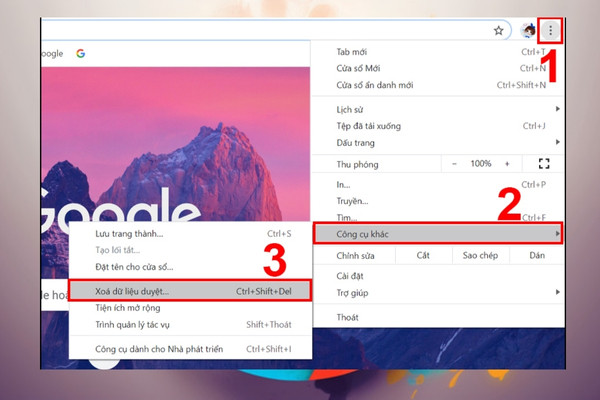
Để xóa Cache trình duyệt Chrome, bạn có thể làm theo hướng dẫn dưới đây:
- Bước 1: Tại trang chủ của trình duyệt Google Chrome bạn nhấn vào biểu tượng ba chấm dọc (biểu tượng menu) ở góc trên cùng bên phải của cửa sổ trình duyệt > chọn mục chứa nội dung cài đặt > Click vào Quyền riêng tư và bảo mật và chọn Xóa dữ liệu duyệt web.
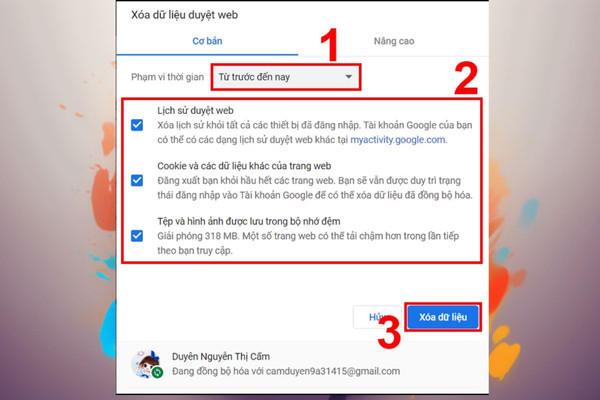
- Bước 2: Trong hộp thoại "Xóa dữ liệu duyệt web", bạn sẽ thấy các tùy chọn sau:
- Mốc thời gian: Bạn có thể chọn "Giờ trước", "4 giờ trước", "Hôm nay", "Tuần trước", "4 tuần trước", hoặc "Tất cả thời gian".
- Các mục cần xóa: Để xóa Cache trình duyệt, hãy đảm bảo đã chọn: "Tệp và hình ảnh được lưu trong bộ nhớ đệm"
- Bạn có thể chọn xóa thêm các mục khác như "Lịch sử duyệt web", "Lịch sử tải xuống", "Dữ liệu biểu mẫu tự động điền", "Mật khẩu đã lưu", v.v... Lưu ý: Xóa mật khẩu và dữ liệu tự động điền sẽ yêu cầu bạn nhập lại thông tin này khi cần.
- Bước 3: Sau khi chọn xong, nhấn vào nút "Xóa dữ liệu". Chrome sẽ bắt đầu xóa các dữ liệu đã chọn.
Trên Cốc Cốc
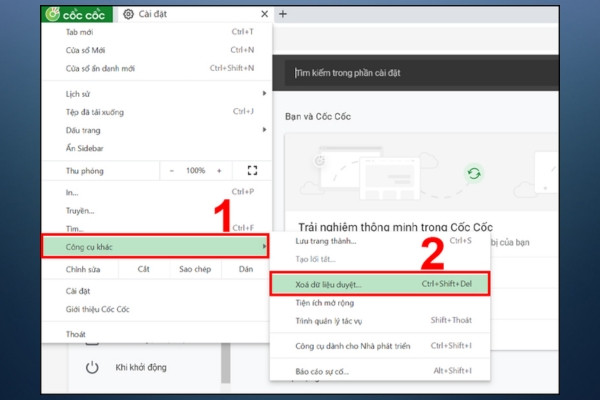
Tương tự như trên Chrome, cách xóa Cache trình duyệt trên Cốc Cốc cũng khá đơn giản như sau:
- Bước 1: Mở menu trên trình duyệt bằng cách Click vào biểu tượng Cốc Cốc. Tìm kiếm mục "Công cụ khác" > “Xóa dữ liệu duyệt web”.
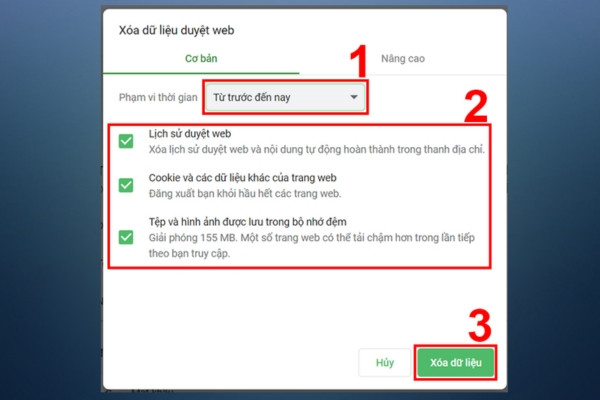
- Bước 2: Sau khi mở hộp thoại "Xóa dữ liệu duyệt web", bạn chọn phạm vi thời gian muốn xóa Cache trình duyệt (ví dụ: "Giờ trước", "Hôm nay", "Tuần trước", "Tất cả") > chọn Lịch sử duyệt web, Cookies và dữ liệu trang web khác,... > chọn Xóa dữ liệu.
Sau khi chọn xong, nhấn vào nút "Xóa dữ liệu" hoặc nút tương tự để bắt đầu quá trình xóa.
Trên Firefox
Nếu bạn sử dụng trình duyệt Firefox, bạn có thể làm sạch bộ nhớ Cache theo hướng dẫn sau đây
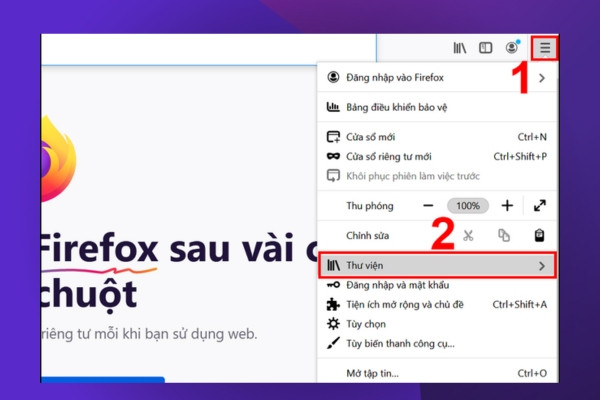
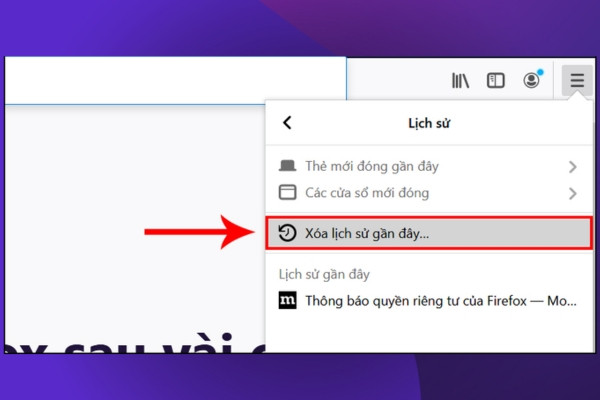
- Bước 1: Tại màn hình trang chủ của trình duyệt Firefox click vào biểu tượng ba dấu gạch ngang ở góc trên cùng bên phải của cửa sổ trình duyệt > click chọn “Thư viện” > "Lịch sử" > chọn "Xóa lịch sử gần đây...". (Một số phiên bản Firefox có thể hiển thị tùy chọn này trực tiếp trong menu chính).
- Bước 2: Trong hộp thoại "Xóa lịch sử gần đây", bạn sẽ thấy các tùy chọn sau:
- "Khoảng thời gian để xóa": Chọn khoảng thời gian bạn muốn xóa dữ liệu.
- "Cookies": Xóa tất cả cookie đã lưu.
- "Bộ nhớ Cache": Làm sạch dung lượng bộ nhớ đệm
Bạn có thể chọn xóa thêm các mục khác như "Lịch sử duyệt web", "Lịch sử tải xuống", "Dữ liệu biểu mẫu", v.v... Tùy thuộc vào nhu cầu của bạn.
- Bước 3: Sau khi chọn xong, nhấn vào nút "Xóa ngay" (hoặc nút tương tự tùy thuộc vào phiên bản Firefox). Firefox sẽ bắt đầu xóa các dữ liệu đã chọn.
Cách xóa Cache trên điện thoại
Đối với điện thoại, việc xóa Cache trình duyệt sẽ có sự khác biệt giữa hệ điều hành iOS và Android. Sau đây mình sẽ chia sẻ cách xóa Cache đơn giản nhất trên cả hai hệ điều hành này.
Trên iOS
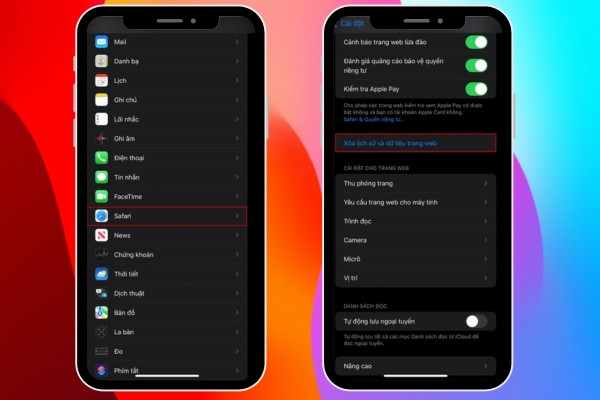
iOS hạn chế hơn Android về việc truy cập trực tiếp vào dữ liệu ứng dụng. Bạn không thể xóa Cache của Safari một cách trực tiếp. Tuy nhiên, bạn có thể xóa lịch sử và dữ liệu trang web, điều này sẽ xóa phần lớn Cache. Cách xóa Cache trình duyệt trên iOS
- Bước 1:Truy cập vào menu Cài đặt của thiết bị.
- Bước 2: Điều hướng đến mục Safari trong danh sách ứng dụng.
- Bước 3: Xác nhận xóa lịch sử duyệt web và dữ liệu bằng cách nhấn vào tùy chọn tương ứng. Sau khi hoàn tất, hệ thống sẽ tự động xóa dữ liệu Cache trên máy của bạn.
Trên Android
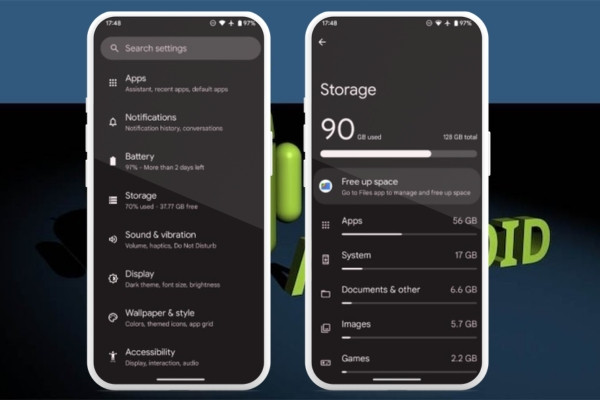
Cách xóa Cache trên trình duyệt của các thiết bị Android:
- Bước 1:Khởi chạy trình duyệt web bạn muốn xóa Cache (ví dụ: Chrome, Firefox).
- Bước 2: Tìm biểu tượng menu (thường là ba chấm dọc hoặc ngang) thường nằm ở góc trên cùng bên phải của màn hình > chọn "Cài đặt" hoặc "Lịch sử" > "Xóa dữ liệu duyệt web".
- Bước 3: Chọn dữ liệu cần xóa như "Bộ nhớ Cache" hoặc "Cached images and files". Bạn cũng có thể chọn xóa thêm các mục khác như cookie, lịch sử duyệt web, v.v. Nhấn nút "Xóa dữ liệu" hoặc "Clear data" để hoàn tất quá trình.
Xem thêm:
➥ 5 cách xử lý Chrome bị lỗi chứng chỉ siêu hiệu quả
➥ Lưu ngay cách xóa lịch sử tìm kiếm trên Safari Macbook trong 5 phút
Một số câu hỏi thường gặp về xóa Cache trình duyệt
Sau đây là một số câu hỏi và giải đáp liên quan, có thể bạn cần:
Xóa bộ nhớ đệm Cache và cookies có làm mất dữ liệu trên các trình duyệt không?
>>>Trả lời: Xóa Cache và cookies không làm mất dữ liệu cá nhân như hình ảnh, tài liệu, mật khẩu đã lưu (trừ khi bạn cũng xóa lịch sử).
Có thể dùng các thiết bị khác để xóa Cache và cookies trên Chrome hay không
>>>Trả lời: Không, việc xóa dữ liệu duyệt web chỉ ảnh hưởng đến thiết bị mà bạn đang thực hiện thao tác.
Trên đây là toàn bộ cách xóa Cache trình duyệt mà FASTCARE muốn gửi đến bạn. Hy vọng những thông tin thủ thuật thú vị trên sẽ giúp các bạn xóa bộ nhớ đệm thành công, cải thiện trải nghiệm duyệt web hàng ngày trên thiết bị.