


Sửa nhanh đúng hẹn

Kinh nghiệm 13 năm trong nghề

Xem sửa trực tiếp

Hoàn tiền 100% nếu không hài lòng
Cam kết
Sửa nhanh đúng hẹn
Kinh nghiệm 13 năm trong nghề
Xem sửa trực tiếp
Hoàn tiền 100% nếu không hài lòng


Thủ Thuật Máy Tính

Cập nhật cuối:
Cách tháo bàn phím laptop là thao tác được nhiều nhiều người tìm kiếm khi bàn phím bị kẹt phím, liệt phím hoặc bám bụi sau thời gian dài sử dụng. Tuy nhiên, mỗi dòng laptop sẽ có thiết kế khác nhau. Nếu không nắm rõ cấu tạo, bạn rất dễ làm hỏng cáp kết nối, các linh kiện bên trong. Bài viết dưới đây, FASTCARE sẽ hướng dẫn chi tiết cách gỡ bàn phím laptop đúng kỹ thuật.
Khi bàn phím laptop xuất hiện tình trạng bấm bị sượng, kẹt phím hoặc phản hồi không nhạy, người dùng thường tìm ngay cách tháo bàn phím laptop để kiểm tra và vệ sinh bên trong. Tuy nhiên, bạn chỉ nên tháo bàn phím trong các trường hợp:
Bàn phím bị liệt, kẹt phím, loạn ký tự: Nhấn không nhận tín hiệu, phải dùng lực mạnh, gõ một chữ hiển thị thành nhiều ký tự. Đây là dấu hiệu phím gặp vấn đề về tiếp điểm, mạch bên dưới cần kiểm tra kỹ thuật.
Bị đổ nước, cà phê, nước ngọt lên bàn phím: Chất lỏng thấm vào bên trong có thể gây chập mạch, oxy hóa linh kiện. Tháo bàn phím sớm giúp vệ sinh kịp thời, hạn chế hư hỏng lan sang mainboard.
Thay bàn phím mới do hư hỏng nặng: Ký tự bong tróc, gãy nút, liệt nhiều phím cùng lúc khiến trải nghiệm gõ bị gián đoạn. Lúc này bạn cần tháo bàn phím để thay mới nhằm đảm bảo hiệu suất sử dụng ổn định.
Vệ sinh bụi bẩn tích tụ lâu ngày: Bụi, vụn thức ăn, lông tóc hay côn trùng nhỏ có thể mắc kẹt dưới khe phím làm giảm độ nhạy. Tháo bàn phím để làm sạch chuyên sâu giúp tăng độ bền và duy trì cảm giác gõ mượt mà.
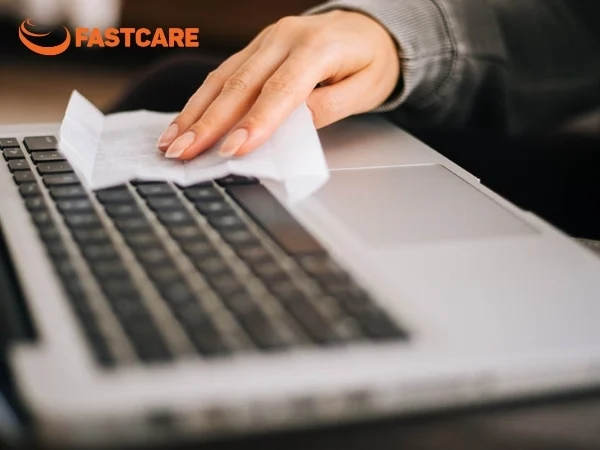
Việc phân loại bàn phím laptop theo cấu trúc tháo lắp giúp bạn xác định đúng mức độ phức tạp trước khi thực hiện cách thay bàn phím laptop. Mỗi thiết kế sẽ yêu cầu cách thao tác và dụng cụ khác nhau.
Đây là loại bàn phím thường gặp trên các dòng laptop phổ thông đời cũ, đặc biệt ở những mẫu máy có thiết kế phím rời và khung bàn phím tách biệt với thân máy. Bàn phím được cố định bằng lẫy nhựa nhỏ nằm ở mép trên, khu vực giáp màn hình. Khi cần tháo, bạn có thể dùng thanh nạy nhựa chuyên dụng/tua vít dẹt nhỏ để nhấn vào từng lẫy, sau đó nâng nhẹ bàn phím lên khỏi khung máy.
So với các thiết kế liền khối hiện nay, đây là loại dễ thay thế và vệ sinh nhất. Một số dòng máy tiêu biểu sử dụng kiểu bàn phím này có thể kể đến như Dell Inspiron, HP Pavilion, Acer Aspire phiên bản đời cũ.
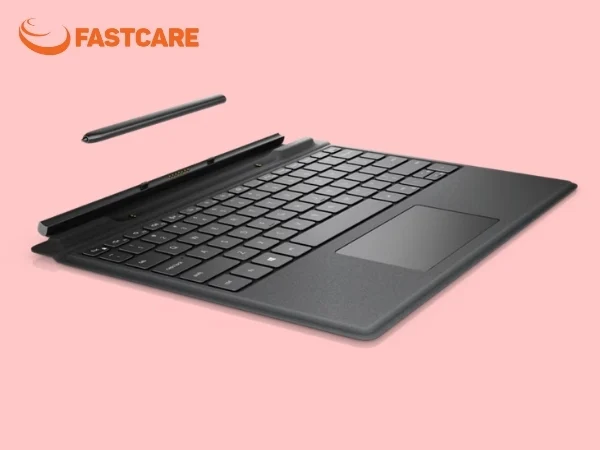
Thiết kế này yêu cầu thao tác từ mặt đáy máy. Bàn phím được cố định bằng các ốc vít xuyên từ mặt lưng lên (thường có ký hiệu hình bàn phím nhỏ cạnh lỗ vít). Bạn cần thực hiện cách tháo bàn phím laptop dell Latitude hoặc dòng ThinkPad theo trình tự: mở ốc mặt lưng trước, sau đó mới nạy bàn phím ở mặt trên.
Đây là thiết kế phổ biến trên các dòng laptop mỏng nhẹ và gaming hiện đại (MacBook, Dell XPS). Bàn phím nằm bên dưới khung topcase, được cố định bằng đinh tán nhựa. Vì độ phức tạp cao, việc thay bàn phím laptop loại này thường yêu cầu tháo rời gần như toàn bộ linh kiện như pin, mainboard.
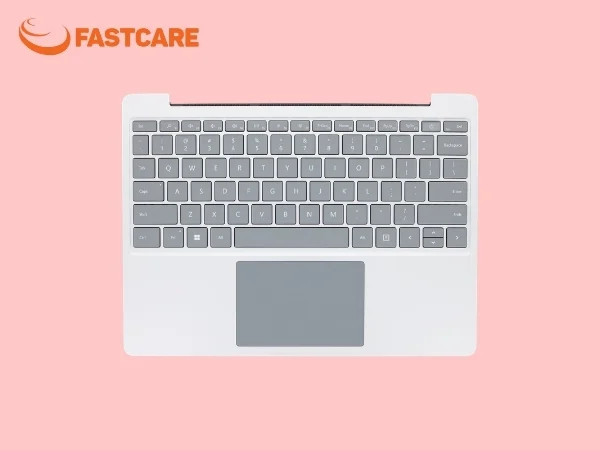
Trước khi tiến hành tháo bàn phím laptop, bạn cần đảm bảo các yếu tố an toàn và chuẩn bị đầy đủ dụng cụ cần thiết. Việc chuẩn bị kỹ ngay từ đầu giúp hạn chế rủi ro chập mạch, gãy ngàm phím hoặc thất lạc linh kiện trong quá trình thao tác.
Tắt nguồn hoàn toàn: Đảm bảo máy đã shutdown hẳn, không ở chế độ ngủ hay ngủ đông để tránh phát sinh dòng điện ngầm.
Rút sạc khỏi laptop: Ngắt hoàn toàn nguồn điện cấp vào máy nhằm hạn chế nguy cơ chập cháy linh kiện.
Tháo pin (nếu là pin rời): Với các dòng máy có pin tháo ngoài, cần tháo pin trước khi mở máy để đảm bảo an toàn.
Chuẩn bị tua vít phù hợp: Sử dụng đúng loại đầu vít (thường là Phillips/Torx) để tránh trờn ốc, hỏng ren.
Chuẩn bị nhíp và dụng cụ nạy nhựa: Nhíp giúp gắp ốc nhỏ, giữ cáp mỏng; dụng cụ nạy nhựa hỗ trợ tách khung máy mà không làm trầy xước vỏ.
Làm việc trên bề mặt phẳng, sạch sẽ: Chọn mặt bàn rộng, đủ sáng để dễ quan sát, tránh rơi rớt linh kiện trong quá trình tháo lắp.
Sau khi đã chuẩn bị đầy đủ dụng cụ, chúng ta sẽ bắt đầu thực hiện cách tháo bàn phím laptop theo từng bước cụ thể dưới đây để đảm bảo thao tác an toàn, đúng kỹ thuật và hạn chế tối đa rủi ro hư hỏng linh kiện.
Trước khi tháo bàn phím, bạn cần tắt máy hoàn toàn bằng cách nhấn vào biểu tượng Start, chọn Power rồi bấm Shut down để máy tắt hẳn (không chọn Sleep hay Hibernate). Sau khi màn hình đã tắt và quạt ngừng chạy, hãy rút sạc ra khỏi máy. Nếu laptop có pin rời, bạn nên tháo pin để đảm bảo thiết bị đã được ngắt điện hoàn toàn trước khi thực hiện các bước tiếp theo.
Sau khi đã ngắt nguồn và đảm bảo an toàn, bạn tiến hành kiểm tra các vị trí cố định bàn phím. Tùy từng dòng laptop, bàn phím có thể được giữ bằng ốc vít ở mặt đáy hay bằng các ngàm nhựa ở phía trên.
Nếu là ốc vít, hãy dùng tua vít phù hợp để tháo ra và cất giữ cẩn thận. Nếu là ngàm, bạn cần dùng dụng cụ mỏng như miếng nhựa dẹt để nhẹ nhàng tách từng ngàm, tránh dùng lực quá mạnh gây gãy chốt, trầy xước vỏ máy.
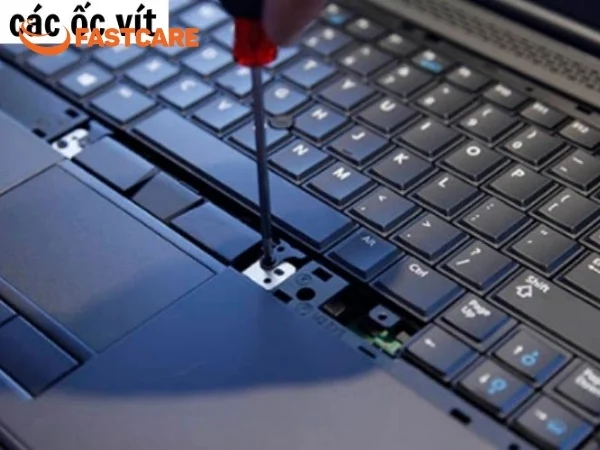
Sau khi đã tháo ốc/ mở các ngàm cố định, bạn dùng tay hoặc các dụng cụ chuyên dụng để nhấc nhẹ phần mép trên của bàn phím lên một cách từ từ. Thực hiện thao tác chậm rãi và cẩn thận, tránh giật mạnh vì bên dưới bàn phím vẫn còn dây cáp đang kết nối với bo mạch chủ. Việc thao tác nhẹ nhàng sẽ giúp hạn chế nguy cơ đứt cáp, hư hỏng linh kiện bên trong.
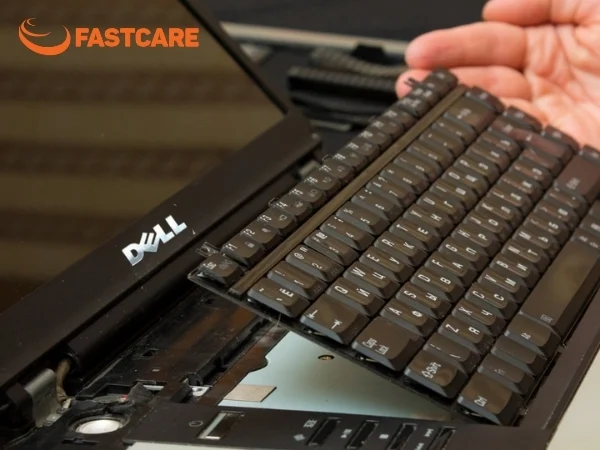
Bước tiếp theo trong cách tháo bàn phím laptop là tháo dây cáp kết nối nằm bên dưới bàn phím. Đây là sợi cáp dẹt kết nối trực tiếp với bo mạch chủ. Bạn hãy dùng nhíp hoặc đầu ngón tay đẩy nhẹ phần chốt khóa (thường là thanh nhựa nhỏ màu đen/ trắng) để mở khóa cáp, sau đó rút cáp ra một cách cẩn thận.
Khi chốt đã được nới lỏng, bạn tiến hành rút sợi cáp ra khỏi khe cắm một cách nhẹ nhàng và thẳng tay. Khi thao tác tránh kéo lệch hay dùng lực quá mạnh để không làm gãy chốt hay hỏng cáp, đây là lưu ý quan trọng trong cách gỡ bàn phím laptop an toàn.
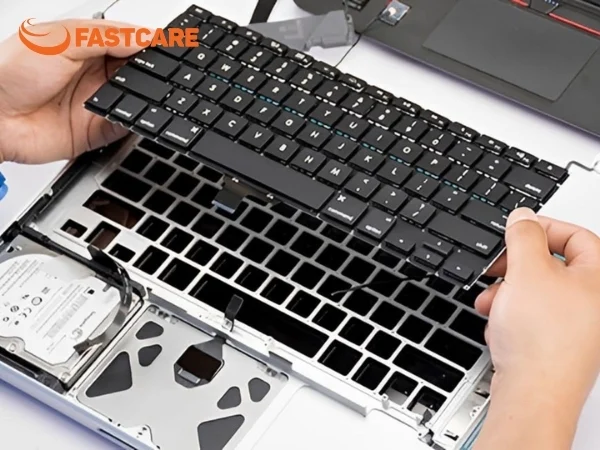
Sau khi hoàn tất quá trình vệ sinh laptop, bạn tiến hành lắp lại bàn phím theo đúng thứ tự. Khi lắp, hãy cắm dây cáp vào khe kết nối theo phương thẳng, đảm bảo cáp vào hết và đúng chiều rồi đóng chốt khóa lại chắc chắn để tránh tình trạng lỏng cáp, không nhận phím.
Lưu ý: Trước khi đóng chốt khóa cố định bàn phím hoàn toàn, hãy khởi động máy và kiểm tra bàn phím đã hoạt động bình thường chưa. Nếu máy chưa nhận bàn phím, bạn có thể rút rồi cắm lại dây cáp bàn phím hoặc kiểm tra lại các bước tháo lắp để xử lý thuận tiện hơn.
Đặt bàn phím về đúng vị trí ban đầu, ấn nhẹ các góc để khớp hoàn toàn vào ngàm, sau đó vặn lại đầy đủ ốc vít cố định như lúc đầu. Thao tác cần thực hiện nhẹ tay và chính xác nhằm tránh cong khung, lệch phím, gãy lẫy nhựa trong quá trình lắp ráp.
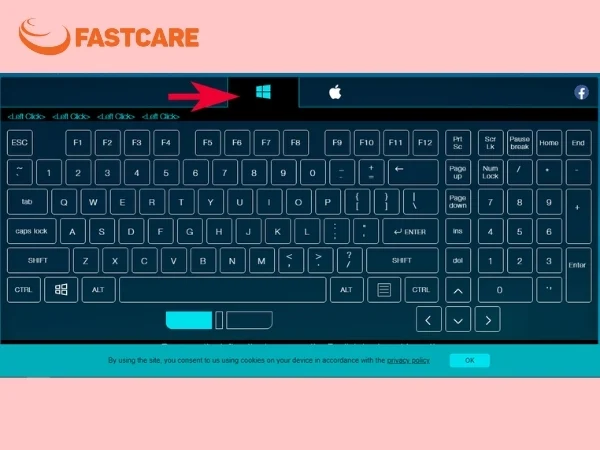
Sau khi hoàn tất, bạn có thể bật máy và kiểm tra độ nhạy, khả năng nhận phím bằng các công cụ trực tuyến như Keyboard Tester để đảm bảo mọi phím hoạt động bình thường.
Việc tự “vọc vạch” tháo lắp tại nhà có thể thú vị nhưng cũng tiềm ẩn nhiều rủi ro. Nếu thao tác sai cách, bạn rất dễ gặp phải những sự cố sau:
Gãy ngàm nhựa: Các ngàm cố định bàn phím thường khá mảnh. Việc cạy quá mạnh tay hay sai góc dễ dẫn đến tình trạng gãy ngàm, khiến bàn phím lắp lại không còn khít, bị kênh với biểu hiện lỏng lẻo.
Rách cáp bàn phím: Sợi cáp dẹt kết nối rất mỏng và nhạy cảm. Chỉ cần giật nhẹ khi chưa mở chốt khóa cũng đủ làm đứt mạch bên trong, buộc bạn phải thay bàn phím laptop mới.
Lắp sai khiến phím không hoạt động: Trong quá trình thực hiện cách tháo bàn phím laptop và lắp lại, nếu cáp cắm lệch, chưa vào hết, chưa khóa chốt đúng kỹ thuật, một số phím hay toàn bộ bàn phím có thể sẽ không hoạt động.
Làm chập mainboard: Quên ngắt pin và rút sạc trước khi thao tác có khả năng gây chạm mạch, phóng tĩnh điện. Sai lầm này dẫn đến hư hỏng nghiêm trọng cho bo mạch chủ, khiến việc vệ sinh laptop trở nên tốn kém hơn dự kiến.
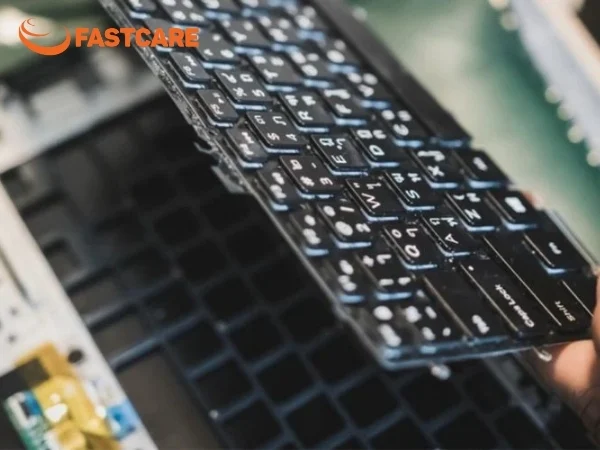
Nếu bạn không chắc tay hoặc đã lỡ gặp sự cố trong quá trình tháo lắp, tốt nhất nên mang máy đến trung tâm sửa chữa uy tín để được kiểm tra và thay bàn phím đúng kỹ thuật. Kỹ thuật viên sẽ giúp bạn xử lý nhanh gọn, hạn chế rủi ro phát sinh và đảm bảo laptop hoạt động ổn định lâu dài.
Việc tự ý can thiệp vào phần cứng, đặc biệt với các dòng máy đắt tiền, có thể kéo theo rủi ro lớn về chi phí sửa chữa và quyền lợi bảo hành. Dưới đây là những trường hợp bạn không nên tự tháo bàn phím:
Một số dòng máy như Apple MacBook hay Dell XPS được thiết kế với độ tinh xảo cực cao. Linh kiện bên trong được sắp xếp khít khao, sử dụng nhiều loại ốc vít siêu nhỏ và các sợi cáp tín hiệu (ribbon cable) cực mỏng. Chỉ một sơ suất nhỏ khi nạy vỏ, rút cáp có thể làm hỏng bo mạch chủ, mất phí sửa chữa.
Nhiều mẫu Ultrabook hiện đại được thiết kế bàn phím gắn chặt vào khung bằng đinh tán nhựa hoặc keo chuyên dụng. Vì vậy, cách tháo bàn phím laptop ở những dòng máy này phức tạp hơn nhiều so với laptop phổ thông.
Khi cần thay, kỹ thuật viên thường phải tháo rời gần như toàn bộ linh kiện bên trong. Nếu không có kinh nghiệm sửa máy việc lắp lại dễ bị hở khung, kênh phím gây mất thẩm mỹ.
Một số laptop sử dụng ốc chuẩn đặc biệt như Pentalobe, Torx, Tri-wing. Nếu dùng tua vít không đúng chuẩn, bạn rất dễ làm toét đầu ốc, khiến việc tháo ra sau này trở nên cực kỳ khó khăn. Ngoài ra, việc dùng vật kim loại nhọn để cạy vỏ còn có thể làm trầy xước lớp vỏ nhôm, ảnh hưởng đến thẩm mỹ và giá trị bán lại của máy.
Các hãng như Dell, HP hay Lenovo thường có tem niêm phong, cơ chế kiểm tra việc can thiệp phần cứng. Nếu bạn tự ý tháo máy, rất có thể quyền lợi bảo hành sẽ bị từ chối. Trong trường hợp này, việc mang máy đến trung tâm bảo hành chính hãng vẫn là lựa chọn an toàn, tiết kiệm nhất.
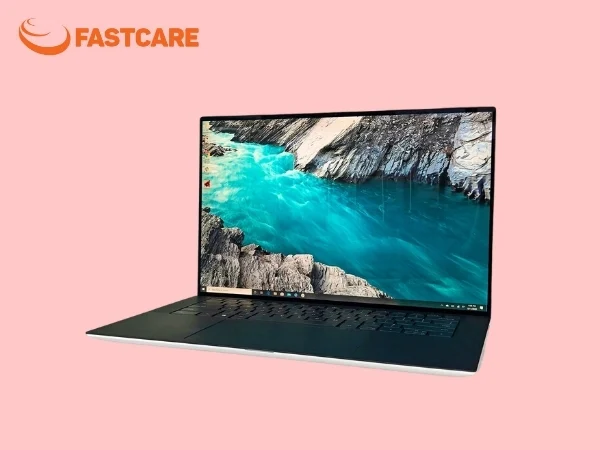
Chỉ nên tự tháo bàn phím khi bạn đã có kiến thức cơ bản về phần cứng và từng thao tác trên các dòng máy tương tự. Nếu muốn học hỏi, hãy thử trên laptop cũ, giá trị thấp để “luyện tay nghề”. Với những thiết bị đắt tiền, còn bảo hành hoặc thiết kế phức tạp, tốt nhất bạn nên nhờ kỹ thuật viên chuyên nghiệp xử lý để tránh rủi ro đáng tiếc.
Cách tháo bàn phím laptop tưởng chừng đơn giản và có thể giúp bạn tiết kiệm một khoản chi phí sửa chữa. Tuy nhiên, liệu việc tự thực hiện tại nhà có thực sự kinh tế khi tính đến những rủi ro hư hỏng có thể phát sinh?
Về mặt kinh tế, tự mua bàn phím về thay chưa chắc rẻ. Giá linh kiện bán lẻ thường cao hơn giá nhập của trung tâm sửa chữa, lại phải trả thêm phí vận chuyển và chấp nhận rủi ro giao sai mẫu hoặc không tương thích.
Người dùng cũng dễ mua phải bàn phím loại kém, phím bấm không êm, đèn nền không đều, sai layout. Khi cộng cả chi phí và rủi ro, tổng tiền thường không chênh lệch nhiều, thậm chí còn cao hơn so với dịch vụ thay bàn phím trọn gói có bảo hành tại các trung tâm sửa laptop uy tín.
Rủi ro lớn khi tự thay bàn phím là làm hỏng dây cáp tín hiệu, toét ốc hoặc gãy các lẫy nhựa trong khung máy. Những chi tiết này rất nhỏ, chỉ cần thao tác sai lực hay sai góc là có thể gây hư hỏng. Nếu không ngắt pin đúng cách, dụng cụ kim loại chạm vào bo mạch còn có thể gây chập nguồn. Các lỗi do tự can thiệp thường không được bảo hành, khiến chi phí sửa chữa phát sinh cao hơn nhiều.
Khi đặt lên bàn cân, dịch vụ sửa chữa chuyên nghiệp thường mang lại giá trị ổn định và an tâm hơn. Trung tâm uy tín thường có chế độ bảo hành lỗi 1 đổi 1 từ 6 đến 12 tháng, cam kết bảo vệ an toàn cho các linh kiện liên quan như màn hình, mainboard và pin trong suốt quá trình thay thế. Đây là điều mà việc tự sửa tại nhà khó có thể đảm bảo.
Trong khi tự thay bàn phím có thể khiến bạn mất hàng giờ loay hoay và căng thẳng, kỹ thuật viên giàu kinh nghiệm thường chỉ cần khoảng 30 đến 60 phút để hoàn tất với đầy đủ dụng cụ, máy móc hỗ trợ. Xét về lâu dài, bỏ ra một khoản phí dịch vụ hợp lý không chỉ giúp hạn chế rủi ro hỏng hóc phát sinh mà còn bảo vệ giá trị sử dụng và giá trị chuyển nhượng của chiếc laptop.
Qua các bước hướng dẫn, có thể thấy cách tháo bàn phím laptop không quá phức tạp nhưng đòi hỏi sự cẩn thận, đúng kỹ thuật và đầy đủ dụng cụ. Vì vậy, nếu bạn không thực sự tự tin vào tay nghề của mình, việc tìm đến đơn vị sửa chữa chuyên nghiệp vẫn là lựa chọn an toàn hơn.
Thay vì mạo hiểm tự tháo lắp khi chưa có kinh nghiệm, bạn có thể mang máy đến trung tâm uy tín để được kiểm tra, xử lý đúng quy trình. Tự hào là một trong những địa chỉ chuyên sửa laptop uy tín tại TP.HCM và Hà Nội, trung tâm FASTCARE nhận sửa chữa nhiều dòng máy khác nhau như ASUS, Dell, Acer, Lenovo…
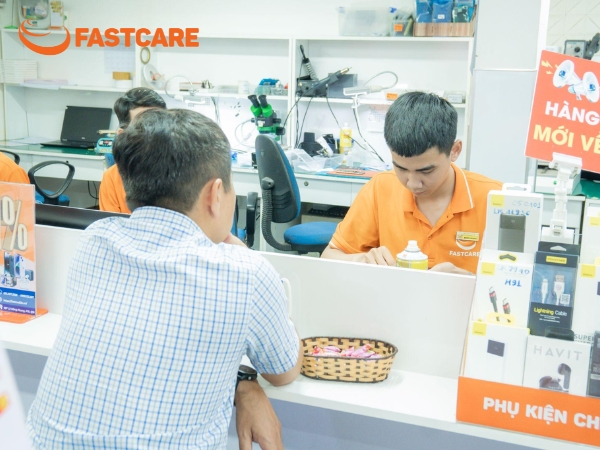
Trong suốt nhiều năm hoạt động, FASTCARE luôn được khách hàng tin tưởng lựa chọn nhờ những cam kết rõ ràng, minh bạch:
Cam kết sử dụng linh kiện chính hãng, chất lượng cao, nguồn gốc xuất xứ rõ ràng.
Giá cả hợp lý, phù hợp với nhiều đối tượng khách hàng, không phát sinh phụ phí.
Đội ngũ kỹ thuật viên giàu kinh nghiệm, xử lý chính xác và triệt để các sự cố trên laptop.
Thời gian sửa chữa nhanh chóng, có thể lấy liền trong ngày.
Quy trình kiểm tra và sửa chữa công khai, minh bạch. Khách hàng được quan sát quá trình sửa máy.
Chính sách bảo hành 6-12 tháng rõ ràng, hỗ trợ lâu dài, hoàn tiền nếu không hài lòng.
Đặc biệt, khách hàng đặt trước lịch vệ sinh laptop sẽ được giảm ngay 10%, kèm theo nhiều ưu đãi hấp dẫn khác vào các dịp lễ, Tết.
Có thể bạn quan tâm:
Nguyễn Văn Tâm

Đã kiểm duyệt nội dung

Hỏi đáp
(0 bình luận)

Thủ Thuật Máy Tính

Thủ Thuật Máy Tính

Thủ Thuật Máy Tính













