


Sửa nhanh đúng hẹn

Kinh nghiệm 13 năm trong nghề

Xem sửa trực tiếp

Hoàn tiền 100% nếu không hài lòng
Cam kết
Sửa nhanh đúng hẹn
Kinh nghiệm 13 năm trong nghề
Xem sửa trực tiếp
Hoàn tiền 100% nếu không hài lòng


Thủ Thuật Máy Tính

Cập nhật cuối:
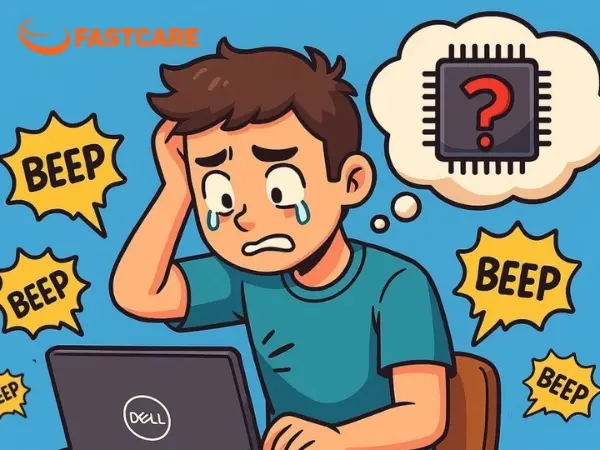
Hiện tượng laptop Dell kêu bip bip thực chất là hệ thống âm thanh cảnh báo (Beep Codes) giúp người dùng nhận diện lỗi Laptop Dell bị lỗi phần cứng đang gặp phải. Trong bài viết này, FASTCARE sẽ giúp bạn "giải mã" ý nghĩa các tiếng bíp và hướng dẫn những bước xử lý nhanh nhất ngay tại nhà để bảo vệ máy khỏi những hư hỏng nặng hơn.
Khi laptop Dell kêu bip bip liên tục ngay lúc khởi động, đây là cách hệ thống giao tiếp với người dùng để báo hiệu lỗi phần cứng. Trong nhiều trường hợp, laptop không vào được màn hình chính hoặc thậm chí laptop Dell mở không lên màn hình chính, nên âm thanh bíp đóng vai trò thay thế cho hình ảnh hiển thị lỗi.
Đây là nguyên nhân phổ biến và "nhẹ nhàng" nhất. Khi một phím bị kẹt (do bụi bẩn, chất lỏng hoặc lỗi mạch), máy tính sẽ nhận tín hiệu nhấn liên tục ngay khi vừa khởi động, dẫn đến tiếng bíp dài hoặc liên hồi.
Dấu hiệu: Tiếng bíp thường xuất hiện ngay lập tức, đôi khi đi kèm với việc máy tự động vào thẳng chế độ Setup hoặc báo lỗi "Keyboard Error".
Cách xử lý: Kiểm tra xem có phím nào bị lún xuống không. Bạn có thể dùng khí nén vệ sinh khe phím hoặc thử rút bàn phím rời (nếu dùng PC) để kiểm tra xem tiếng bíp có hết không.
Tuy nhiên, nếu tình trạng kẹt phím do hư hỏng vật lý quá nặng, việc tìm đến các địa chỉ sửa laptop uy tín để thay thế bàn phím mới là điều cần thiết.

RAM bám bụi hoặc lỏng khe cắm cũng là nguyên nhân khiến laptop Dell kêu bip bip khi khởi động. Nếu thanh RAM laptop Dell bị lỏng hoặc chân tiếp xúc bị oxy hóa, mainboard sẽ không thể đọc được dữ liệu và phát tín hiệu cảnh báo.
Mã bíp đặc trưng: Thông thường là 2 tiếng bíp ngắn (không nhận RAM) hoặc 4 tiếng bíp (lỗi đọc/ghi RAM).
Cách xử lý: Tắt máy, rút nguồn (và pin nếu là laptop), tháo thanh RAM ra. Sử dụng một cục tẩy (gôm) sạch chà nhẹ lên phần chân đồng, sau đó dùng cọ vệ sinh khe cắm và lắp chặt lại. Trong trường hợp thanh RAM đã hỏng hoàn toàn, bạn nên cân nhắc việc thay ram laptop để máy có thể khởi động lại bình thường.
Trong nhiều trường hợp, máy vẫn khởi động nhưng laptop lên màn hình nhưng không chạy hoặc bị treo khi vào hệ điều hành. Nguyên nhân phổ biến là driver card đồ họa bị lỗi, xung đột hoặc đã lỗi thời, khiến GPU không hoạt động đúng cách.
Lúc này, bạn nên cập nhật driver card đồ họa mới nhất từ website chính thức của hãng (Intel, NVIDIA, AMD) hoặc từ trang hỗ trợ của nhà sản xuất laptop. Việc update đúng phiên bản driver sẽ giúp khắc phục lỗi hiển thị, cải thiện độ ổn định và khả năng tương thích của hệ thống.
Lưu ý: Nếu không rành kỹ thuật, bạn nên mang máy đến trung tâm sửa chữa laptop FASTCARE để được kiểm tra và xử lý nhanh chóng. Không nên tự ý mở máy khi chưa có kinh nghiệm vì laptop có cấu tạo đặc biệt, rất dễ gây chập mạch, đứt cáp hoặc gãy pát vỏ, khiến lỗi trở nên nghiêm trọng và tốn kém hơn.
Laptop Dell kêu bip bip do lỗi CPU, Mainboard hay BIOS là nhóm lỗi nghiêm trọng nhất vì nó liên quan đến "não bộ" của máy tính.
CPU: Nếu CPU quá nóng hoặc hỏng, máy sẽ bíp để bảo vệ linh kiện (thường là laptop Dell kêu 5 bíp hoặc 7 tiếng bíp).
Mainboard: Lỗi chipset hoặc các linh kiện điều khiển trên bo mạch chủ.
BIOS: Pin CMOS hết hoặc lỗi chip BIOS (thường là 1 tiếng bíp).
Cách xử lý: Thử thay pin CMOS mới (đối với lỗi 1 bíp). Nếu do CPU quá nóng, máy sẽ bíp liên tục; lúc này việc liên hệ các cơ sở chuyên sửa laptop dell sẽ giúp bạn xử lý các lỗi chipset hoặc linh kiện điều khiển trên bo mạch chủ một cách an toàn nhất.

Việc nắm rõ Beep Code giúp người dùng nhanh chóng xác định lý do laptop Dell kêu bip bip. Ví dụ, 1 bíp là máy hoạt động bình thường, 4 bíp liên quan pin BIOS, 5 bíp là lỗi CPU, còn 8 bíp thường do card đồ họa.
1 tiếng bíp ngắn: Máy khởi động bình thường, hệ thống hoạt động ổn định.
1 bíp, 2 bíp, 3 bíp: Dấu hiệu cho thấy bộ nhớ RAM đang gặp sự cố.
4 bíp: Lỗi đồng hồ hệ thống (Timer). Trong trường hợp này, bạn nên thay pin BIOS vì chi phí khá thấp, thường chỉ vài chục nghìn đồng.
5 bíp: Lỗi CPU. Cần kiểm tra xem chân tiếp xúc CPU có bị bám bụi không, keo tản nhiệt còn hiệu quả hay không và quạt tản nhiệt CPU có hoạt động bình thường không.
6 bíp, 7 bíp: Báo hiệu lỗi mainboard (bo mạch chủ).
8 bíp: Lỗi bộ nhớ của card đồ họa (VGA).
9 bíp, 10 bíp: Liên quan đến lỗi BIOS.
11 bíp: Lỗi bộ nhớ đệm (Cache).
Lưu ý rằng số tiếng bíp có thể khác nhau đôi chút giữa các hãng, nhưng đây là những quy ước phổ biến thường được sử dụng để xác định nhanh nguyên nhân lỗi phần cứng.
Nếu máy bíp kèm theo tình trạng treo máy hoặc báo lỗi truy xuất dữ liệu, đây có thể là dấu hiệu ổ cứng cũ đã hỏng, bạn nên cân nhắc thay ổ cứng laptop mới để máy vận hành mượt mà và bảo vệ dữ liệu an toàn.
Khi laptop Dell kêu bip bip liên tục, bạn có thể thử áp dụng một số biện pháp sau để xác định và xử lý nguyên nhân:
Kiểm tra bàn phím: Hãy quan sát xem có phím nào bị kẹt hay không, vì bụi bẩn hoặc dị vật trong khe phím có thể khiến laptop phát ra tiếng bíp bất thường.
Kiểm tra bàn phím bằng phần mềm: Bạn có thể dùng PassMark Keyboard Test hoặc mở trình soạn thảo văn bản để kiểm tra. Nếu ký tự tự động lặp lại, rất có thể phím tương ứng đang bị kẹt.
Vệ sinh laptop tại FASTCARE: FASTCARE cung cấp dịch vụ vệ sinh laptop chuyên sâu trong 30–45 phút, lấy máy trong ngày. Quy trình được thực hiện công khai, làm sạch quạt tản nhiệt, khe phím và linh kiện bên trong.
Tháo và vệ sinh RAM: RAM bám bụi cũng có thể gây lỗi kèm tiếng bíp. Bạn chỉ cần tháo mặt đáy laptop, lấy RAM ra vệ sinh sạch sẽ rồi lắp lại cẩn thận.
Kiểm tra card màn hình: Với laptop dùng card đồ họa rời, hãy thử tháo card để vệ sinh khe cắm. Nếu lỗi phức tạp, nên mang máy đến trung tâm sửa chữa chuyên nghiệp.
Reset BIOS / CMOS: Reset BIOS hoặc CMOS giúp đưa hệ thống về cấu hình mặc định, khắc phục lỗi do xung đột hoặc thiết lập sai.
Vệ sinh quạt tản nhiệt: Quạt và hệ thống làm mát bám bụi lâu ngày có thể gây quá nhiệt và phát sinh tiếng bíp. Vệ sinh định kỳ giúp máy hoạt động ổn định hơn.
Với hơn 10 năm kinh nghiệm trong lĩnh vực sửa chữa, FASTCARE là địa chỉ tin cậy được hàng ngàn khách hàng lựa chọn để khắc phục triệt để tình trạng laptop kêu bíp bíp liên tục nhờ dịch vụ chuyên nghiệp:
Đội ngũ kỹ thuật viên: Am hiểu tường tận mã âm thanh của các dòng máy, xác định ngay lỗi do RAM, màn hình hay bo mạch chủ chỉ qua nhịp bíp.
Quy trình xử lý: Kiểm tra tại chỗ bằng thiết bị chuyên dụng, tháo máy và để khách ký tên lên linh kiện, sửa lỗi lấy ngay với các trường hợp kẹt phím hoặc lỏng RAM.
Linh kiện thay thế: Luôn sẵn có bàn phím, thanh RAM và pin CMOS chính hãng để thay thế nhanh, giúp máy hết kêu và vận hành ổn định.
Chế độ bảo hành: Bảo hành dài hạn từ 6 đến 12 tháng cho linh kiện thay thế, cam kết xử lý miễn phí nếu tiếng bíp quay trở lại trong thời gian này.
Chi phí minh bạch: Báo giá chính xác dựa trên lỗi thực tế, không thu phí kiểm tra và chỉ tiến hành sửa chữa khi khách hàng đồng ý.
Vệ sinh laptop: Làm sạch toàn bộ bụi bẩn bên trong máy, quạt tản nhiệt, khe gió và bàn phím bằng dụng cụ chuyên dụng, giúp hạn chế lỗi kêu bíp do chập tiếp điểm, quá nhiệt và đảm bảo laptop hoạt động ổn định, êm ái hơn.

Tiếng bíp chỉ đóng vai trò cảnh báo tình trạng phần cứng khi khởi động. Vì vậy, bản thân âm thanh này không gây hỏng máy.
Trong trường hợp này, máy vẫn hoạt động nhưng đang phát hiện lỗi nhẹ ở một linh kiện nào đó. Nếu tiếp tục sử dụng lâu dài, lỗi có thể nghiêm trọng hơn nên cần kiểm tra sớm.
Đây là tín hiệu cho biết quá trình khởi động diễn ra bình thường. Do đó, người dùng có thể yên tâm sử dụng máy.
Việc hiểu rõ ý nghĩa các mã âm thanh khi laptop Dell kêu bip bip sẽ giúp bạn chủ động hơn trong việc chẩn đoán và bảo vệ thiết bị của mình. Hy vọng những chia sẻ từ FASTCARE đã giúp bạn có thêm kinh nghiệm để tự xử lý các lỗi đơn giản tại nhà.
Trong trường hợp tiếng bíp liên quan đến các lỗi phức tạp trên Mainboard hay Chipset, hãy liên hệ ngay với chúng tôi để được hỗ trợ kỹ thuật chuyên sâu, đảm bảo máy vận hành ổn định và bền bỉ nhất.
Xem thêm:
Nguyễn Văn Tâm

Đã kiểm duyệt nội dung

Hỏi đáp
(0 bình luận)

Thủ Thuật Máy Tính

Thủ Thuật Máy Tính

Thủ Thuật Máy Tính













