


Sửa nhanh đúng hẹn

Kinh nghiệm 13 năm trong nghề

Xem sửa trực tiếp

Hoàn tiền 100% nếu không hài lòng
Cam kết
Sửa nhanh đúng hẹn
Kinh nghiệm 13 năm trong nghề
Xem sửa trực tiếp
Hoàn tiền 100% nếu không hài lòng


Cập nhật cuối: 08/07/2025
Laptop Dell thường được trang bị phần mềm Supportassist để hỗ trợ khắc phục sự cố phần cứng, phần mềm. Tuy nhiên, đôi khi bạn có thể gặp phải tình trạng laptop liên tục hiển thị thông báo từ Supportassist ảnh hưởng đến hiệu suất hoạt động. Vậy nguyên nhân của lỗi Supportassist Dell là gì? Làm sao để khắc phục hiệu quả? Hãy cùng FASTCARE tìm hiểu 4 cách sửa lỗi laptop Dell thông báo Supportassist trong bài viết dưới đây!
Dell Supportassist là một công cụ hữu ích do Dell phát triển nhằm hỗ trợ người dùng trong việc chẩn đoán để khắc phục sự cố kỹ thuật. Điểm đặc biệt là nó giống như trợ lý thông minh sẽ liên tục theo dõi để phát hiện các vấn đề tiềm ẩn trên máy tính Dell.
Ngoài ra, phần mềm có thể nhận diện sớm các lỗi phần cứng, tình trạng hệ thống bị treo hoặc các sự cố khác giúp bạn xử lý kịp thời trước khi vấn đề trở nên nghiêm trọng hơn. Với công cụ này bạn còn có thể kết nối trực tiếp với bộ phận chăm sóc khách hàng của Dell để được hỗ trợ sửa lỗi nhanh chóng. Tuy nhiên, trong một số trường hợp người dùng có thể gặp tình trạng laptop Dell bị lỗi Supportassist gây ra các thông báo liên tục.
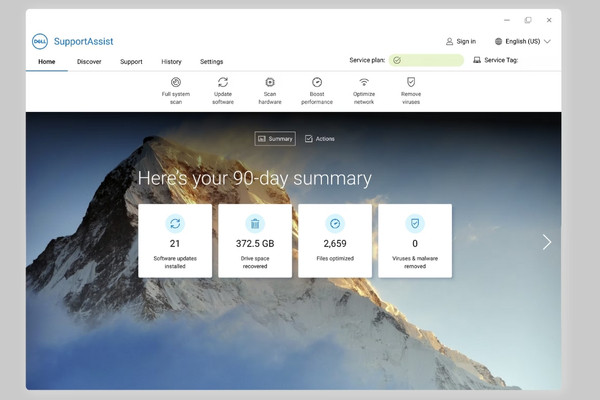
Laptop bị lỗi Supportassist có thể gây ra nhiều phiền toái khi phần mềm liên tục hiển thị thông báo. Khi gặp lỗi, người dùng có thể gặp khó khăn trong việc kiểm tra được tình trạng thiết bị. Dưới đây là một vài nguyên nhân phổ biến gây ra tình trạng lỗi này:
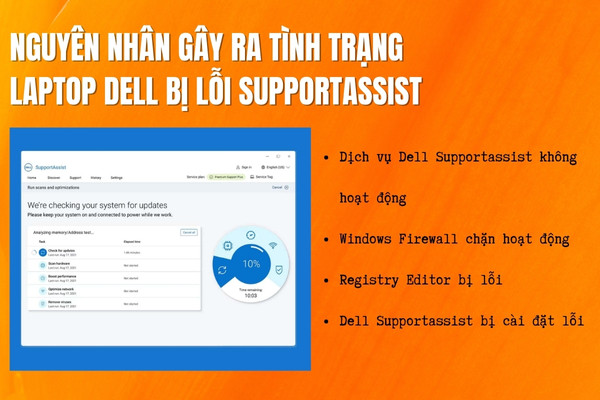
Việc Windows Firewall chặn hoạt động của SupportAssist hay Registry Editor bị lỗi đòi hỏi kiến thức chuyên sâu về hệ điều hành để xử lý. Tại Fastcare, với dịch vụ sửa laptop, chúng tôi xử lý các lỗi phần mềm và phần cứng phức tạp nhất.
Ngoài lỗi SupportAssist, bạn còn gặp các vấn đề như màn hình nhấp nháy, sọc ngang dọc hay hiển thị màu sắc không chuẩn, đã đến lúc cần xem xét lại chất lượng màn hình. Với dịch vụ thay màn hình laptop tại FASTCARE, sẽ giúp bạn khôi phục lại chất lượng hiển thị sắc nét cho thiết bị của bạn.
Lỗi laptop Dell thông báo Supportassist sẽ ảnh hưởng đến khả năng chuẩn đoán sự cố trên thiết bị. Để khắc phục vấn đề này, bạn có thể thử 4 cách sửa lỗi hiệu quả dưới đây:
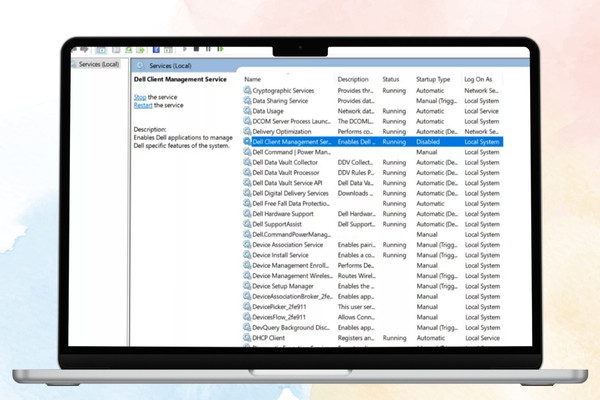
Khi nhận gặp lỗi laptop Dell thông Supportassist bạn có thể khởi động lại dịch vụ để khắc phục vấn đề. Cách này sẽ giúp làm mới các tính năng của các dịch vụ để xử lý tình trạng tiện ích Supportassist bị lỗi. Hãy thực hiện theo các bước sau để khắc phục laptop bị lỗi Supportassist:
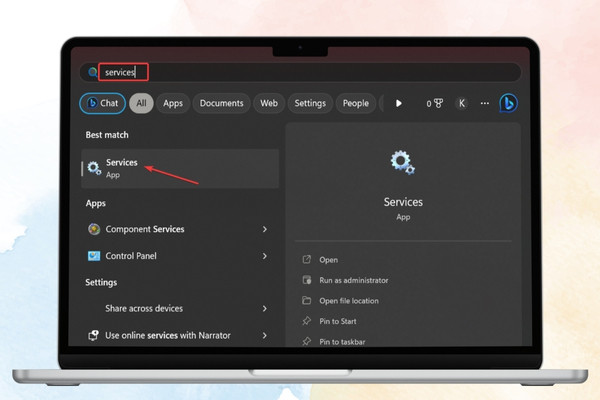
Bước 1: Nhấn tổ hợp phím “Windows + S” mở tìm kiếm sau đó gõ “Services” nhấp vào kết quả tìm kiếm phù hợp để mở cửa sổ Dịch vụ.
Bước 2: Tìm tất cả các dịch vụ có tên bắt đầu bằng “Dell” (các dịch vụ được sắp xếp theo thứ tự ABC). Sau đó, nhấp đúp chuột vào từng dịch vụ Dell để mở cài đặt.
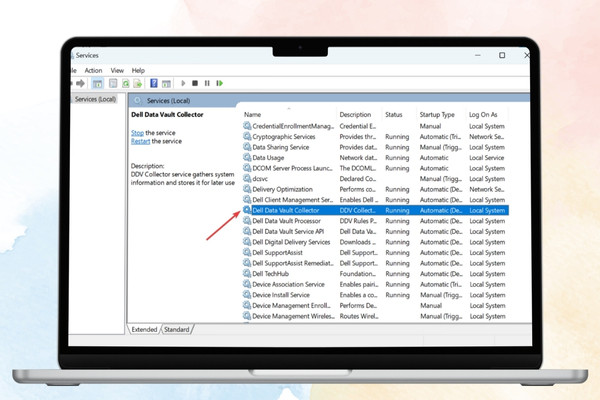
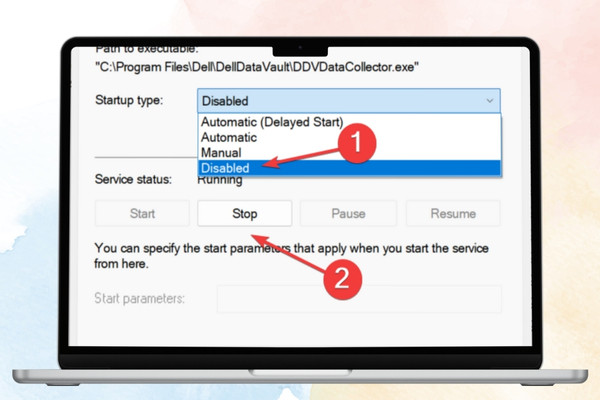
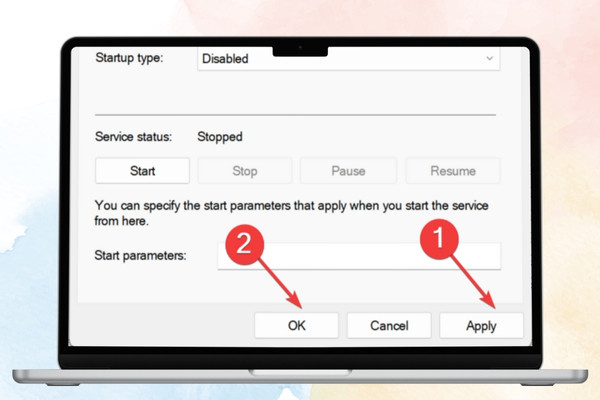
Bước 3: Tìm chọn mục “Disable” trong “Startup type” sau đó nhấn nút “Stop” để dừng dịch vụ. Nếu có thông báo xác nhận về việc dừng các dịch vụ Dell liên quan chọn Yes để tiếp tục rồi nhấn “Apply” và “OK” để lưu thay đổi.
Bước 4: Quay lại từng dịch vụ thay đổi “Startup type” thành “Automatic” tiếp đến nhấn Apply và OK để áp dụng.
Với tình trạng lỗi laptop Dell thông báo Supportassist thì nguyên nhân phổ biến có thể đến từ Firewall đang chặn ứng dụng. Bằng cách vô hiệu hóa tạm thời Windows Firewall cấp quyền quản trị cho Supportassist bạn có thể khắc phục được vấn đề này. Hãy xem hướng dẫn thực hiện theo cách này:
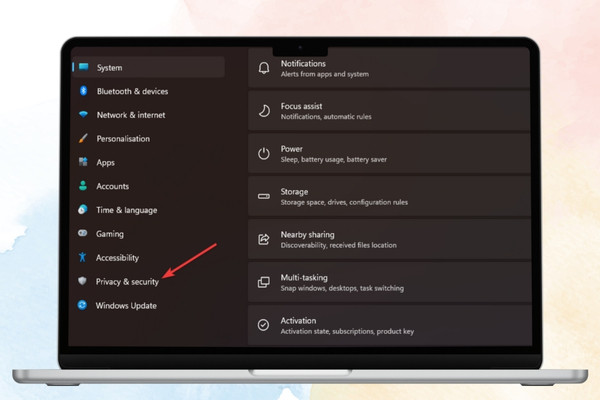
Bước 1: Nhấn phím Windows sau đó chọn “Settings” rồi tìm chọn mục “Privacy & security” nhấn vào “Open Windows Security”.
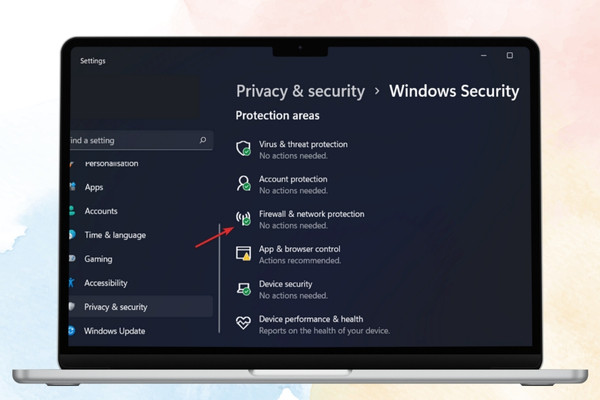
Bước 2: Chọn “Firewall & network protection” nhấp vào “Public network” tắt tùy chọn “Microsoft Defender Firewall”.
Bước 3: Nhấp chuột phải chọn “Properties” chuyển đến “Shortcut” nhấp vào “Advanced”. Tiếp đến đánh dấu vào ô “Run As Administrator” nhấn tiếp “Apply” để lưu thay đổi.
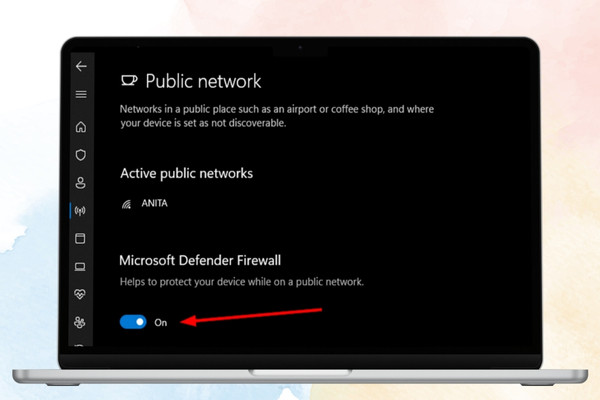
Bước 4: Khởi động lại Dell Supportassist để kiểm tra xem đã khắc phục được lỗi hay chưa.
Lưu ý: Sau khi đã khắc phục được lỗi Supportassist bạn nên bật lại Windows Firewall để bảo vệ máy tính.
Khi các phương pháp thông thường không khắc phục được lỗi Supportassist Dell. Bạn có thể thực hiện việc xóa một số khóa registry cụ thể trên máy tính. Tuy nhiên, đây là phương pháp khá nhạy cảm vì liên quan đến Registry Editor của Windows. Vì vậy, bạn cần thực hiện cẩn thận theo từng bước sau đây:
Bước 1: Mở Settings > System > About > System Protection tiếp đến chọn Create để tạo điểm khôi phục mới rồi đặt tên.
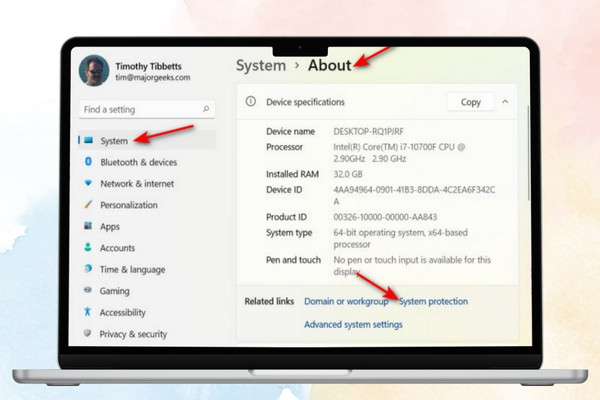
Bước 2: Nhấn tổ hợp phím Windows + R rồi nhập regedit nhấn Enter di chuyển đến “HKEY_LOCAL_MACHINE\SYSTEM\CurrentControlSet\Services”.
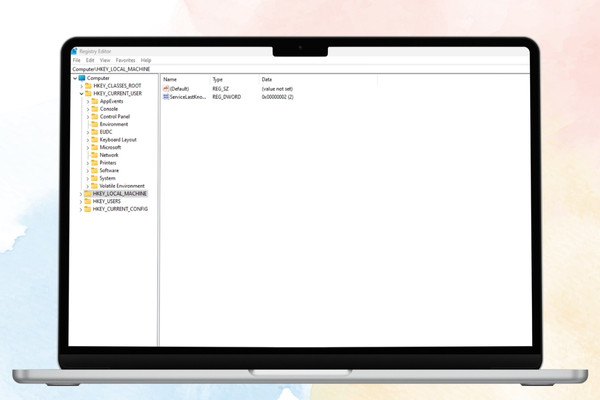
Bước 3: Tìm xóa các khóa registry gồm Dell hardware service, Dell client management service và Dell updates.
Cách cuối cùng để khắc phục tình trạng laptop Dell bị lỗi Supportassist cài đặt lại phần mềm. Việc này giúp loại bỏ các lỗi phát sinh do tệp hệ thống bị hỏng hoặc xung đột phần mềm. Hướng dẫn cách cài đặt lại Dell Supportassist chi tiết để bạn thực hiện:
Bước 1: Mở hộp thoại Run sau đó nhập appwiz.cpl vào ô tìm kiếm rồi nhấn Enter.

Bước 2: Trong danh sách ứng dụng, tìm “Dell Supportassist” sau đó nhấp vào “Uninstall” để gỡ cài đặt.
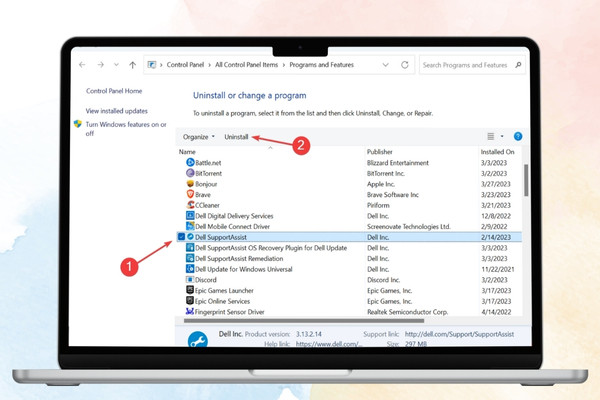
Bước 3: Xác nhận bằng cách nhấn Yes làm theo hướng dẫn trên màn hình. Tiếp tục gỡ cài đặt các ứng dụng liên quan như “Dell Supportassist Remediation” và “Dell Power Manager Service”.
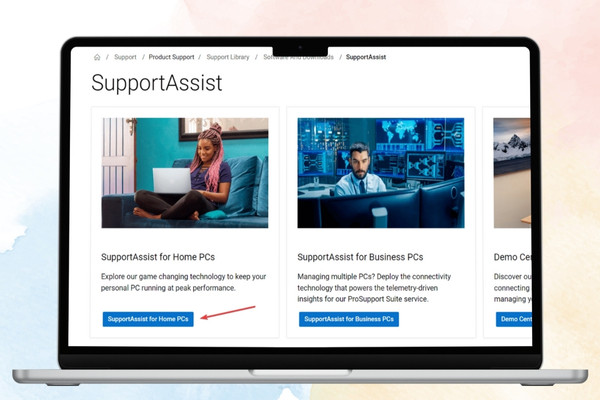
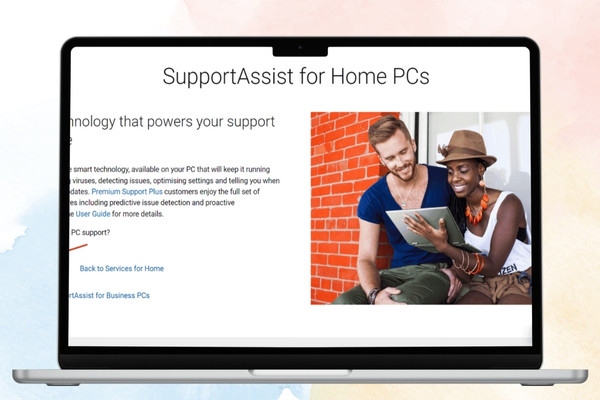
Bước 4: Truy cập trang chính thức của Dell chọn “Supportassist for Home PCs”. Nhấn Download Now để tải về phiên bản mới nhất của Dell Supportassist dành cho Windows 11 (64-bit).
Bước 5: Mở thư mục Downloads chạy tệp “SupportassistInstaller.exe” nhấn Yes trong hộp thoại xác nhận hoàn tất quá trình cài đặt.
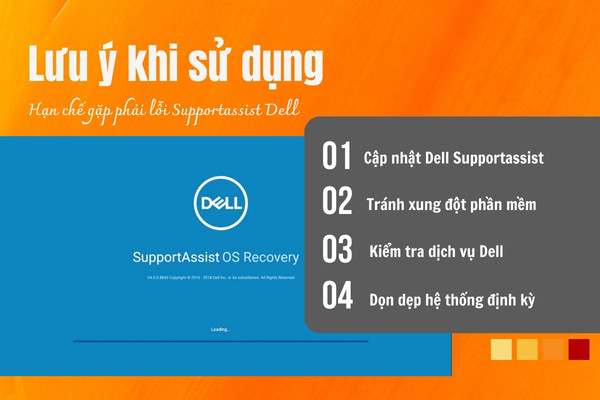
Dell SupportAssist là phần mềm quan trọng hỗ trợ xử lý vấn đề liên quan đến phần mềm và phần cứng. Do đó, khi nó có lỗi sẽ làm cho thiết bị hoạt động không được ổn định. Và để giúp bạn hạn chế gặp lỗi laptop Dell thông báo Supportassist, dưới đây là những lưu ý khi sử dụng:
Trên đây là 4 cách sửa lỗi laptop Dell thông báo Supportassist mà bạn có thể tự thực hiện tại nhà. Để tránh lỗi tái diễn nên thường xuyên cập nhật hệ thống và kiểm tra tình trạng hoạt động của Dell Supportassist. Nếu sau khi áp dụng các cách trên mà lỗi vẫn tiếp diễn, bạn nên liên hệ với FASTCARE để được khắc phục nhanh chóng hơn.
Mọi người cũng đọc:
Hy vọng với những nguyên nhân v giải pháp trên, bạn có thể tự khắc phục hoặc ít nhất là hiểu rõ hơn về tình trạng lỗi SupportAssist trên laptop Dell của mình.
Nguyễn Văn Tâm

Đã kiểm duyệt nội dung

Thủ Thuật Máy Tính
13:31, ngày 08/07/2025















