


Sửa nhanh đúng hẹn

Kinh nghiệm 13 năm trong nghề

Xem sửa trực tiếp

Hoàn tiền 100% nếu không hài lòng
Cam kết
Sửa nhanh đúng hẹn
Kinh nghiệm 13 năm trong nghề
Xem sửa trực tiếp
Hoàn tiền 100% nếu không hài lòng


Thủ Thuật Điện Thoại

Cập nhật cuối:
Băng thông Wifi là yếu tố quan trọng quyết định tốc độ và hiệu suất mạng vậy nên việc cài đặt băng thông phù hợp rất quan trọng. Cài đặt băng thông cho Wifi tốt sẽ giúp tối ưu hóa khả năng truyền tải dữ liệu, giảm độ trễ và cải thiện trải nghiệm sử dụng mạng.
Tất nhiên không phải ai cũng biết cách cấu hình và điều chỉnh băng thông Wi-Fi cho hợp lý. Vậy nên, trong bài viết này FASTCARE sẽ hướng dẫn bạn cách cài đặt và tối ưu băng thông cho Wifi để nâng cao kết nối internet nhé!
Băng thông Wifi đề cập đến khả năng truyền tải dữ liệu của một mạng Wi-Fi trong một khoảng thời gian nhất định có đơn vị đo là Mbps. Hiển thị băng thông cho biết tốc độ tối đa mà dữ liệu có thể di chuyển giữa các thiết bị kết nối và bộ định tuyến Wi-Fi (router).
Cài đặt băng thông cho Wifi không phải là việc trực tiếp thay đổi một con số cụ thể trên Router. Có thể hiểu cài đặt băng thông Wifi liên quan đến việc tối ưu hóa các yếu tố như kênh, băng tần và QoS nhằm cải thiện tốc độ và hiệu suất mạng.

Một số yếu tố ảnh hưởng đến băng thông có thể kể đến như:
Để tối ưu băng thông hãy đến với cách mở giới hạn băng thông ở phần tiếp theo.
Thực tế cài đặt băng thông liên quan đến tối ưu hóa các cấu hình, yếu tố có ảnh hưởng đến băng thông. Có thể thiết lập hiệu chỉnh để tối ưu hóa băng thông cho Wifi bằng một số cách dưới đây.
Bạn tham khảo 2 lựa chọn tần số sau để điều chỉnh cho phù hợp với nhu cầu:
Cách cài đặt cài đặt băng thông cho Wifi bằng chỉnh tần số và kênh
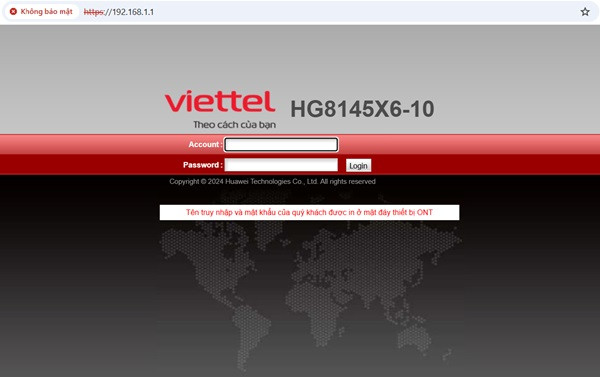
Bước 1: Truy cập vào trang quản lý Router để điều chỉnh Wifi.
Thường qua địa chỉ IP như 192.168.1.1 hoặc 192.168.0.1
Bạn chỉ cần nhập IP ở trên vào web bất kỳ. Nhớ trước đó là đã kết nối Wifi mốn chỉnh băng thông nhé!
Bước 2: Nhập tên người dùng và mật khẩu.
Bước 3: Tìm đến mục liên quan Wireless Settings (Cài đặt mạng không dây).
Bước 4: Chọn Wireless Mode hoặc Band và điều chỉnh thành 2.4 GHz hoặc 5 GHz, hoặc để router tự động chọn (Dual-band).
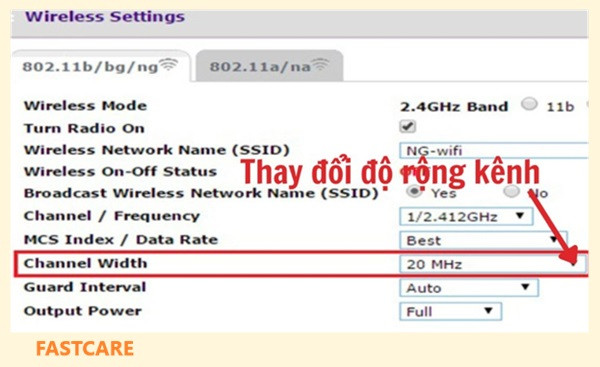
Hãy thử điều chỉnh các kênh hoặc tùy chọn sóng để ít bị tắc nghẽn nhất. Sau đó lưu lại và kiểm tra tốc độ Wifi đã thay đổi.
QoS (Quality of Service) là một tính năng trong các router cao cấp cho phép bạn ưu tiên băng thông cho các loại lưu lượng dữ liệu cụ thể, chẳng hạn như video, trò chơi trực tuyến hoặc cuộc gọi video. Điều này giúp đảm bảo rằng những hoạt động quan trọng không bị ảnh hưởng khi mạng Wi-Fi đang bị tắc nghẽn.
Các bước thiết lập QoS:
Bước 1: Đăng nhập vào trang cài đặt của router.
Bước 2: Tìm phần cài đặt QoS: Thường sẽ nằm trong mục Advanced Settings hoặc Traffic Management.
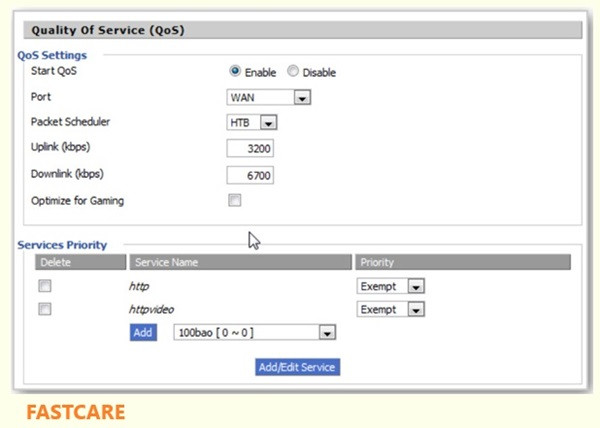
Bước 3: Thiết lập ưu tiên cho các ứng dụng Netflix, Zoom, zalo hoặc Game. Thiết lập này để đảm bảo băng thông luôn đủ dụng cho lựa chọn.
Bước 4: Lưu lại và kiểm tra.
Một số tính năng như WPS (Wi-Fi Protected Setup) hoặc UPnP (Universal Plug and Play) có thể gây ra nhiễu hoặc tắc nghẽn trong mạng Wi-Fi. Bạn có thể tắt những tính năng này nếu không cần thiết để giải phóng băng thông.
Cài đặt các bước tắt cũng ở trong trang tùy chỉnh Router.
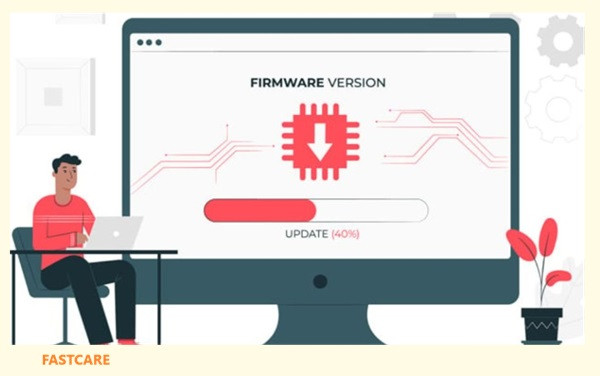
Một số bản cập nhật firmware mới có thể cải thiện hiệu suất của router và giúp bạn tối ưu hóa băng thông. Tìm phần cập nhật firmware trong trang cài đặt Route kiểm tra và cập nhật phiên bản mới (nếu có).
Cài đặt băng thông cho Wi-Fi là rất nhiều cách khác nhau để mở rộng băng thông cho Wifi. Bạn có thể thử một vài cách khác quen thuộc như: khởi động lại bộ định tuyến, thay đổi gói cước, thay đổi pass Wifi và ID (có thể Wifi của bạn bị trộm nên rất nhiều thiết bị kết nối), liên hệ nhà cung cấp dịch vụ,sử dụng phần mềm giới hạn băng thông Wifi,...
Bạn đã thử hết các cách cài đặt băng thông cho Wifi ở trên chưa? FASTCARE hy vọng bạn sẽ thành công cải thiện Wifi của mình nhé!
Xem thêm:
Nguyễn Văn Tâm

Đã kiểm duyệt nội dung

Hỏi đáp
(0 bình luận)
Thủ Thuật Điện Thoại

Thủ Thuật Điện Thoại

Thủ Thuật Điện Thoại
Thủ Thuật Điện Thoại














