Sửa nhanh đúng hẹn

Kinh nghiệm 13 năm trong nghề

Xem sửa trực tiếp

Hoàn tiền 100% nếu không hài lòng
Cam kết
Sửa nhanh đúng hẹn
Kinh nghiệm 13 năm trong nghề
Xem sửa trực tiếp
Hoàn tiền 100% nếu không hài lòng


Thủ Thuật Máy Tính

Cập nhật cuối:
Mặc dù iPad là sản phẩm cao cấp và giá trị cao, thế nhưng người dùng cũng không thể tránh khỏi tình trạng đang sử dụng thì cách khắc phục lỗi iPad bị treo táo nhanh chóng, đứng máy. Đây không còn là hiện tượng quá đỗi xa lạ với những tín đồ công nghệ. Vậy nguyên nhân của vấn đề này đến từ đâu và làm sao để khắc phục. Cùng FASTCARE tìm hiểu ngay tại bài viết này!
Khi iPad bị treo táo, máy sẽ có các dấu hiệu cụ thể như sau:

Khi gặp iPad bị treo táo nhấp nháy, bạn có thể thử khắc phục bằng cách làm theo những cách mà FASTCARE tổng hợp như sau:
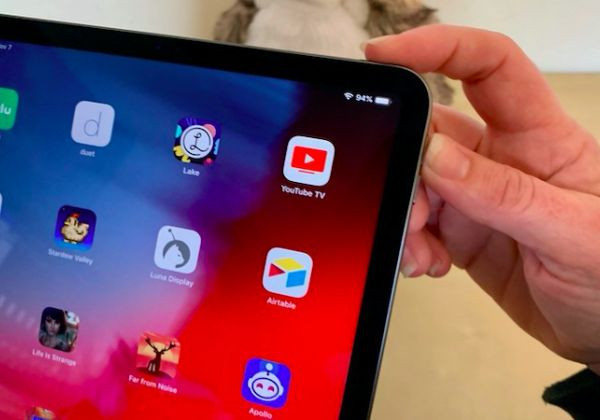
Nếu không may máy của bạn rơi vào trạng thái iPad bị treo không mở được, bạn hãy thử reset lại máy bằng phím cứng. Đối với dòng máy iPad có nút Home, người dùng hãy nhấn giữ nút Home + nút nguồn để khởi động lại iPad. Còn đối với dòng máy có Face ID, bạn bấm nút giảm âm lượng + nút nguồn để reset iPad bị treo táo.
Đôi khi, việc cắm sạc cũng có thể khiến bạn khắc phục được tình trạng iPad bật nguồn chỉ hiện logo xong lại tắt. Màn hình báo sạc có thể xuất hiện hoặc không tùy vào tình trạng của máy sau khoảng vài phút. Tuy nhiên, nếu bạn đã cắm sạc cho iPad 1 giờ mà màn hình sạc vẫn chưa xuất hiện, hãy kiểm tra lại giắc cắm, dây cáp hoặc adapter sạc.
Khi màn hình sạc xuất hiện, bạn hãy đợi cho iPad được sạc đầy. Sau đó, cho máy nghỉ ngơi khoảng 3 tiếng và tiến hành việc khởi động lại iPad. Cách này có thể thực hiện ngay cả khi iPad bị treo táo và không làm mất dữ liệu trên máy của bạn. Ngoài ra, bạn cũng nên tham khảo dịch vụ thay màn hình ipad chất lượng nếu máy gặp hư hỏng phần cứng nghiêm trọng.
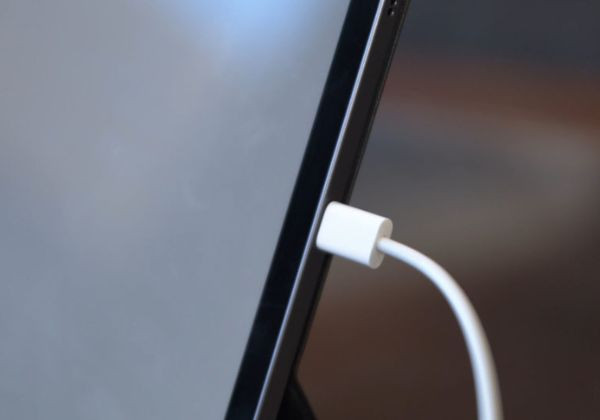
Xử lý iPad bị treo táo thông qua iTunes sẽ phức tạp hơn so với cách khởi động lại iPad. Để thực hiện, bạn sẽ phải sử dụng iTunes phiên bản mới nhất trên iPad của mình. Cách làm như sau:
Bước 1: Tải hoặc cập nhật phiên bản mới nhất của iTunes trên trang web chính thức của Apple.

Bước 2: Khởi chạy ứng dụng iTunes trên PC/Macbook/laptop.

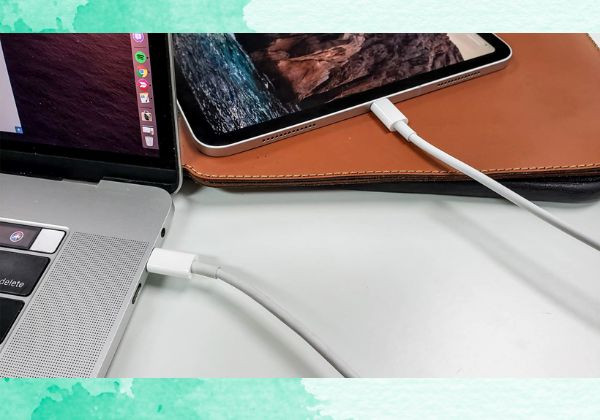
Bước 3: Tắt iPad bị treo táo của bạn và kết nối với PC/Macbook/laptop bằng cáp USB.
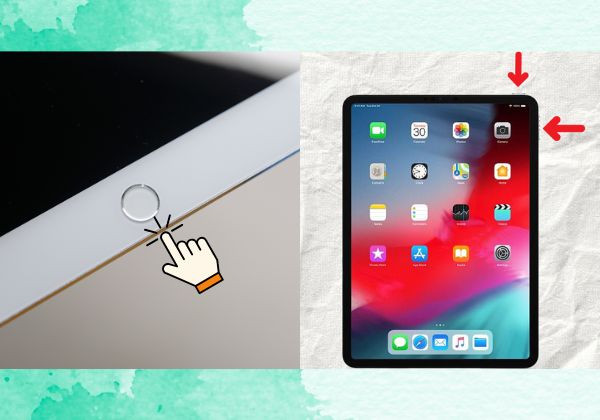
Bước 4: Nhấn nút Home đối với dòng iPad có nút Home. Đối với dòng máy có Face ID, nhấn và nhả nhanh lần lượt nút tăng âm lượng, giảm âm lượng.
Bước 5: Lúc này, trên màn hình PC/Macbook/laptop được kết nối sẽ hiển thị tùy chọn Khôi phục (Restore) hoặc Cập nhật (Update). Bạn chọn Restore iPad.
Sau khi hoàn thành các bước trên, nếu thấy logo iTunes xuất hiện trên màn hình iPad, bạn đã tiến hành Restore máy, lúc này hãy để iTunes tự động khôi phục lại iPad.
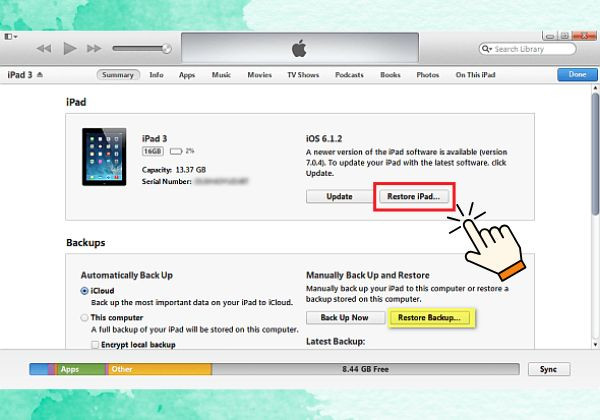
Tương tự như cách Restore lại máy, bạn có thể khắc phục lỗi iPad bị treo táo không mở được theo các bước sau đây:
Bước 1: Kết nối iPad với PC/Macbook/laptop có cài phần mềm iTunes hoặc Finder. Sau đó, khởi chạy các phần mềm này trên thiết bị đó.
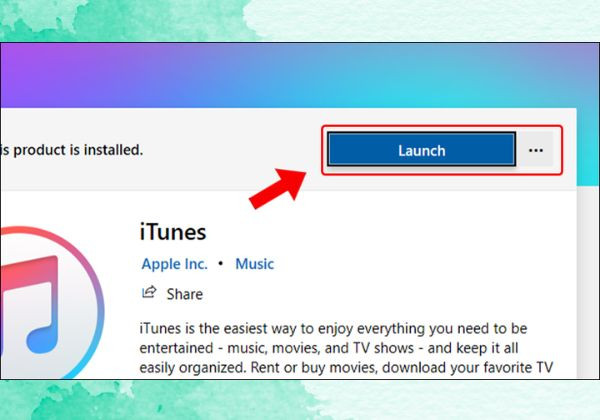
Bước 2: Tìm kiếm và click chọn thiết bị của bạn trong giao diện phần mềm iTunes hoặc Finder trên PC/Macbook/laptop.
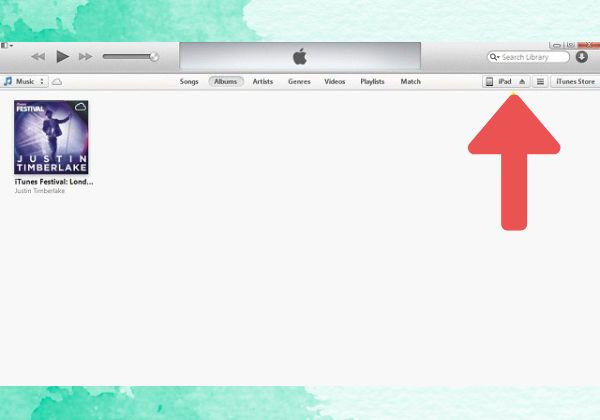
Bước 3. Sau khi iPad đã kết nối được với PC/Macbook/laptop, bạn hãy khởi động lại iPad bị treo táo và chuyển sang chế độ khôi phục (Restore).
Bước 4. Trên màn hình PC/Macbook/laptop sẽ xuất hiện tùy chọn Restore (Khôi phục) hoặc Update (Cập nhật). Lưu ý, ở bước này bạn cần click chọn Update để cài lại iOS cho iPad.
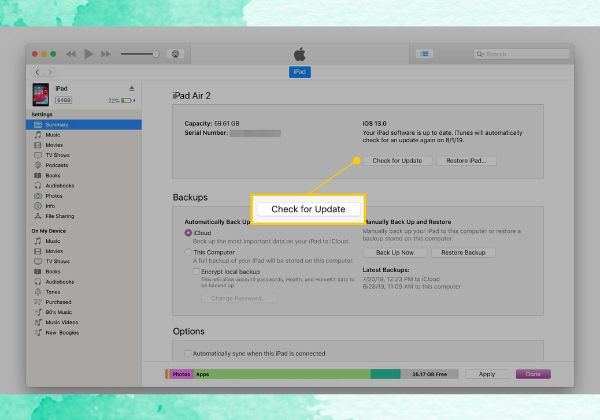
Nếu người dùng đã thử tất cả những cách trên nhưng vẫn không thể sửa lỗi iPad bị treo táo không mở được, hãy đem thiết bị đến trung tâm sửa chữa và bảo hành để được hỗ trợ nhanh chóng. Đồng thời, bạn đừng quên xem ngay bài viết >>> Xem thêm: iPad Bị Mất Thanh Dock, Bạn Đừng Vội Lo để có thêm nhiều mẹo hay khi sử dụng máy tính bảng.
Hiểu được sự kỳ vọng của quý khách hàng, FASTCARE luôn mang đến những lợi ích hấp dẫn trong từng dịch vụ:
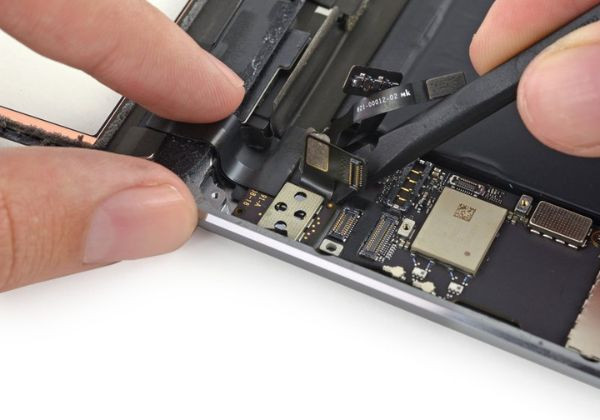
Như vậy, bài viết thủ thuật đã chia sẻ đến bạn cách xử lý iPad bị treo táo. Nếu bạn còn gặp bất cứ vấn đề nào, đừng ngần ngại liên hệ ngay với FASTCARE thông qua Hotline 1800 2057 để được tư vấn. Với những thông tin hữu ích trên, mong rằng bạn sẽ khắc phục được sự cố iPad bị treo táo một cách nhanh chóng.
Nguyễn Văn Tâm

Đã kiểm duyệt nội dung

Hỏi đáp
(0 bình luận)

Thủ Thuật Máy Tính

Thủ Thuật Máy Tính

Thủ Thuật Máy Tính