


Sửa nhanh đúng hẹn

Kinh nghiệm 13 năm trong nghề

Xem sửa trực tiếp

Hoàn tiền 100% nếu không hài lòng
Cam kết
Sửa nhanh đúng hẹn
Kinh nghiệm 13 năm trong nghề
Xem sửa trực tiếp
Hoàn tiền 100% nếu không hài lòng


Thủ Thuật Máy Tính

Cập nhật cuối:
.NET Framework 3.5 là một phần mềm quan trọng để chạy nhiều ứng dụng trên hệ điều hành Windows, đặc biệt là các ứng dụng phiên bản cũ. Tuy nhiên, không ít người dùng gặp phải tình trạng Không cài được .NET Framework 3.5 trên máy tính của mình. Chính vì vậy hôm nay, hãy cùng FASTCARE tìm hiểu rõ nguyên nhân và cách khắc phục vấn đề này nhé!
Việc không cài được NET Framework 3.5 có thể xuất phát từ rất nhiều tác nhân khác nhau. Dưới đây là một số nguyên nhân phổ biến và chi tiết giúp bạn hiểu rõ hơn về các vấn đề có thể gặp phải khi cài đặt .NET Framework 3.5:
Một trong những nguyên nhân phổ biến khiến người dùng không cài được NET Framework 3.5 là khi quá trình cài đặt qua Windows Update không thành công. Điều này rất có thể bắt nguồn từ nhiều lý do sau:
Trên những phiên bản Windows 10, 8.1 hoặc 7, .NET Framework 3.5 không được cài đặt mặc định, mà bạn phải kích hoạt thủ công qua Windows Features. Một số người dùng không nhận ra rằng tính năng này cần phải được bật và do đó không cài được NET Framework 3.5.
Nếu bạn không thấy nó trong danh sách các tính năng của Windows, có nghĩa là do tính năng này chưa được kích hoạt.
Một nguyên nhân khác khiến bạn không cài được NET Framework 3.5 là sự không tương thích của hệ điều hành.
Mặc dù .NET Framework 3.5 hỗ trợ hầu hết các phiên bản Windows, nhưng trong một số trường hợp đặc biệt, các bản cập nhật hệ điều hành hoặc phiên bản Windows của bạn có thể không tương thích hoàn toàn với .NET Framework 3.5, đặc biệt là khi bạn đang sử dụng phiên bản Windows mới nhất hoặc một bản cập nhật chưa được vá lỗi.
Các tệp hệ thống bị hỏng có thể là nguyên nhân lớn khiến việc cài đặt .NET Framework 3.5 không thành công. Nếu các tệp hệ thống của Windows, đặc biệt là các tệp liên quan đến Windows Update hoặc các thành phần của .NET Framework, bị hỏng hoặc thiếu, quá trình cài đặt sẽ không thể hoàn tất.
Điều này thường xảy ra khi hệ điều hành bị lỗi hoặc khi bạn đã cài đặt nhiều phần mềm không tương thích.
Nếu bạn đang gặp khó khăn khi không cài được NET Framework 3.5 trên Windows, đừng lo lắng! Đây là một vấn đề khá phổ biến và có thể được khắc phục với một vài thao tác đơn giản mà FASTCARE hướng dẫn dưới đây:
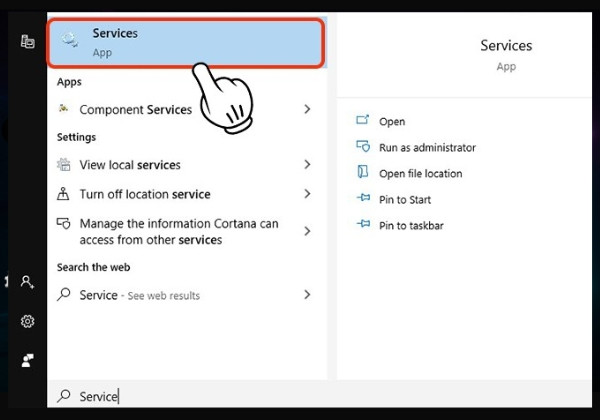
Trước tiên, nếu bạn đang ở trong quá trình cài đặt, hãy thoát ra và đóng tất cả các cửa sổ cài đặt .NET Framework đang mở. Sau đó, nhấn chuột trái vào biểu tượng Windows ở góc dưới bên trái màn hình, nhập từ khóa “Service” vào thanh tìm kiếm và nhấn vào kết quả tìm kiếm có tên Services.
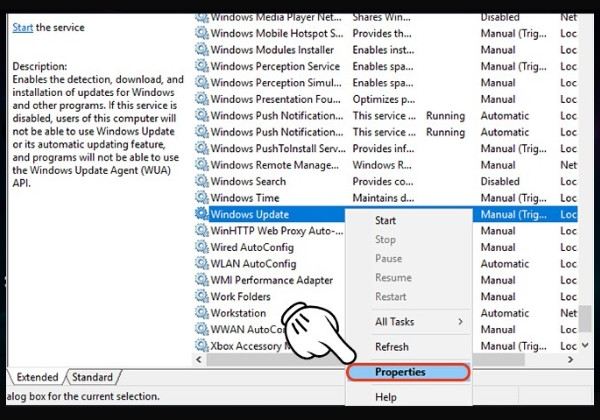
Trong cửa sổ Services, cuộn xuống dưới và tìm phần “Windows Update”. Nhấp chuột phải vào dịch vụ này và sau đó chọn mục “Properties”.
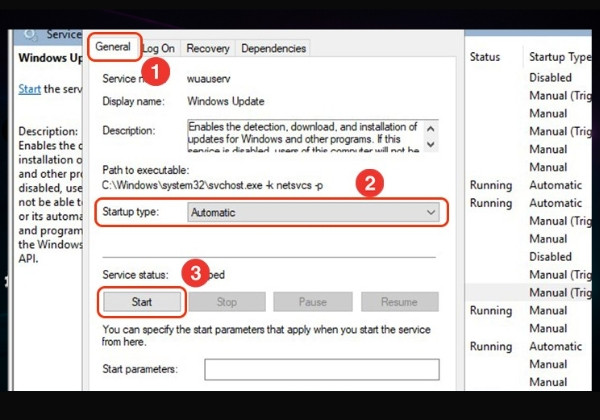
Tại đây, bạn cần thay đổi Startup type thành Automatic và nhấn vào nút Start để khởi động lại dịch vụ Windows Update.
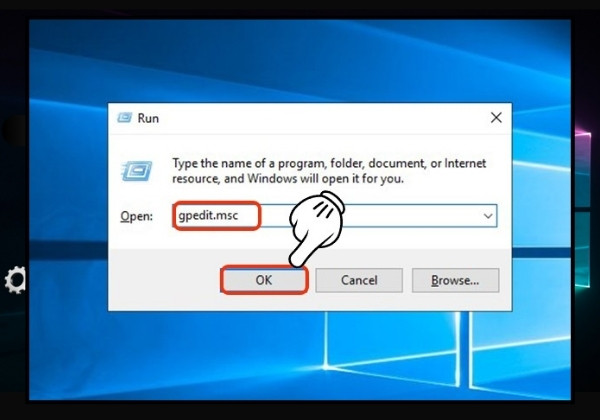
Tiếp theo, nhấn tổ hợp phím Windows + R để mở hộp thoại Run. Trong hộp thoại này, nhập lệnh gpedit.msc và nhấn OK. Đây là công cụ giúp bạn quản lý các cài đặt chính sách của hệ thống.
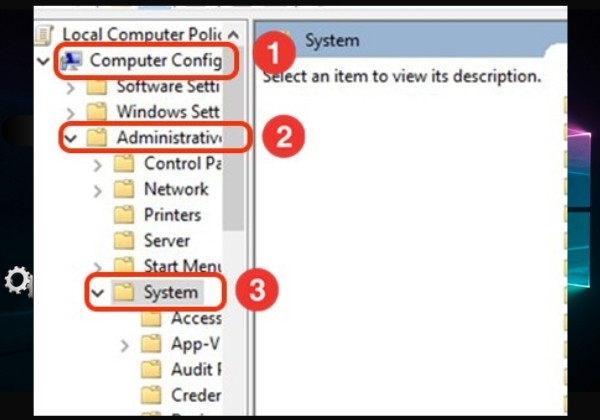
Trong cửa sổ Local Group Policy Editor vừa mở ra, làm theo các bước sau:
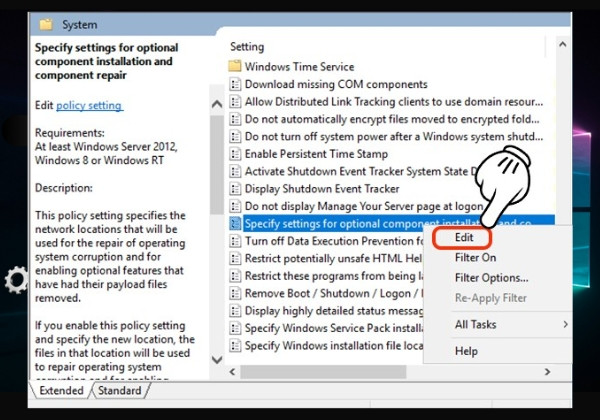
Cuộn xuống dưới và tìm mục “Specify settings for optional component installation and component repair”. Nhấp chuột phải vào mục này và chọn Edit.
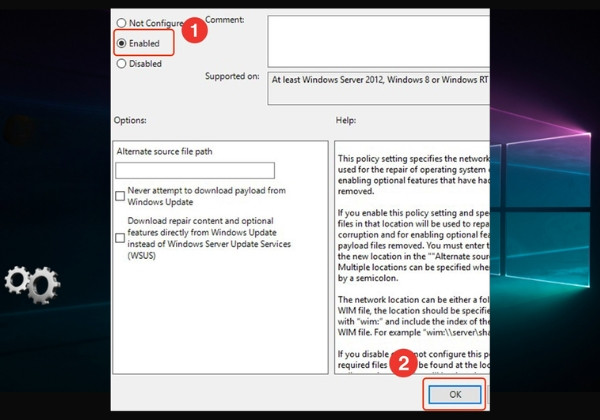
Trong cửa sổ chỉnh sửa, bạn cần tích vào lựa chọn Enabled để bật tính năng cài đặt và sửa chữa thành phần tùy chọn. Cuối cùng, nhấn nút “OK” để tiến hành lưu lại cài đặt.
Để cài đặt .NET Framework 3.5 trên hệ điều hành Windows, máy tính của bạn cần đáp ứng các yêu cầu tối thiểu sau:
Trên đây là những thông tin chi tiết về nguyên nhân và cách khắc phục sự cố khi không cài được NET Framework 3.5 mà FASTCARE đã chia sẻ tới quý bạn đọc. Bạn có thể Khám phá Townscaper PC cực lôi cuốn và đơn giản để giải trí sau những giờ làm việc căng thẳng, hoặc tìm hiểu dịch vụ thay màn hình laptop nếu thiết bị của bạn gặp vấn đề hiển thị. Hy vọng qua bài viết thủ thuật máy tính này, các bạn sẽ áp dụng chúng thành công nhé!
Nguyễn Văn Tâm

Đã kiểm duyệt nội dung

Hỏi đáp
(0 bình luận)

Thủ Thuật Máy Tính

Thủ Thuật Máy Tính

Thủ Thuật Máy Tính













