


Sửa nhanh đúng hẹn

Kinh nghiệm 13 năm trong nghề

Xem sửa trực tiếp

Hoàn tiền 100% nếu không hài lòng
Cam kết
Sửa nhanh đúng hẹn
Kinh nghiệm 13 năm trong nghề
Xem sửa trực tiếp
Hoàn tiền 100% nếu không hài lòng


Thủ Thuật Máy Tính

Cập nhật cuối:
Remote Desktop là tính năng là gì? Cách bật tính năng RDP như thế nào? Hãy cùng FASTCARE tìm hiểu cách bật và sử dụng công cụ hữu ích này ngay nhé!
Remote Desktop là một công cụ không còn xa lạ với dân công nghệ. Tính năng này dùng cho việc truy cập để điều khiển thiết bị từ xa giúp bạn làm việc hiệu quả hơn. Tuy nhiên, để khai thác tối đa tiềm năng của công cụ này bạn cần biết cách kích hoạt và sử dụng đúng cách. Hãy cùng FASTCARE khám phá chi tiết về công cụ hữu ích này trong bài viết dưới đây!
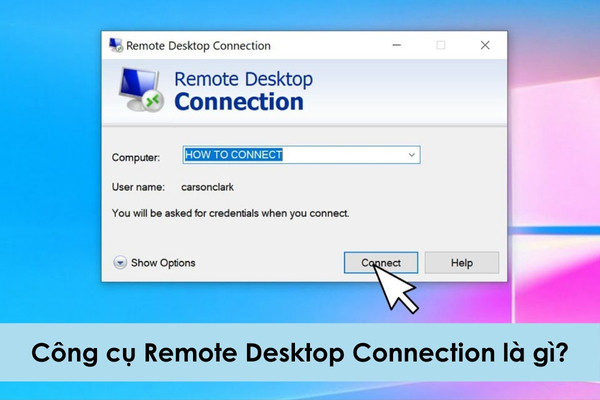
Remote Desktop còn gọi là RDP - một công cụ trên Windows 10 cho phép điều khiển máy tính từ xa. Với RDP, bạn có thể dễ dàng truy cập vào máy tính từ bất kỳ thiết bị nào khác giúp bạn làm việc như thể đang ngồi trước máy tính. Tính năng này đặc biệt hữu ích cho dân văn phòng cho phép họ kết nối với máy tính công ty ngay cả khi đang đi công tác.
Remote Desktop Connection được Microsoft phát triển tích hợp sẵn trên các hệ điều hành Windows. Thậm chí, người dùng Macbook cũng có thể sử dụng tính năng này để kết nối với các máy tính Windows. Bạn có thể sử dụng RDP qua cổng 3389 hoặc lựa chọn những phần mềm điều khiển từ xa khác như UltraView, TeamViewer hay PC Anywhere để tăng tính linh hoạt.
Remote Desktop là một công cụ không thể thiếu với các công ty công nghệ thông tin và những doanh nghiệp cho phép nhân viên làm việc từ xa. Được tích hợp sẵn trên các hệ điều hành Windows RDP mang lại sự thuận tiện trong việc hỗ trợ quản lý từ xa một cách hiệu quả. Tuy nhiên, để sử dụng tính năng này, người dùng cần biết cách kích hoạt và thiết lập nó theo những bước cụ thể.
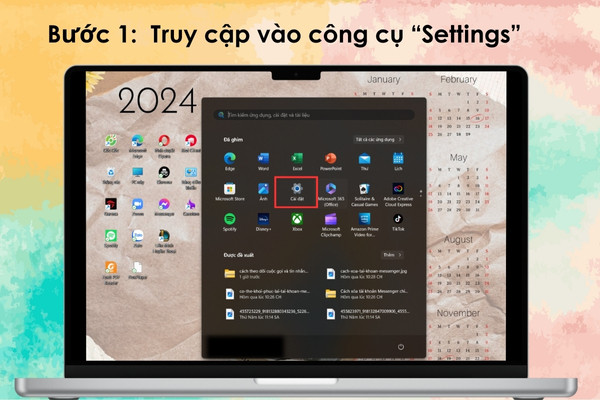
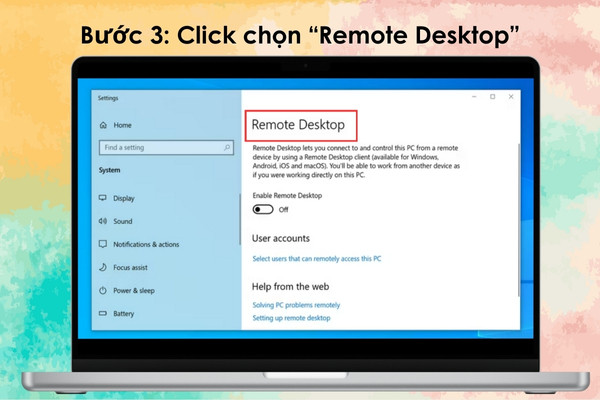
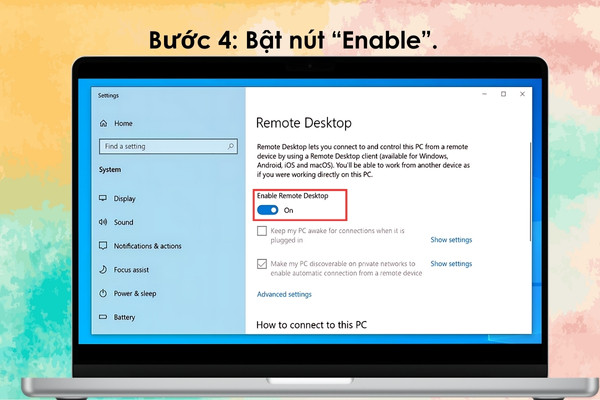
Một trong những cách phổ biến nhất để bật tính năng Remote Desktop là sử dụng công cụ Setting của Windows. Tuy nhiên, trước khi bật tính năng này thiết bị của bạn cần được nâng cấp lên phiên bản Windows 10 Pro. Dưới đây là cách bật RDP trên máy tính thông qua công cụ Settings:
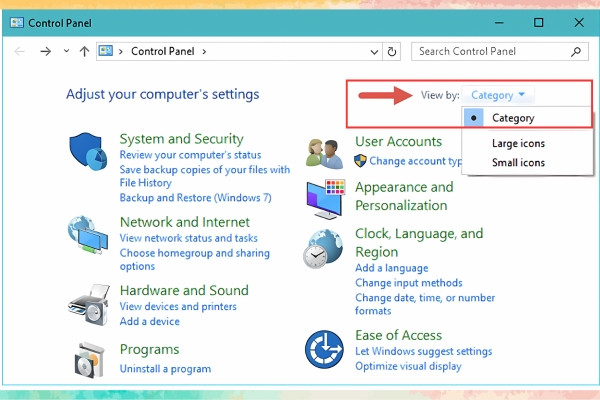
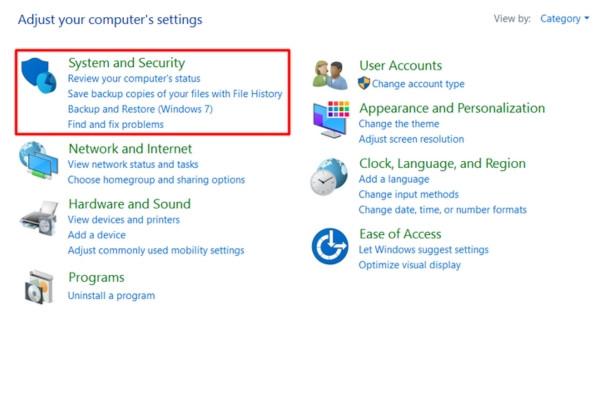
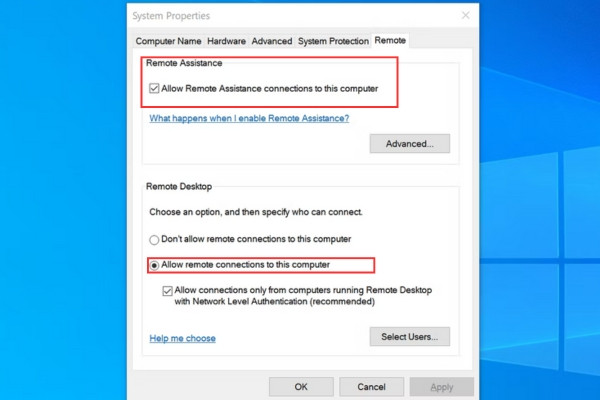
Ngoài việc sử dụng Settings, bạn cũng có thể kích hoạt Remote Desktop Connection thông qua Control Panel. Bảng điều khiển này cho phép bạn quản lý các cài đặt phần mềm và phần cứng trên máy tính. Cách kích hoạt RDP trên Control Panel cũng không phức tạp có thể thực hiện như sau.
Xem thêm:
➥ Mách bạn 7 cách điều khiển máy tính bằng điện thoại hiệu quả
➥ Cách mở máy tính từ xa bằng điện thoại, bạn đã biết chưa?
Trải qua quá trình nâng cấp Remote Desktop không còn giới hạn sử dụng chỉ trên máy tính Windows. Hiện tại bạn có thể truy cập và điều khiển máy tính từ xa thông qua nhiều thiết bị khác nhau. Mở rộng khả năng sử dụng giúp bạn dễ dàng truy cập từ xa bất kể thiết bị bạn đang sử dụng. Điểm qua 2 cách sử dụng phổ biến:
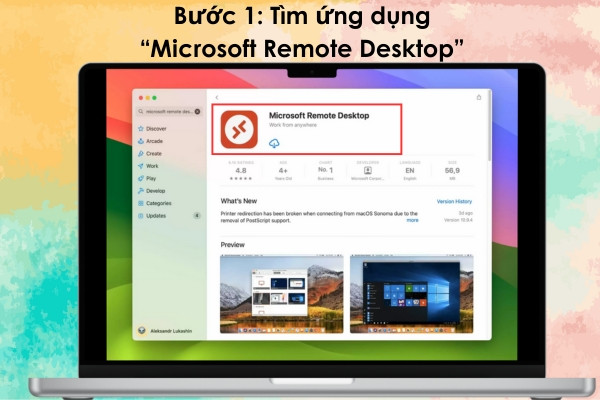
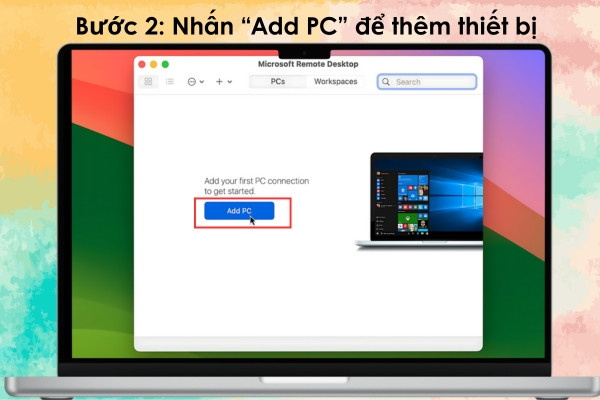
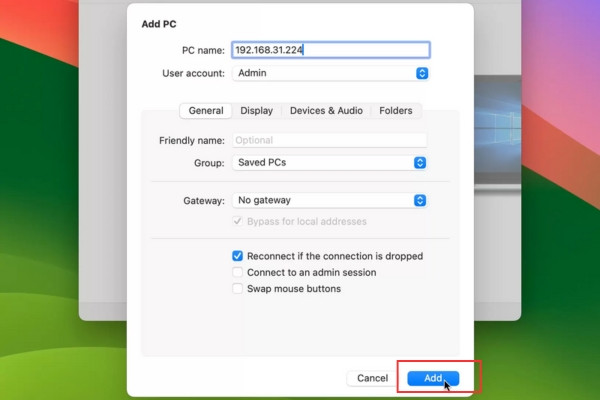
Để kết nối từ xa Macbook hoặc iMac, bạn cần sử dụng ứng dụng Remote Desktop của Microsoft dành riêng cho macOS. Ứng dụng này do Microsoft Corporation phát hành có sẵn miễn phí cho phép người dùng Mac kết nối với Microsoft 365. Vì là ứng dụng chính thức, bạn có thể hoàn toàn yên tâm về tính bảo mật.
Sau đây là cách sử dụng Remote Desktop Connection trên máy Mac mà bạn có thể tham khảo:
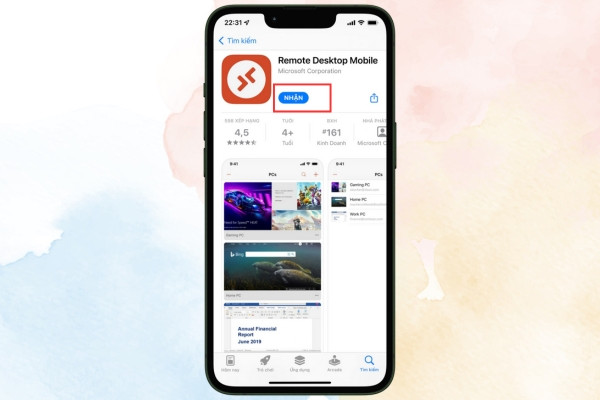
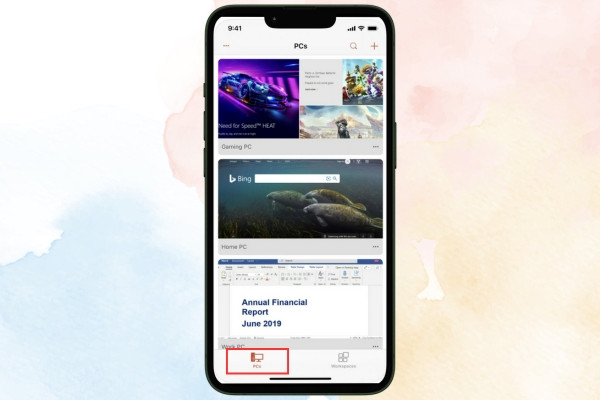
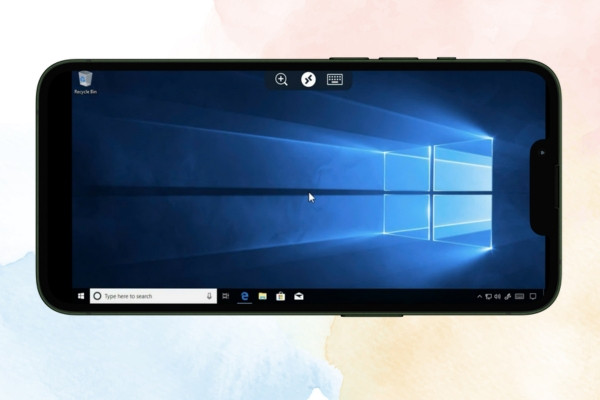
Một cách khác cũng được nhiều người dùng sử dụng là điều khiển thiết thông qua ứng dụng trên điện thoại. Ứng dụng hiện tại đang có sẵn trên cả App Store và CH Play. Ứng dụng do Microsoft phát hành mang lại khả năng kết nối tương tự như ứng dụng dành cho macOS nhưng được tối ưu hóa cho các thiết bị di động. Hướng dẫn cách sử dụng chi tiết với ứng dụng:
Hy vọng bài viết này, FASTCARE đã giúp bạn hiểu rõ hơn về cách bật và sử dụng Remote Desktop trên các thiết bị của mình. Với RDP, việc kết nối để điều khiển máy tính từ xa trở nên dễ dàng hơn bao giờ hết. Bạn cũng cần kiểm tra các yêu cầu hệ thống và cài đặt phù hợp để tận dụng tối đa tính năng. Hãy tiếp tục theo dõi các bài viết thủ thuật để cập nhật thêm nhiều thông tin hữu ích về công nghệ nhé!
Nguyễn Văn Tâm

Đã kiểm duyệt nội dung



Thủ Thuật Máy Tính

Thủ Thuật Máy Tính

Thủ Thuật Máy Tính













