


Sửa nhanh đúng hẹn

Kinh nghiệm 13 năm trong nghề

Xem sửa trực tiếp

Hoàn tiền 100% nếu không hài lòng
Cam kết
Sửa nhanh đúng hẹn
Kinh nghiệm 13 năm trong nghề
Xem sửa trực tiếp
Hoàn tiền 100% nếu không hài lòng







Cập nhật cuối: 13/08/2025
Bạn cảm thấy chức năng tự động xoay phiền phức và muốn tắt xoay màn hình iPhone? Tìm hiểu ngay cách thức thực hiện trong bài viết này cùng FASTCARE.
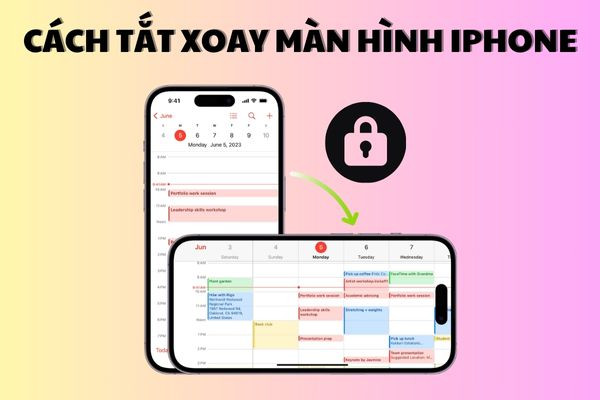
Tự động xoay khi quay ngang hoặc dọc màn hình là trợ năng có ở hầu hết các dòng điện thoại. Tuy nhiên, nhiều người cho rằng tính năng này gây nhiều phiền phức khi sử dụng. Nếu bạn cũng cảm thấy như vậy thì hãy cùng mình khám phá cách tắt xoay màn hình iPhone trong bài viết này nhé!
Sau đây mình sẽ hướng dẫn các bạn cách tắt chế độ xoay màn hình iPhone. Nhưng đồng thời để phòng trường hợp bạn muốn mở lại tính năng này, mình cũng sẽ thực hiện các bước để bật lại tự động xoay.
Đây là cách cơ bản nhất mình tin chắc rằng ai cũng có thể dễ dàng làm được:
Nếu khoá xoay xuất hiện trên nền trắng và biểu tượng ổ khóa đang được đóng, điều đó có nghĩa là điện thoại đang tắt tính năng tự động xoay.
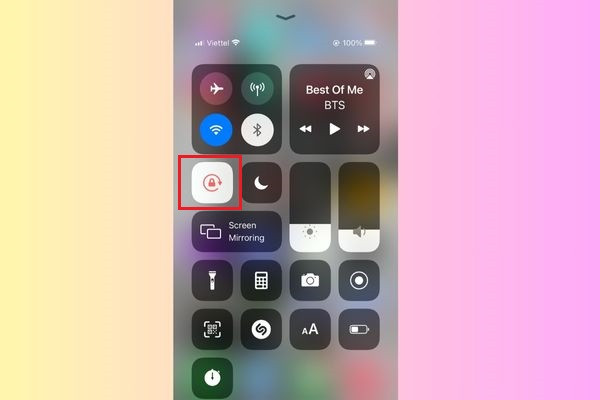
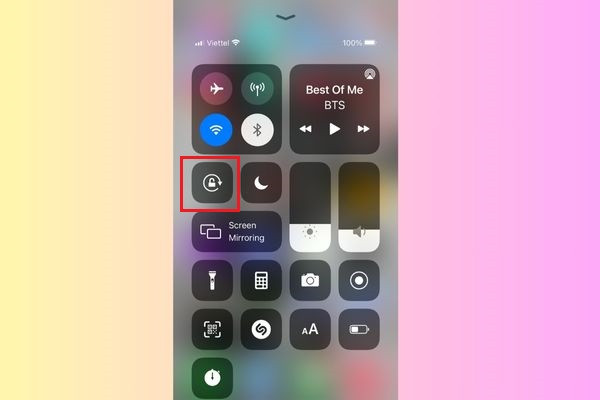
Ngược lại, nếu khoá xoay xuất hiện ở trên nền tối và biểu tượng ổ khoá lúc này được mở. Vậy thì bạn đã tắt chế độ khóa tự xoay màn hình của iPhone.
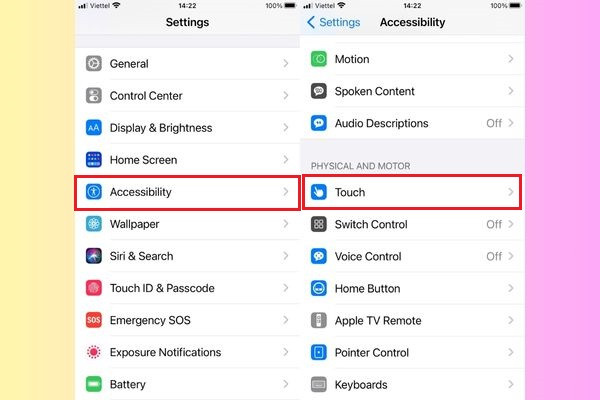
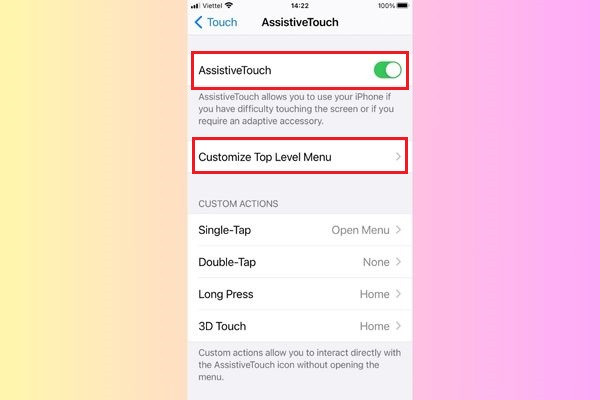
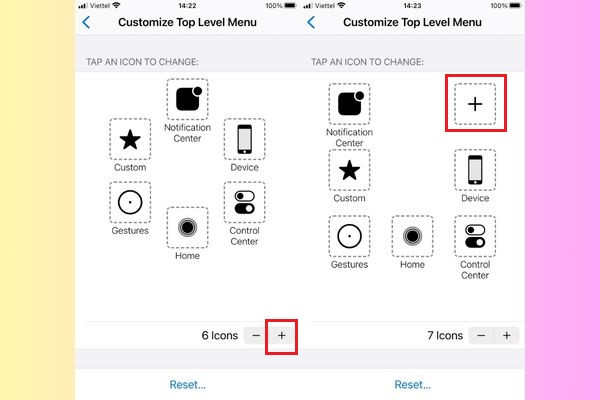
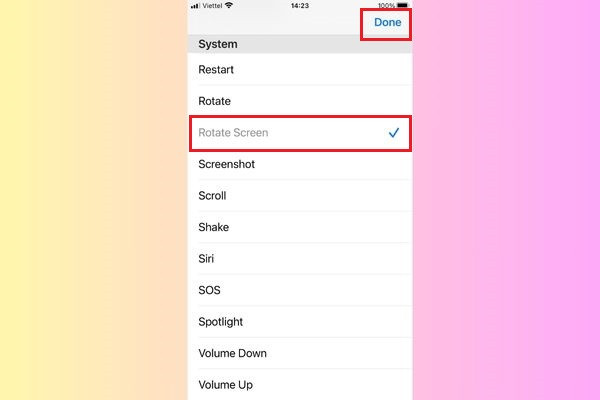
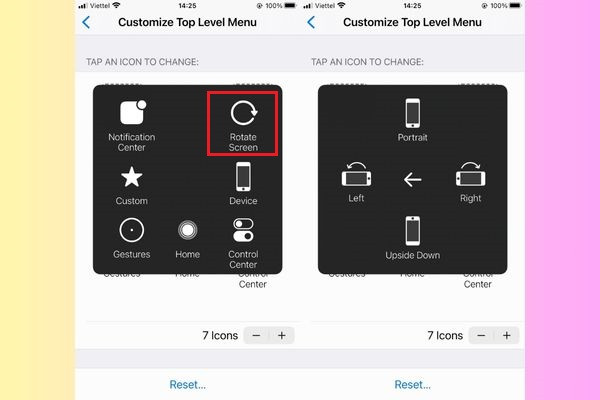
Bạn cũng có thể thêm tính năng trên vào nút Home ảo để thuận tiện hơn cho mỗi lần thao tác bật tắt
Để trả lời cho câu hỏi này, chúng ta hãy cùng điểm qua một vài điểm cộng của việc sử dụng tự động xoay trên điện thoại.
So với việc xem hình ảnh và video trong một kích thước thu nhỏ mặc định, việc trải nghiệm chúng ở chế độ toàn màn hình sẽ dễ nhìn và thú vị hơn nhiều. Chế độ tự động xoay màn hình đem đến sự tiện lợi vì nó có thể dễ dàng thay đổi hướng ngang, dọc theo cách bạn cầm nắm điện thoại.
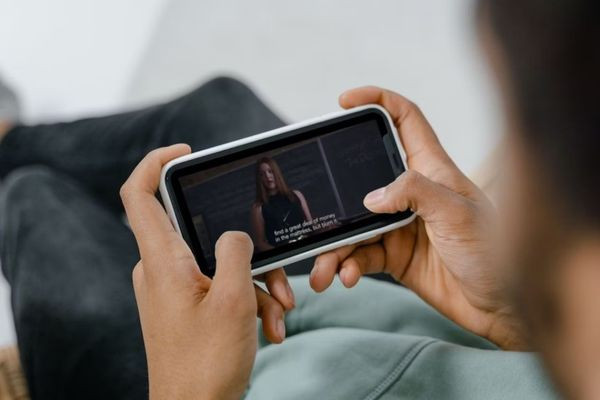
Ở một số ứng dụng trò chơi hay như YouTube, nội dung và hình ảnh sẽ được hiển thị đầy đủ hơn trên giao diện ngang. Nhất là đối với những game thủ, hầu như chúng ta chỉ nhìn thấy họ cầm ngang điện thoại để thao tác. Cũng có những trình duyệt web cần sử dụng tự động xoay để người dùng có thể nhìn thấy toàn bộ nội dung trang web đó.
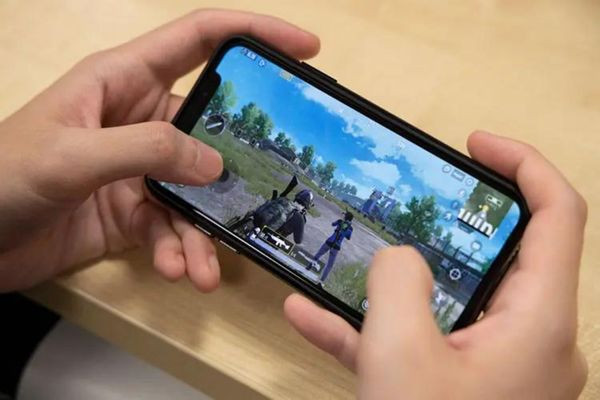
Tính năng tự xoay màn hình cho phép thông tin được hiển thị trên khung hình với kích thước tối đa và không làm gián đoạn trải nghiệm của người dùng. Do đó, khi bạn muốn cùng bạn bè hay người thân xem một video gì đó trên màn hình, bạn chỉ cần xoay điện thoại. Video sẽ ngay lập tức được phóng to một cách mượt mà và không hề bị sượng chút nào.
Hy vọng với những cách tắt xoay màn hình iPhone trên đây, bạn sẽ có trải nghiệm tuyệt vời hơn khi sử dụng điện thoại. Nếu có bất kỳ thắc mắc hay phản hồi nào, bạn hãy để lại bình luận để FASTCARE được biết. Chúng mình sẽ cố gắng trả lời nhanh nhất có thể nha!
Nguyễn Văn Tâm

Đã kiểm duyệt nội dung

Thủ Thuật Điện Thoại
15:56, ngày 13/08/2025












