


Sửa nhanh đúng hẹn

Kinh nghiệm 13 năm trong nghề

Xem sửa trực tiếp

Hoàn tiền 100% nếu không hài lòng
Cam kết
Sửa nhanh đúng hẹn
Kinh nghiệm 13 năm trong nghề
Xem sửa trực tiếp
Hoàn tiền 100% nếu không hài lòng


Cập nhật cuối: 14/09/2026
Hướng dẫn cách làm tròn số sau dấu phẩy trong Excel chưa biết cách làm tròn số sau dấu phẩy trong Excel? Hãy tham khảo ngay bài viết này của FASTCARE nhé!

Các số thập phân dài trong bảng tính không chỉ khó nhìn, gây rối mắt mà còn mất thẩm mỹ. Do đó, nhiều người sử dụng việc làm tròn số thập phân để làm gọn dữ liệu thập phân trong bảng tính. Cùng FASTCARE tham khảo những cách làm tròn số sau dấu phẩy trong Excel ngay trong bài viết này.
Bạn có thể dễ dàng làm tròn số sau dấu phẩy làm tròn số trong Excel nhưng không sử dụng hàm.
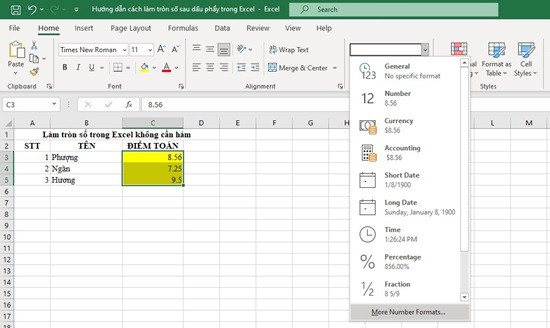
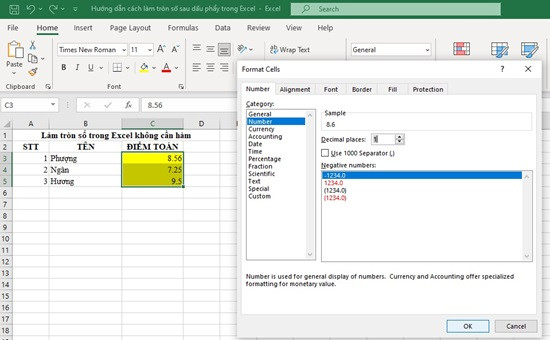
Thao tác thực hiện đơn giản có thể làm tròn số thập phân trong Excel nhanh chóng mà không cần dùng hàm như sau:
Bạn có thể làm tròn số sau dấu phẩy trong Excel để thuận tiện, đơn giản với các hàm sau:
Sử dụng hàm ROUND, bạn có thể làm tròn một số đến số gần nhất với số chữ số thập phân đã xác định với công thức sau “=ROUND(number,num_digits)”.
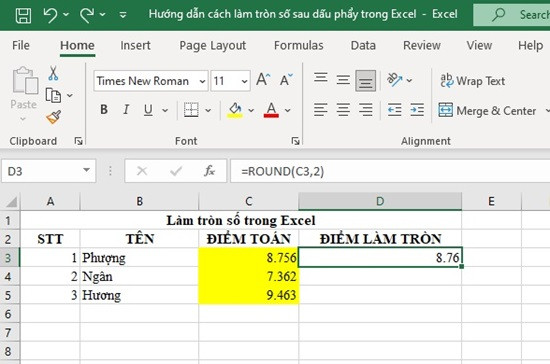
Trong đó:
Lưu ý:
Với hàm ROUNDUP, người dùng có thể làm tròn thành số có giá trị lớn hơn giá trị gốc. Công thức nhập hàm ROUNDUP: “=ROUNDUP(number,num_digits)”.
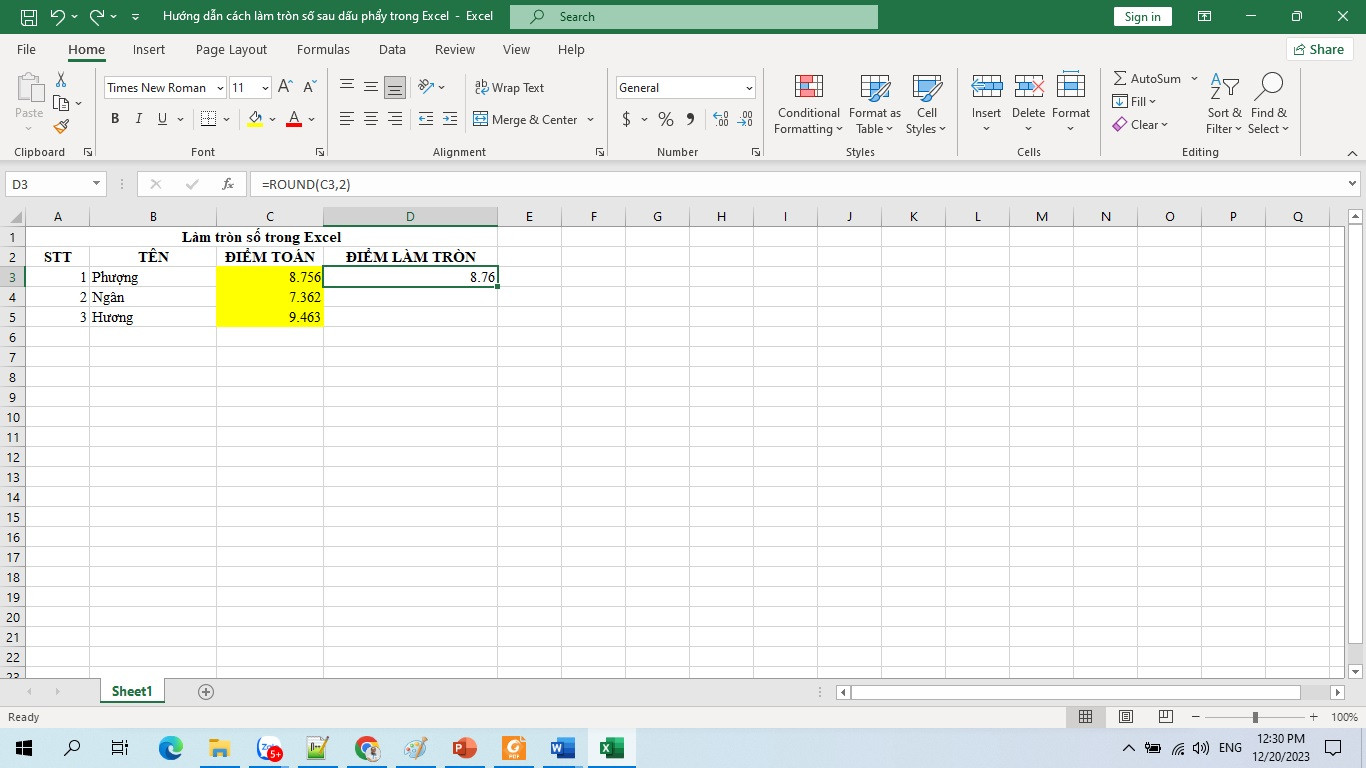
Trong đó:
Ngược lại với ROUNDUP, sử dụng hàm ROUNDDOWN sẽ giúp làm tròn số xuống, tiến đến số 0 (không) với cú pháp: “=ROUNDDOWN(number, num_digits)”
Trong đó:
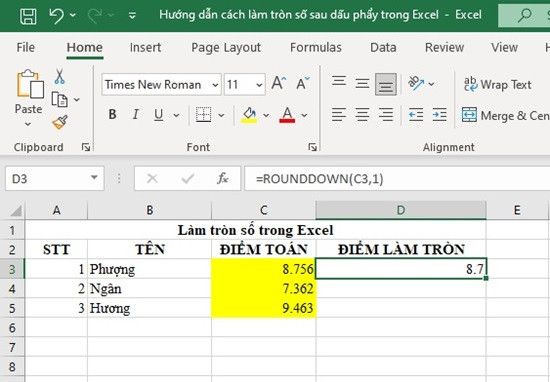
Sử dụng hàm ODD
Hàm ODD dùng để làm tròn lên tới số nguyên lẻ gần nhất, ra xa số 0 (không), sử dụng công thức: “=ODD(number)”
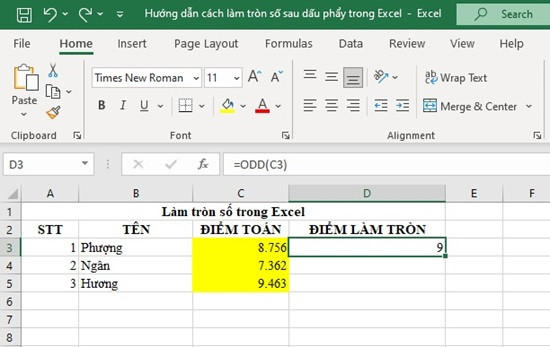
Sử dụng hàm EVEN
Hàm EVEN dùng để làm tròn lên tới số nguyên chẵn gần nhất, ra xa số 0 (không), bằng cú pháp: “=EVEN(number)”
Trong đó: Number (bắt buộc) là số mà bạn muốn làm tròn.
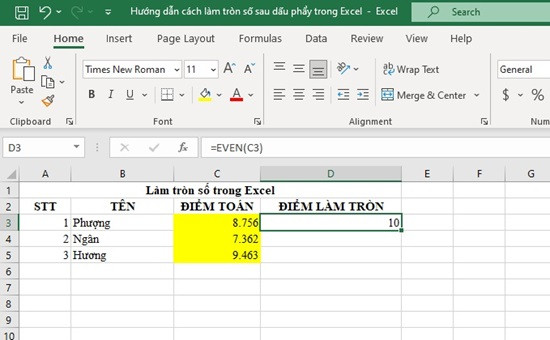
Sử dụng hàm INT, TRUNC giúp người dùng làm tròn số xuống trở về số nguyên với các tuỳ chọn:
Công thức dùng hàm INT
Hàm INT có chức năng làm tròn xuống số nguyên gần nhất hướng tới số 0, với công thức hàm: “=INT(number)”
Trong đó: number (bắt buộc), là số thực mà bạn muốn làm tròn xuống một số nguyên.
Công thức sử dụng hàm TRUNC
Hàm TRUNC có chức năng làm tròn 1 số bằng cách loại bỏ phần thập phân của nó với công thức hàm: “=TRUNC(number, [num_digits])”
Trong đó:
Hàm CEILING và hàm FLOOR được sử dụng để làm tròn số tới bội số gần nhất của số nào đó. Đừng quên bạn có thể thay màn hình laptop nếu thiết bị gặp vấn đề hiển thị khi làm việc.
Cách dùng hàm CEILING
Hàm CEILING có chức năng trả về số được làm tròn lên, xa số 0 và đến bội số có nghĩa gần nhất.
Công thức: =CEILING(number, significance).
Công thức và cách dùng hàm FLOOR
Hàm FLOOR được sử dụng khi người dùng cần làm tròn số xuống với số sau khi làm tròn tiến tới 0 và tới bội số có nghĩa gần nhất.
Công thức: =FLOOR(number, significance).
Trong đó:
Bài viết trên, FASTCARE đã chia sẻ đến các bạn những cách làm tròn số trong Excel. Hy vọng, với Hướng dẫn cách tách 1 ô thành nhiều ô trong Excel cùng những cách làm tròn số sau dấu phẩy trong Excel này sẽ giúp bạn có thể thực hiện hiệu quả và nhanh chóng nhất.
Nguyễn Văn Tâm

Đã kiểm duyệt nội dung

Thủ Thuật Máy Tính
20:10, ngày 17/01/2024















