Bạn muốn tắt mật khẩu mở máy tính để tiết kiệm thời gian khi khởi động và đăng nhập? Hãy cùng tìm hiểu cách tắt mật khẩu mở máy tính đơn giản và nhanh chóng nhé!
Nếu bạn muốn nhanh chóng truy cập vào máy tính của mình mà không cần phải mất thời gian nhập mật khẩu mỗi lần khởi động, việc tắt mật khẩu mở máy tính là giải pháp tiện lợi nhất. Trong bài viết này, FASTCARE sẽ hướng dẫn các bạn cách tắt mật khẩu mở máy tính hệ điều hành Windows, một trong những hệ điều hành phổ biến nhất hiện nay. Tìm hiểu ngay!
Cách tắt mật khẩu mở máy tính Windows 10
Việc tắt mật khẩu mở máy tính sử dụng hệ điều hành Windows 10 có thể giúp người dùng thao tác nhanh chóng và tiện lợi hơn. Dưới đây là một số hướng dẫn tắt mật khẩu máy tính chi tiết từ FASTCARE mà bạn tham khảo:
Cách để tắt mật khẩu trên máy tính Windows 10 bằng netplwiz
Cách tắt mật khẩu ở máy tính Windows 10 mang lại nhiều lợi ích như: giúp quá trình khởi động máy trở nên nhanh chóng hơn mà không cần nhập mật khẩu, và nếu bạn thường xuyên quên mật khẩu, việc tắt chức năng này sẽ giúp bạn dễ dàng đăng nhập vào máy tính bất cứ lúc nào.
Các bước thực hiện:
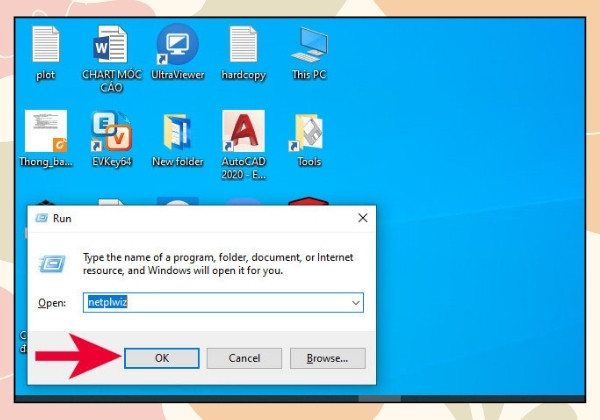
- Bước 1: Mở hộp thoại Run bằng cách nhấn tổ hợp phím Windows + R trên bàn phím.
- Bước 2: : Nhập "netplwiz" vào ô Open và nhấn OK hoặc Enter để mở cửa sổ User Accounts.
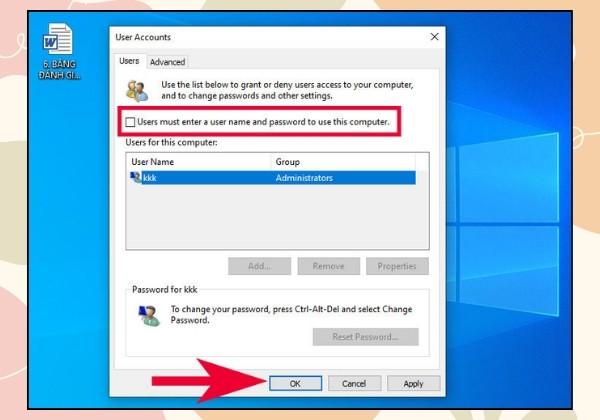
- Bước 3: Trong cửa sổ User Accounts, chọn tài khoản mà bạn muốn bỏ mật khẩu.
- Bước 4: Bỏ chọn tùy chọn “Users must enter a user name and password to use this computer” và nhấn Apply.
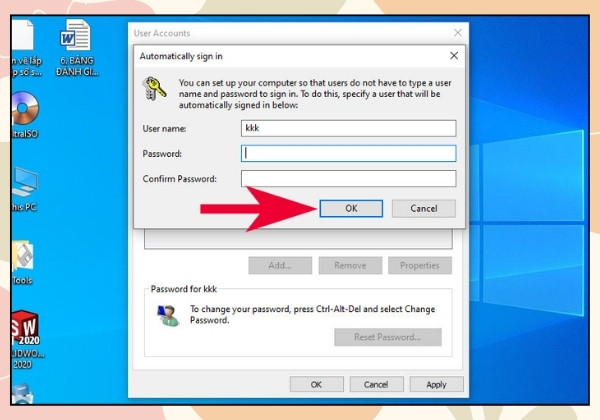
- Bước 5: Nhập lại mật khẩu của tài khoản để xác nhận thay đổi và nhấn OK.
- Bước 6: Cuối cùng, nhấn OK để lưu các thay đổi.
Với những bước trên, bạn có thể dễ dàng tắt mật khẩu đăng nhập máy tính bằng cách sử dụng netplwiz.
Cách tắt chế độ mật khẩu máy tính bằng tài khoản Microsoft
Các bước thực hiện:
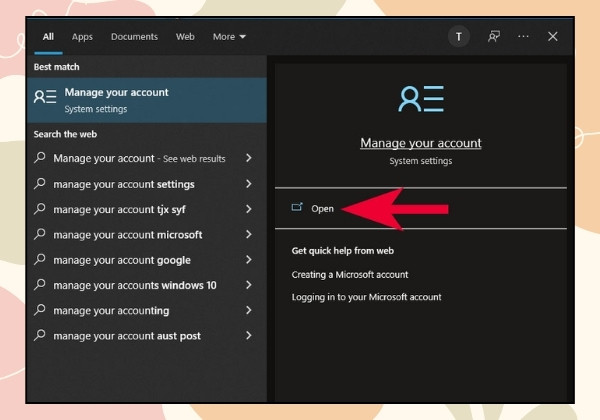
- Bước 1: Mở thanh tìm kiếm và gõ từ khóa Manage your account.
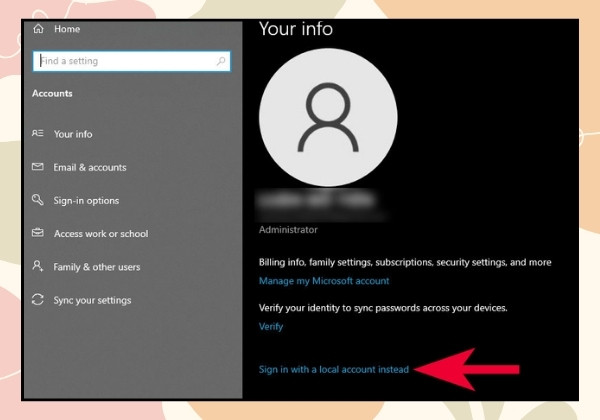
- Bước 2: Trong cửa sổ Settings xuất hiện, chọn tùy chọn Sign in with a local account instead.
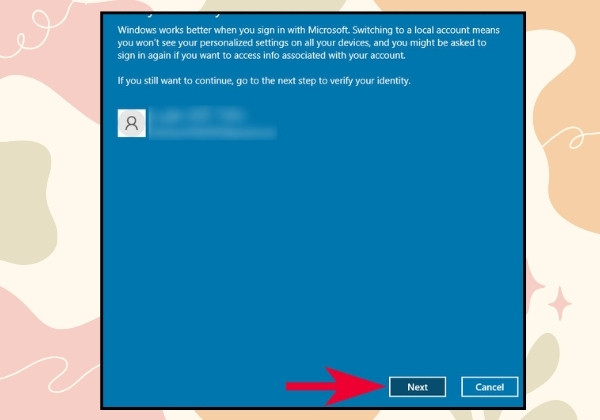
- Bước 3: Nhấp vào nút lệnh “Next” để tiếp tục.
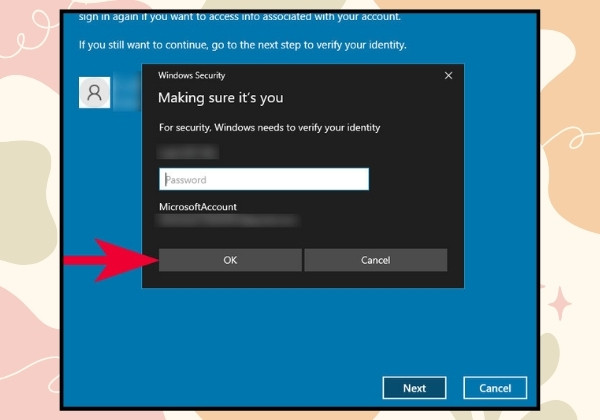
- Bước 4: Xác nhận bằng cách nhập mật khẩu của tài khoản Microsoft (hoặc mã PIN nếu được yêu cầu), rồi nhấn OK.
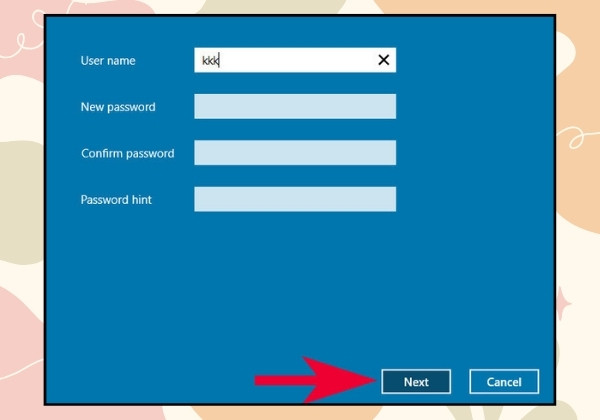
- Bước 5: Cuối cùng, điền đầy đủ thông tin như tên người sử dụng và mật khẩu mới cho tài khoản cục bộ. Sau đó chọn Next
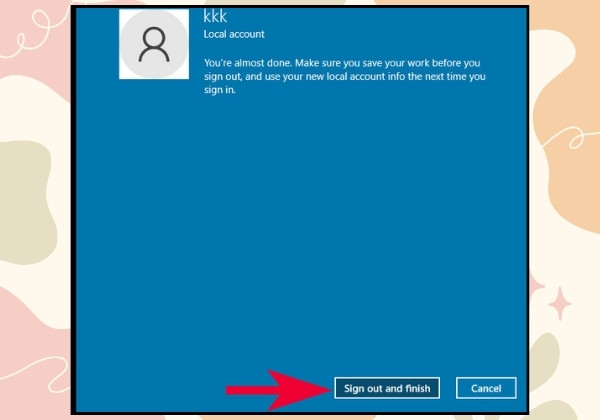
- Bước 6: Tiếp theo, nhấn Sign out and finish để hoàn tất quá trình đăng xuất và gỡ bỏ mật khẩu.
Hướng dẫn cách tắt mật khẩu khi mở máy tính Windows 11
Cách bật tắt mật khẩu máy tính Windows 11 là phương pháp hiệu quả để bảo vệ thông tin cá nhân của bạn. Mật khẩu giữ vai trò quan trọng trong việc bảo vệ dữ liệu của bạn. Tuy nhiên, việc quên mật khẩu có thể gây ra nhiều rắc rối khi sử dụng máy tính. Vì vậy, hãy cùng FASTCARE khám phá cách tắt mật khẩu mở máy tính Windows 11 qua hướng dẫn dưới đây:
Cách gỡ mật khẩu máy tính bằng việc thay đổi cài đặt tài khoản
Để đơn giản hóa việc đăng nhập vào máy tính, bạn có thể gỡ bỏ mật khẩu thông qua các cài đặt tài khoản. Các bước thực hiện:
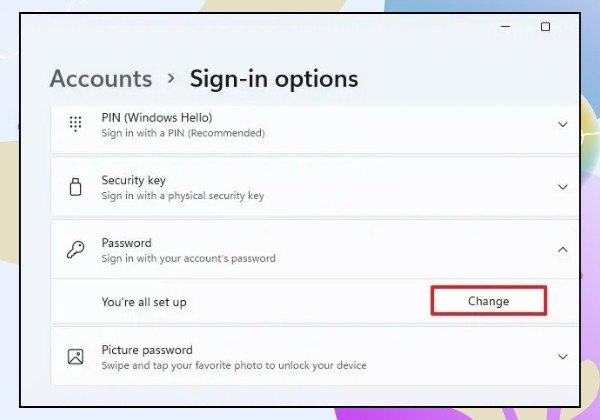
- Bước 1: Mở ứng dụng Settings bằng cách nhấn tổ hợp phím Windows + I. Trong phần Accounts, chọn tab Sign-in options.
- Bước 2: Chọn mục Password và nhấn vào nút Change.
- Bước 3: Xác nhận mật khẩu hiện tại của bạn và nhấn Next.
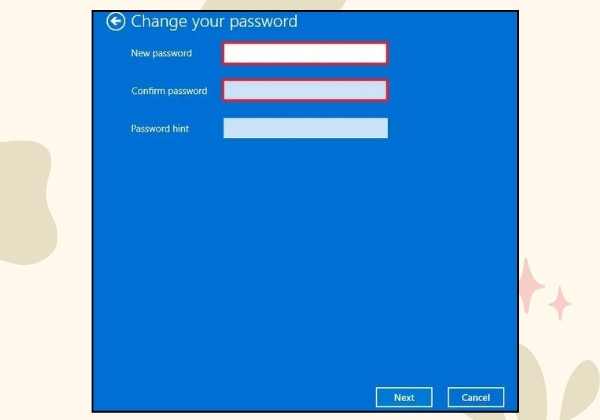
- Bước 4: Trong cửa sổ hiện ra, để trống các trường thông tin mật khẩu mới và nhấn Next.
- Bước 5: Nhấn nút lệnh “Finish” để hoàn tất quá trình.
Lưu ý: Phương pháp này không áp dụng cho những người đăng nhập bằng tài khoản Microsoft.
Cách gỡ mật khẩu máy tính bằng Command Prompt
Thao tác thực hiện:
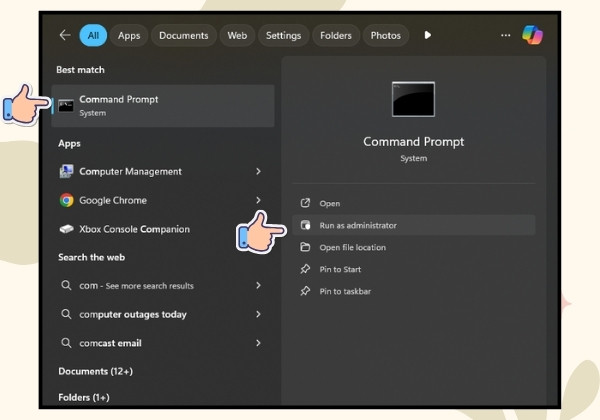
- Bước 1: Mở Menu Start và gõ Command Prompt vào ô tìm kiếm. Nhấp chuột phải vào phần kết quả hiển thị và sau đó chọn “Run as administrator”.
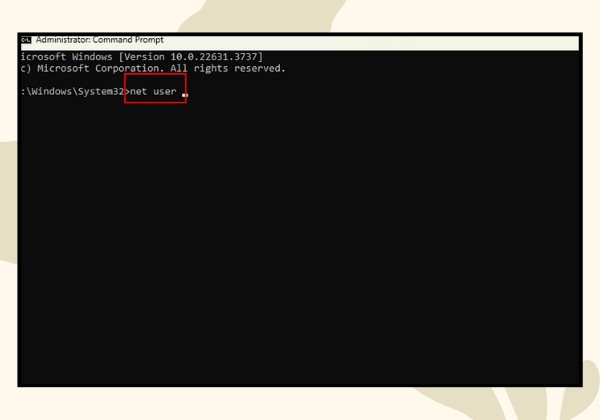
- Bước 2: Trong cửa sổ Command Prompt, nhập lệnh net user và nhấn Enter để xem danh sách tất cả các tài khoản.
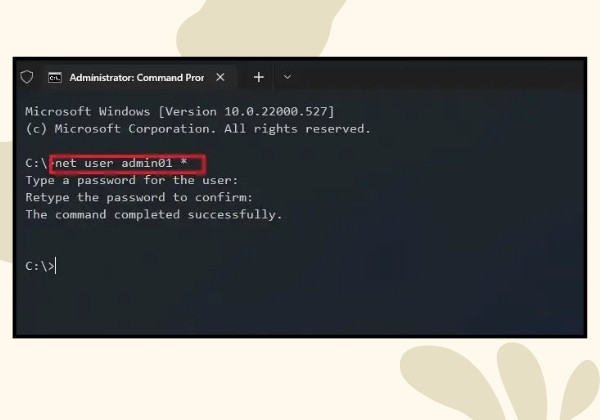
- Bước 3: Để thay đổi mật khẩu của một tài khoản cụ thể, nhập lệnh net user USERNAME * (thay USERNAME bằng tên tài khoản cần thay đổi) và nhấn Enter.
- Bước 4: Nhấn Enter hai lần để hoàn tất việc xóa mật khẩu.
Xem thêm:
Lưu ý cần biết khi tiến hành xóa mật khẩu máy tính
Khi quyết định xóa mật khẩu máy tính, có một số điều quan trọng bạn cần lưu ý để đảm bảo bảo mật cho thiết bị và dữ liệu của bạn. Cụ thể:
- Nếu bạn đang lưu trữ những thông tin quan trọng trên máy tính, việc cài đặt mật khẩu bảo mật là cần thiết để bảo vệ dữ liệu khỏi việc xem lén hoặc đánh cắp.
- Việc xóa mật khẩu đăng nhập chỉ nên áp dụng cho tài khoản Local và không áp dụng cho tài khoản Microsoft trên toàn cầu.
- Nếu bạn sử dụng tài khoản của Microsoft, bạn cũng có thể xóa bỏ mật khẩu nhưng phải chuyển sang tài khoản cục bộ để tránh nguy cơ truy cập trái phép từ xa và cục bộ.
- Tắt và gỡ bỏ mật khẩu có thể làm giảm tính bảo mật của thiết bị, đặc biệt trong trường hợp mất trộm, làm cho kẻ gian dễ dàng truy cập vào thông tin cá nhân của bạn.
- Việc không sử dụng mật khẩu có thể tạo điều kiện cho các phần mềm độc hại như trojan và malware xâm nhập vào hệ thống, dẫn đến nguy cơ tấn công sâu vào thiết bị và gây thiệt hại nghiêm trọng.
Như vậy, cách tắt mật khẩu mở máy tính là một thủ thuật tiện lợi giúp tiết kiệm thời gian khi khởi động máy. Tuy nhiên, hãy chắc chắn rằng bạn hiểu rõ về các rủi ro bảo mật và thực hiện các biện pháp bảo vệ khác nếu cần thiết nhé!