


Sửa nhanh đúng hẹn

Kinh nghiệm 13 năm trong nghề

Xem sửa trực tiếp

Hoàn tiền 100% nếu không hài lòng
Cam kết
Sửa nhanh đúng hẹn
Kinh nghiệm 13 năm trong nghề
Xem sửa trực tiếp
Hoàn tiền 100% nếu không hài lòng


Cập nhật cuối: 07/02/2025
Đặt báo thức trên máy tính giúp bạn quản lý lịch trình hàng ngày dễ dàng hơn. Cùng FASTCARE tìm hiểu cách cài đặt báo thức nhanh chóng qua bài viết này nhé!
Đặt báo thức trên máy tính là một cách tuyệt vời để quản lý thời gian hiệu quả mà không cần đến smartphone. Bạn sẽ không chỉ tránh được những gián đoạn không mong muốn mà còn tối ưu hóa công việc hàng ngày một cách dễ dàng.
Trong bài viết này, FASTCARE sẽ hướng dẫn bạn cách cài đặt báo thức trên máy tính một cách hiệu quả và nhanh chóng.
Báo thức là một trong những công cụ hỗ trợ giấc ngủ và quản lý thời gian vô cùng hữu ích. Việc biết cách đặt đồng hồ báo thức trên máy tính không chỉ giúp bạn duy trì thói quen tốt mà còn mang lại nhiều lợi ích khác:

Đặt chuông báo thức trên máy tính là một cách hiệu quả để quản lý thời gian và duy trì lịch trình hàng ngày. Nếu bạn đang tìm kiếm cách thiết lập báo thức nhanh chóng và dễ dàng, tham khảo ngay một hướng dẫn chi tiết từng bước dưới đây để đặt báo thức trên máy tính chạy hệ điều Win 10, 11:
Từ Windows 10 trở lên, các laptop đều được trang bị sẵn ứng dụng Đồng hồ, giúp bạn dễ dàng cài đặt và quản lý báo thức trực tiếp trên hệ điều hành. Dưới đây là hướng dẫn chi tiết cách đặt báo thức trên máy tính Win 10 và đặt báo thức trên máy tính Win 11:
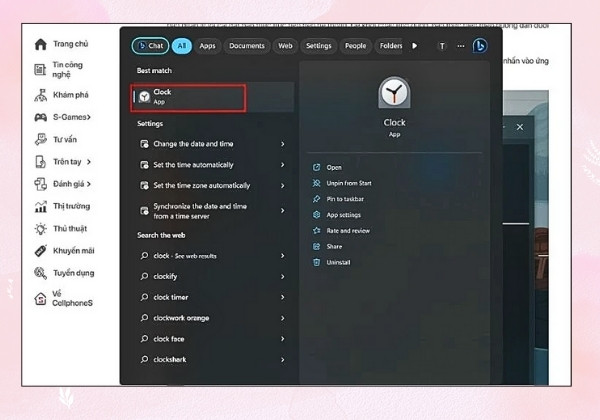
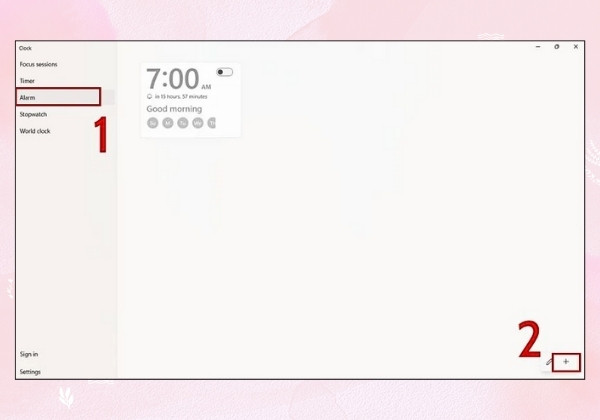
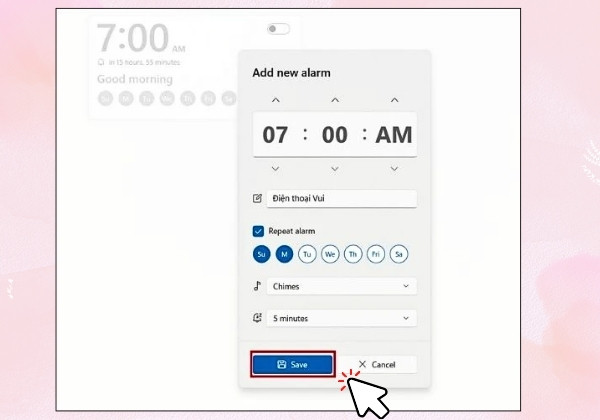
Một số máy tính cho phép thực hiện cách đặt báo thức trên máy tính khi tắt máy hoặc khóa thiết bị. Tuy nhiên, nếu xuất hiện thông báo “Thông báo chỉ hiển thị nếu thiết bị đang thức”, bạn cần đảm bảo máy tính vẫn đang hoạt động để báo thức có thể hoạt động đúng cách.
Xem thêm:
Việc đặt báo thức trên máy tính Online cung cấp đầy đủ các tính năng cần thiết như hẹn giờ và bấm giờ. Để cài đặt báo thức trên máy tính online, bạn có thể truy cập vào Online Alarm Clock và thực hiện đặt báo thức.
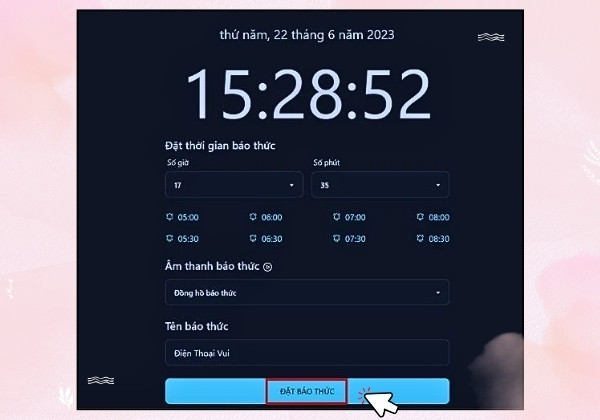
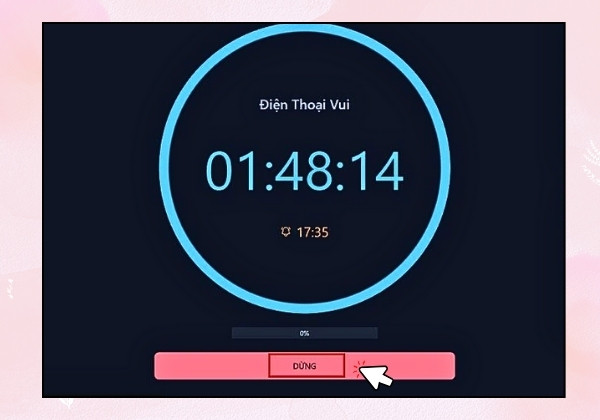
Với các bước đơn giản này, bạn sẽ luôn chủ động trong việc sắp xếp thời gian và đảm bảo không bỏ lỡ các nhiệm vụ quan trọng. Các bước này có thể được áp dụng để đặt báo thức trên máy tính Dell, với cách đặt báo thức trên máy tính Asus và cách đặt báo thức trên máy tính Acer của bạn.
Free Alarm Clock là ứng dụng nhẹ và miễn phí, giúp bạn dễ dàng cài đặt báo thức trên máy tính mà không cần cài đặt thêm phần mềm. Để sử dụng phần mềm này đặt báo thức trên máy tính, bạn chi cần làm theo các bước sau:
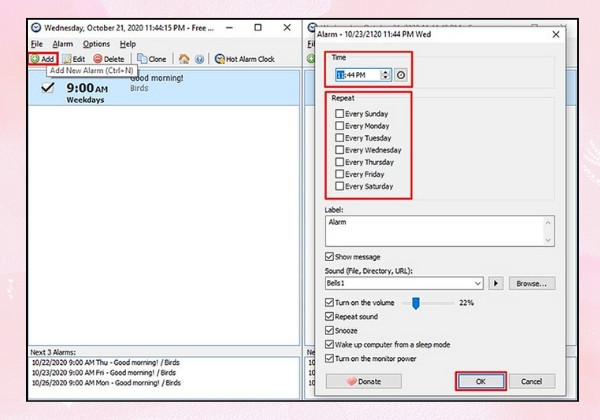
Bạn có thể chọn các tùy chỉnh như:
Loop: Để báo thức lặp lại.
Wake up computer from a sleep mode: Tùy chỉnh để đánh thức máy tính khỏi chế độ ngủ.
Turn on the monitor power: Nhấn chọn để bật nguồn màn hình.
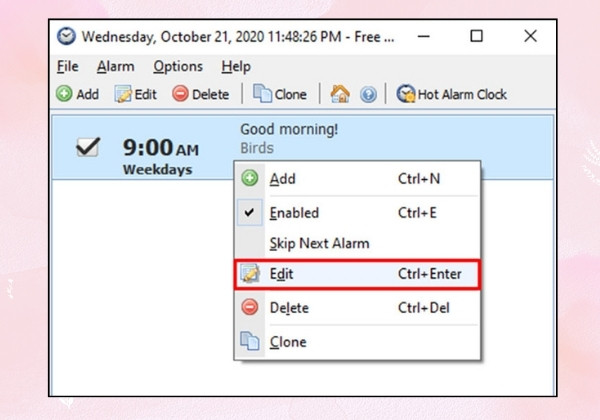
Cài đặt báo thức trên máy tính giúp bạn quản lý thời gian hiệu quả và tránh bỏ lỡ các nhiệm vụ quan trọng. Hy vọng với các hướng dẫn của FASTCARE, các bạn có thể dễ dàng thiết lập báo thức và nâng cao hiệu quả công việc hàng ngày. Đừng quên theo dõi các bài viết thủ thuật mới của FASTCARE với nhiều thủ thuật về công nghệ bổ ích hơn nữa nhé!
Nguyễn Văn Tâm

Đã kiểm duyệt nội dung

Thủ Thuật Máy Tính
20:29, ngày 07/02/2025





![[Giải đáp] Để chế độ im lặng báo thức có kêu không?](/_next/image?url=https%3A%2F%2Fcdn.fastcare.vn%2Ffastcare%2F2022%2F01%2Fde-che-do-im-lang-bao-thuc-co-keu-khong.jpg&w=1920&q=75)











