


Sửa nhanh đúng hẹn

Kinh nghiệm 13 năm trong nghề

Xem sửa trực tiếp

Hoàn tiền 100% nếu không hài lòng
Cam kết
Sửa nhanh đúng hẹn
Kinh nghiệm 13 năm trong nghề
Xem sửa trực tiếp
Hoàn tiền 100% nếu không hài lòng


Thủ Thuật Máy Tính

Cập nhật cuối:
Dọn rác máy tính là công việc không quá khó nhưng không phải ai cũng biết cách để thực hiện. Nếu bạn đang muốn tìm những biện pháp hiệu quả để dọn rác cho máy tính thì đừng bỏ lỡ bài viết của FASTCARE nhé!
Hiện nay, máy tính đã trở thành thiết bị không thể thiếu đối với rất nhiều người. Tuy nhiên có rất ít người dùng máy tính biết rằng. Các tệp tin rác có thể sẽ gây ảnh hưởng không tốt đến hiệu năng làm việc của máy tính. Trong trường hợp máy tính của bạn bỗng nhiên chạy chậm một cách bất thường hoặc xuất hiện dấu hiệu giật lag. Hãy thử dọn rác máy tính theo hướng dẫn trong bài viết dưới đây để xem tình hình có khả quan hơn hay không.
Nhiều người nghĩ rằng, mình chỉ sử dụng máy tính với những công việc đơn giản thì hẳn là máy tính sẽ không có file rác. Tuy nhiên thực thế thì lại không hẳn là như vậy. Trong quá trình sử dụng máy tính, các file rác có thể được tạo ra bằng nhiều phương thức khác nhau. Thậm chí nếu không tìm hiểu kỹ thì người dùng còn không phát hiện ra những file rác này.
Thông thường, trên máy tính sẽ có rất nhiều dạng file rác khác nhau. Trong đó thường gặp nhất sẽ là các file tạm thời, file log, file cache hoặc các file được tạo ra trong quá trình cài hoặc gỡ cài đặt ứng dụng… Trong trường hợp bạn tìm thấy các file lạ mà mình không sử dụng thì cũng đừng vội xóa nó đi vì đây có thể là file hệ thống và máy tính có thể sẽ gặp sự cố khi file bị xóa.
Về cơ bản, việc dọn rác trên máy tính có thể được chia làm 2 cách khác nhau là thực hiện thủ công và sử dụng phần mềm. Mỗi phương pháp đều có ưu nhược điểm khác nhau và để biết rõ cách thực hiện thì bạn hãy xem qua những hướng dẫn dưới đây.
Đầu tiên, chúng ta sẽ cùng tìm hiểu cách dọn rác trên máy tính bằng phương pháp thủ công. Nếu bạn có nhiều thời gian rảnh và muốn dọn rác máy tính Win 10 , Win 11 thì đây sẽ là lựa chọn khá hợp lý dành cho bạn.
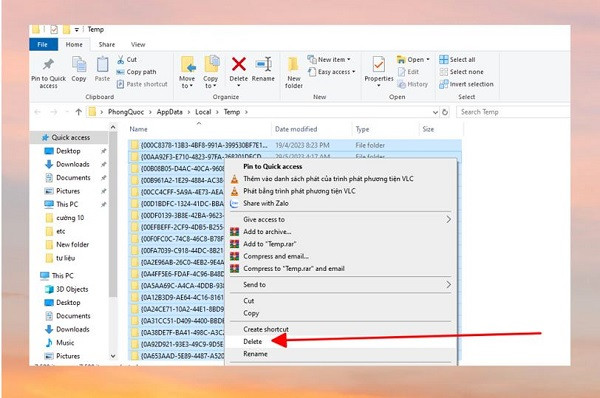
B1: Nhấn tổ hợp Windows + R, sau đó nhập lệnh %temp% rồi enter. Lúc này thư mục chứa các tệp tin tạm thời đề xuất hiện. Bạn chỉ cần chọn tất cả những tệp tin có trong thư mục này rồi nhấn delete và xác nhận để xóa là được.
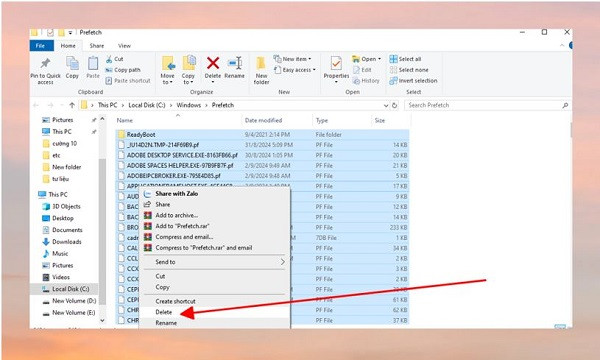
B2: Tiếp tục nhấn tổ hợp Windows + R nhưng lần này bạn sẽ nhập lệnh Prefetch rồi nhấn enter. Khi thư mục Prefetch hiện ra, bạn cũng hãy chọn tất cả các file có trong thư mục này rồi xóa đi là được. Thao tác này sẽ giúp bạn xóa bộ nhớ cache trên máy tính.
B3: Mở cà kiểm tra tất cả các thư mục lưu trữ trên máy tính. Nếu tìm thấy các tệp tin mà bạn không sử dụng thì hãy xóa nó đi.
B4: Truy cập vào thùng rác của máy tính rồi chọn tất cả những tập tin có trong thùng rác và bấm delete. Thao tác này sẽ giúp bạn xóa triệt để những tệp tin rác mà bạn đã xóa trước đó.
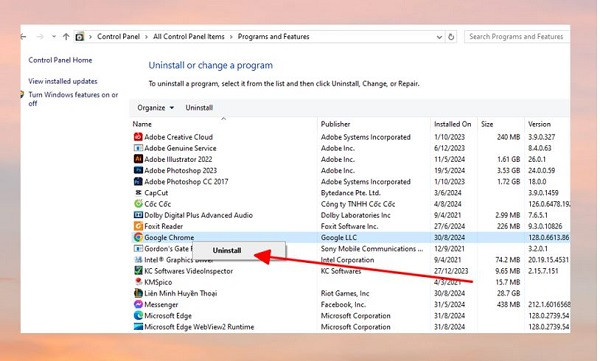
B5: Nếu máy tính của bạn có những phần mềm mà bạn hoàn toàn không sử dụng. Hãy truy cập vào control panel > programs and features sau đó click chuột phải vào phần mềm đó rồi chọn Uninstall để gỡ cài đặt.
Trong trường hợp bạn muốn dọn rác Win 10, dọn rác Win 11 mà không có thời gian. Lúc này, các phần mềm dọn rác sẽ là sự lựa chọn không tồi dành cho bạn. Hiện nay, trên thị trường có rất nhiều phần mềm được giới thiệu với khả năng dọn rác trên máy tính cực mạnh mẽ. Tuy nhiên, theo đánh giá từ người dùng thì những phần mềm sau đây được cho là hiệu quả nhất.
Nếu muốn tìm phần mềm dọn rác cho máy tính thì Ccleaner sẽ là cái tên đầu tiên mình muốn giới thiệu cho bạn. Là phần mềm dọn rác máy tính được rất nhiều người dùng đánh giá cao, Ccleaner mang trong mình rất nhiều công nghệ vượt trội. Đặc biệt, phần mềm này không chỉ giúp bạn dọn dẹp rác hệ thống mà nó còn có thể giải phóng không gian lưu trữ trên bộ nhớ một cách tự động.
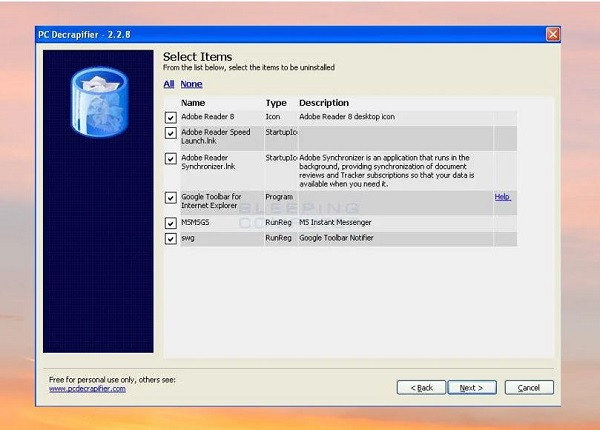
Là một phần mềm với khả năng hiển thị các thông tin như tên, kích thước, nơi cài đặt… của từng phần mềm. PC Decrapifier sẽ giúp cho bạn có thể tìm được các nội dung mình cần xóa mà không cần phải mất quá nhiều thời gian. Ngoài ra, phần mềm này còn mang đến cho người dùng khả năng loại bỏ những phiên bản cũ hoặc các bản dùng thử trên máy tính. Hiện nay, khi tải PC Decrapifier về máy tính thì bạn có thể bắt đầu sử dụng ngay mà không cần thực hiện cài đặt.
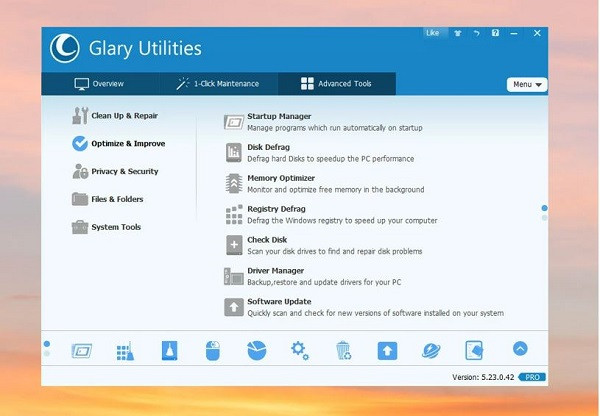
Được đánh giá cao bởi những chuyên gia về công nghệ .Glary Utilities Pro không chỉ vượt trội trong việc dọn rác máy tính mà phần mềm này còn có thể phát hiện và sửa lỗi trên máy tính. Các công việc đòi hỏi chuyên môn cao như xóa dữ liệu rác, khôi phục không gian lưu trữ trên ổ cứng, xóa cache, cookie cũng đều có thể được thực hiện bằng phần mềm này. Với sự hỗ trợ của Glary Utilities Pro, hiệu suất làm việc của máy tính chắc chắn sẽ được cải thiện rõ rệt.
Như bạn đã thấy, hầu hết những cách dọn rác máy tính mà mình vừa giới thiệu đều khá đơn giản và dễ thực hiện. Để hạn chế trường hợp máy tính bị lỗi trong quá trình sử dụng thì bạn hãy thường xuyên dọn rác cho máy tính theo hướng dẫn của mình ở trên nhé! Tham khảo thêm các thủ thuật sửa Laptop từ FASTCARE để có thêm những trải nghiệm thú vị nhé!
THEO DÕI THÊM
Nguyễn Văn Tâm

Đã kiểm duyệt nội dung

Hỏi đáp
(0 bình luận)

Thủ Thuật Máy Tính

Thủ Thuật Máy Tính

Thủ Thuật Máy Tính


![Cách cài tiếng Việt cho máy tính có khó? [Thủ thuật hay]](/_next/image?url=https%3A%2F%2Fcdn.fastcare.vn%2Fuploads%2F2024%2F09%2Fcach-cai-tieng-viet-cho-may-tinh.jpg&w=1920&q=75)












