Linh kiện tốt - Thao tác chuẩn

Sửa nhanh - Đúng hẹn

Tư vấn rõ ràng - Quy trình minh bạch

Bảo hành dài - Hỗ trợ tận tâm
Cam kết
Linh kiện tốt - Thao tác chuẩn
Sửa nhanh - Đúng hẹn
Tư vấn rõ ràng - Quy trình minh bạch
Bảo hành dài - Hỗ trợ tận tâm






Thủ Thuật Máy Tính
14:45, ngày 09/12/2024

Cập nhật cuối: 09/12/2024
Khi làm việc trên máy tính, việc chuyển cửa sổ nhanh chóng là yếu tố quan trọng giúp bạn tiết kiệm thời gian và nâng cao hiệu suất công việc. Nếu bạn đang tìm kiếm những cách chuyển cửa sổ nhanh chóng và hiệu quả, bài viết này từ FASTCARE sẽ cung cấp cho bạn những mẹo đơn giản để thao tác dễ dàng hơn. Hãy cùng khám phá ngay!

Để làm việc hiệu quả hơn trên Windows, việc nắm vững cách chuyển cửa sổ nhanh trên laptop giữa các chương trình là điều vô cùng quan trọng. Dưới đây là tổng hợp một vài cách đơn giản và hiệu quả giúp bạn dễ dàng thực hiện:
Nhấn phím tắt Alt + Tab để mở trình chuyển đổi cửa sổ, sau đó bạn có thể dễ dàng chọn giữa các cửa sổ đang mở. Để sử dụng phím tắt này hiệu quả, bạn cần nhấn và giữ phím Alt trước, sau đó nhấn phím Tab. Khi đó, danh sách các cửa sổ sẽ xuất hiện, và bạn có thể tiếp tục nhấn Tab để chuyển qua các cửa sổ cho đến khi tìm thấy cửa sổ mình cần.
Nếu muốn đảo ngược thứ tự chuyển đổi cửa sổ, bạn có thể sử dụng phím tắt Shift + Alt + Tab. Đảm bảo bạn nhấn và giữ tổ hợp phím Alt và Shift cùng lúc trước khi bấm Tab để thay đổi hướng chuyển cửa sổ. Nhờ vậy, bạn có thể linh hoạt điều chỉnh cách chuyển cửa sổ nhanh giữa các chương trình trên Windows một cách dễ dàng hơn.
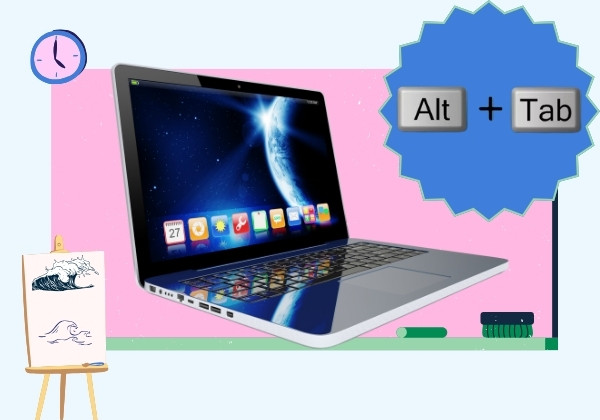
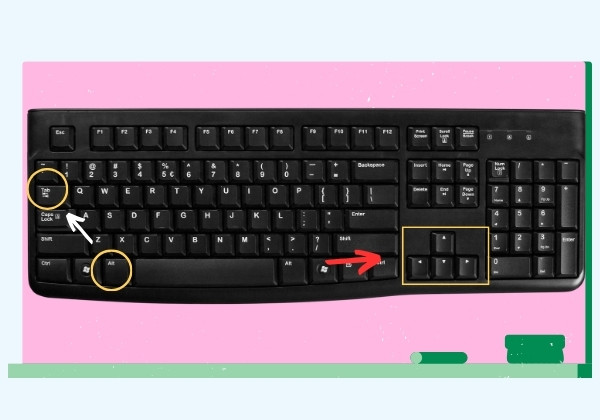
Khi sử dụng phím tắt Alt + Tab để chuyển đổi giữa các cửa sổ, bạn thường phải giữ phím Alt và nhấn liên tục phím Tab để di chuyển qua lại. Tuy nhiên, có một cách đơn giản hơn để thao tác nhanh chóng mà không cần liên tục nhấn Tab.
Sau khi nhấn tổ hợp phím Alt + Tab để mở trình chuyển đổi cửa sổ, bạn chỉ cần giữ nguyên phím Alt và thả phím Tab. Khi trình chuyển đổi hiện ra, hãy sử dụng các phím mũi tên trên bàn phím để di chuyển qua lại giữa các cửa sổ một cách dễ dàng. Cách này không chỉ giảm thao tác mà còn giúp bạn chọn cửa sổ chính xác hơn, đặc biệt hữu ích khi có nhiều cửa sổ đang mở.
Xem thêm:
➥ Hướng dẫn chi tiết cách phóng to và thu nhỏ trên Windows
➥ Cách chuyển Tab trên MacBook đơn giản và nhanh chóng nhất
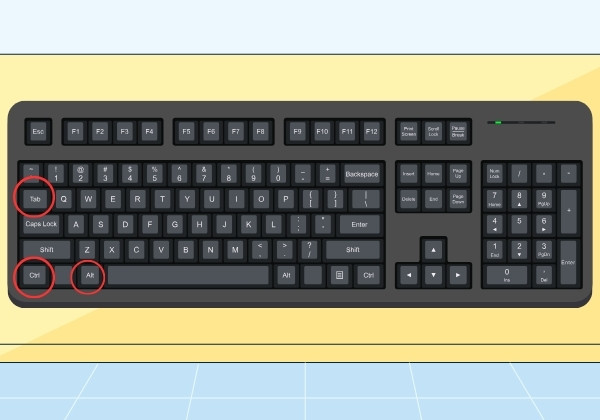
Nhấn phím tắt Alt + Ctrl + Tab để mở trình chuyển đổi cửa sổ. Khác với cách sử dụng Alt + Tab, tổ hợp phím này cho phép bạn giữ trình chuyển đổi mở mà không cần tiếp tục giữ phím. Với cách chuyển cửa sổ nhanh này, bạn chỉ cần nhấn một lần, trình chuyển đổi sẽ hiển thị và duy trì trên màn hình cho đến khi bạn chọn xong cửa sổ muốn chuyển đổi.
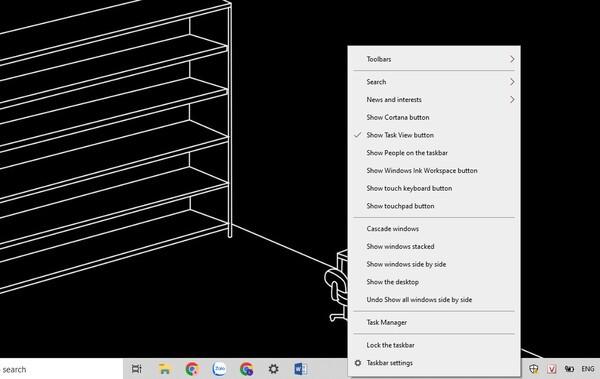
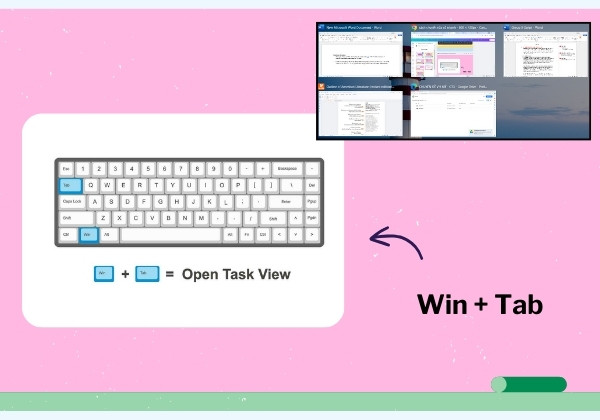
Nhấn phím tắt Win + Tab để hiển thị tất cả các cửa sổ đang mở trên một màn hình. Sau đó, bạn chỉ cần nhấp chuột vào cửa sổ mong muốn để chuyển đổi. Cách này rất hữu ích khi bạn đang làm việc với nhiều cửa sổ, giúp thao tác nhanh chóng và trực quan hơn.
Ngoài ra, nếu bạn đang sử dụng Windows 10, tổ hợp phím Win + Tab không chỉ hiển thị các cửa sổ đang mở mà còn cho phép bạn quản lý các Desktop ảo. Bạn có thể tạo Desktop ảo mới, chuyển đổi giữa các Desktop hiện có hoặc đóng Desktop không cần thiết, giúp tổ chức công việc tốt hơn và tránh tình trạng lộn xộn khi có quá nhiều ứng dụng cùng chạy.
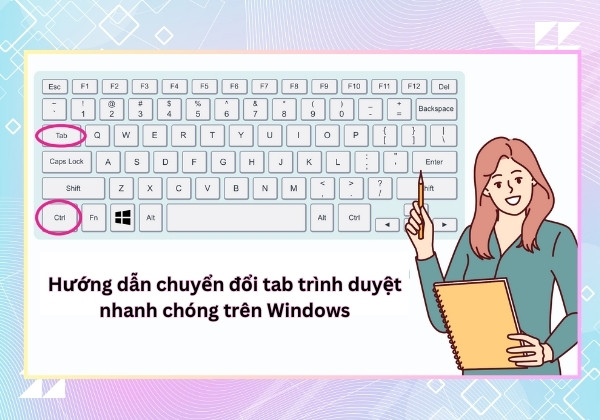
Nếu bạn muốn chuyển đổi giữa các tab trong trình duyệt thay vì File Explorer hay các chương trình khác, bạn có thể sử dụng tổ hợp phím Ctrl kết hợp với các phím khác. Dưới đây là những cách chuyển cửa sổ nhanh giúp bạn làm việc hiệu quả hơn với nhiều tab trên trình duyệt.
Chuyển đổi tab bằng phím tắt là một thao tác đơn giản nhưng rất hữu ích khi làm việc với nhiều cửa sổ. Với những phím tắt trên, bạn chỉ cần thực hành một vài lần là có thể sử dụng thành thạo, giúp tăng hiệu quả làm việc.
Việc nắm vững cách chuyển cửa sổ nhanh trên Windows và trình duyệt không chỉ giúp bạn tiết kiệm thời gian mà còn nâng cao hiệu quả làm việc đáng kể. Với những mẹo đơn giản nhưng hiệu quả mà FASTCARE đã chia sẻ, bạn có thể thao tác linh hoạt hơn trong mọi tình huống. Hãy áp dụng thủ thuật này ngay để công việc của bạn trở nên dễ dàng và suôn sẻ hơn!
Bảo Lâm

Đã kiểm duyệt nội dung