


Sửa nhanh đúng hẹn

Kinh nghiệm 13 năm trong nghề

Xem sửa trực tiếp

Hoàn tiền 100% nếu không hài lòng
Cam kết
Sửa nhanh đúng hẹn
Kinh nghiệm 13 năm trong nghề
Xem sửa trực tiếp
Hoàn tiền 100% nếu không hài lòng


Thủ Thuật Máy Tính

Cập nhật cuối:
Hầu hết mọi người đều đặt mật khẩu cho máy tính nhằm bảo vệ dữ liệu cá nhân và ngăn chặn truy cập trái phép. Tuy nhiên, không ít trường hợp người dùng vô tình quên mật khẩu, gây phiền toái và gián đoạn công việc. Hiểu được điều này, FASTCARE sẽ hướng dẫn bạn cách mở khóa laptop khi quên mật khẩu Windows 10 cực dễ trong bài viết sau đây!
Quên mật khẩu máy tính có thể gây ra nhiều rắc rối, đặc biệt khi bạn cần truy cập dữ liệu gấp hoặc làm việc khẩn cấp. Dưới đây là một số cách mở khóa laptop khi quên mật khẩu Windows 10 đơn giản mà bạn có thể tham khảo và áp dụng.
Nếu máy tính của bạn có nhiều tài khoản, trong đó có một tài khoản quản trị viên khác, bạn có thể sử dụng tài khoản này để đổi mật khẩu theo các bước sau:
Bước 1: Tại màn hình đăng nhập, nhấn tổ hợp phím Ctrl + Alt + Del, sau đó chọn Switch User để chuyển sang tài khoản quản trị viên.
Bước 2: Sau khi đăng nhập, sử dụng thanh tìm kiếm của Windows để mở Control Panel.
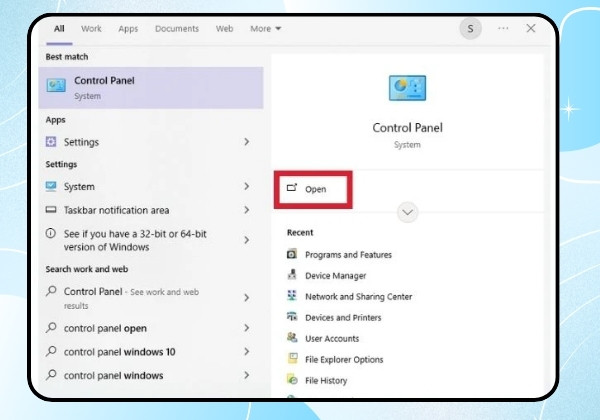
Bước 3: Chọn User Accounts (Tài khoản người dùng) để truy cập vào phần quản lý tài khoản.
Bước 4: Nhấn vào Manage another account (Quản lý tài khoản khác) và tìm tài khoản bị quên mật khẩu.
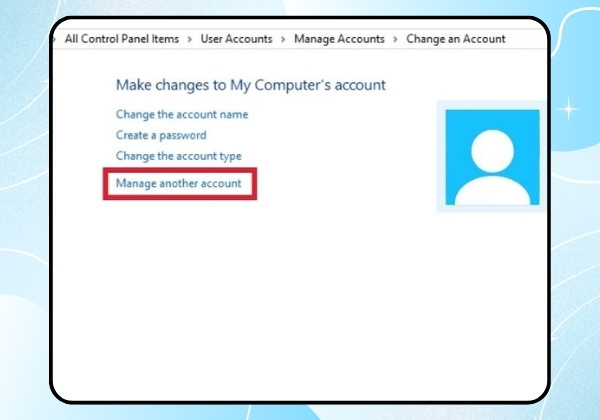
Bước 5: Chọn tài khoản đó và nhấn vào Change the password (Thay đổi mật khẩu).
Bước 6: Nhập mật khẩu mới và nhấn Change password để hoàn tất.
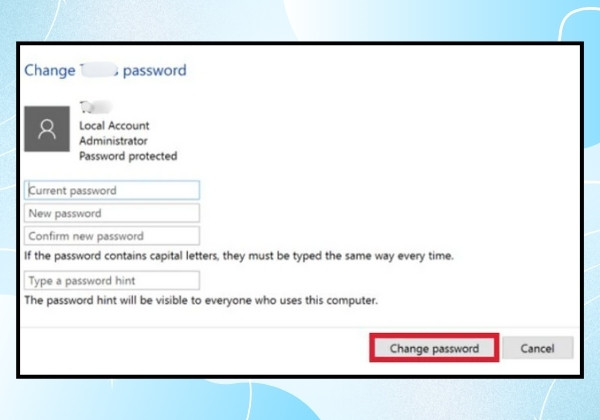
Sau khi đổi mật khẩu, bạn có thể sử dụng mật khẩu mới để đăng nhập vào máy tính một cách dễ dàng. Nếu cách mở laptop khi quên mật khẩu Win 10 này không áp dụng được, hãy thử các phương pháp khác dưới đây.
Nếu bạn sử dụng tài khoản Microsoft để đăng nhập vào Windows 10, việc đặt lại mật khẩu trực tuyến là một trong những cách đơn giản và hiệu quả nhất. Chỉ cần có kết nối internet, bạn có thể thay đổi mật khẩu từ xa theo các bước sau:
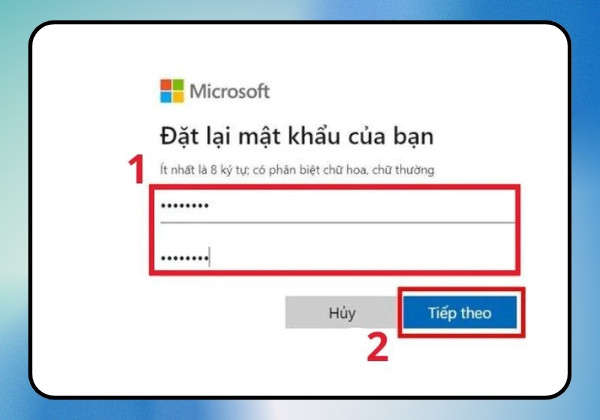
Nếu máy tính của bạn đã được liên kết với tài khoản Outlook, bạn có thể dễ dàng khôi phục mật khẩu Windows 10 bằng cách thực hiện các bước sau:
Bước 1: Trên một thiết bị khác có kết nối internet, truy cập vào trang khôi phục mật khẩu Outlook của Microsoft.
Bước 2: Nhập địa chỉ email Outlook liên kết với máy tính, sau đó chọn tùy chọn Nhận mã để lấy mã xác thực qua email hoặc số điện thoại.
Bước 3: Kiểm tra hộp thư đến hoặc tin nhắn SMS để lấy mã xác thực, sau đó nhập mã này vào ô yêu cầu trên trang khôi phục.
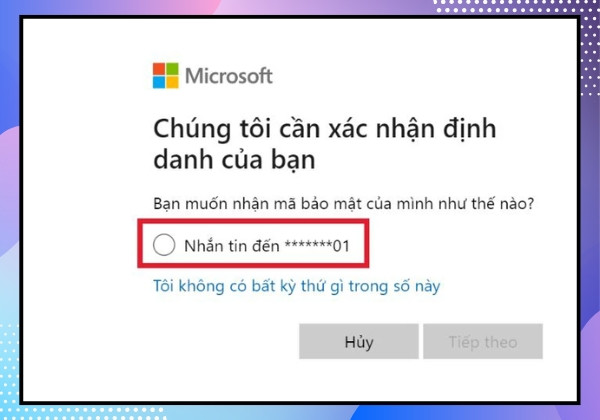
Bước 4: Đặt mật khẩu mới, xác nhận lại mật khẩu, rồi nhấn Next để hoàn tất.
Sau khi đặt lại mật khẩu thành công, bạn có thể quay lại laptop và đăng nhập bằng mật khẩu mới. Đây là cách nhanh chóng và an toàn để lấy lại quyền truy cập khi quên mật khẩu Windows 10.
Nếu bạn quên mật khẩu máy tính Win 10 và không thể đăng nhập bằng các cách thông thường, sử dụng phần mềm bên thứ ba có thể là một giải pháp hiệu quả. Những công cụ này giúp bạn đặt lại hoặc khôi phục mật khẩu nhanh chóng mà không cần cài lại Windows. Một số app phổ biến:
Active@ Password Changer là công cụ hữu ích giúp người dùng đặt lại mật khẩu Windows khi bị quên. Phần mềm này hỗ trợ nhiều phiên bản Windows, từ XP đến Windows 10, mang lại sự linh hoạt trong quá trình sử dụng. Với giao diện đơn giản và dễ thao tác, ngay cả những ai không rành về công nghệ cũng có thể thực hiện một cách nhanh chóng.
DaRT (Diagnostic and Recovery Toolset) là bộ công cụ do Microsoft phát triển, hỗ trợ khôi phục mật khẩu và xử lý sự cố hệ thống. Phần mềm này đặc biệt phù hợp với các quản trị viên IT và những ai có hiểu biết về kỹ thuật.
DaRT tương thích với nhiều phiên bản Windows, bao gồm Windows 7, 8, 10. Tuy nhiên, do một số yêu cầu về kiến thức hệ thống, người dùng mới có thể gặp khó khăn khi sử dụng.
iSeePassword là phần mềm chuyên dụng cho việc đặt lại mật khẩu Windows. Công cụ này có giao diện thân thiện, dễ sử dụng và đảm bảo an toàn cho dữ liệu người dùng. Ngoài ra, phần mềm cam kết không chứa mã độc, giúp bạn an tâm khi sử dụng.
Tuy nhiên, iSeePassword là phần mềm trả phí, nhưng với tính năng mạnh mẽ và độ tin cậy cao, đây là lựa chọn đáng cân nhắc cho những ai muốn khôi phục mật khẩu Windows một cách nhanh chóng và hiệu quả.
Bài viết trên đã cung cấp cho bạn những cách mở khóa laptop khi quên mật khẩu Win 10 một cách đơn giản và hiệu quả. Hy vọng với những phương pháp này, bạn có thể nhanh chóng lấy lại quyền truy cập vào thiết bị của mình. Đừng quên theo dõi FASTCARE để cập nhật thêm nhiều thủ thuật công nghệ hữu ích nhé!
Xem thêm:
Nguyễn Văn Tâm

Đã kiểm duyệt nội dung



Thủ Thuật Máy Tính

Thủ Thuật Máy Tính

Thủ Thuật Máy Tính













