


Sửa nhanh đúng hẹn

Kinh nghiệm 13 năm trong nghề

Xem sửa trực tiếp

Hoàn tiền 100% nếu không hài lòng
Cam kết
Sửa nhanh đúng hẹn
Kinh nghiệm 13 năm trong nghề
Xem sửa trực tiếp
Hoàn tiền 100% nếu không hài lòng


Thủ Thuật Máy Tính

Cập nhật cuối:
Hẳn fan Táo đang tìm phím tắt full màn hình, thường xuyên sử dụng nhiều cửa sổ ứng dụng cùng lúc. Phím tắt này sẽ giúp chuyển ứng dụng (bao gồm cả trình duyệt web như Google, Safari,...) vào chế độ toàn màn hình. Ở chế độ toàn màn hình, sẽ giúp bạn tập trung tránh các phân tâm. Ngoài hướng dẫn chi tiết cách sử dụng phím tắt full màn hình MacBook , FASTCARE sẽ hướng dẫn thêm một số phím tắt dành cho các công việc làm hiệu quả. Xem ngay!
Một lưu ý nho nhỏ có thể bạn chưa biết thì MacOS Lion (10.7) trở đi đã ứng dụng tính năng full màn hình (không viền). Từ phiên bản này thì nhà “Táo khuyết” đã tích hợp chế độ “Full Screen” vào hệ điều hành để cho phép người dùng mở rộng cửa sổ ứng dụng tận dụng tối đa màn hình. Áp dụng nhiều cho các ứng dụng như Safari, Finder, và các phần mềm khác. Nên nếu muốn sử dụng phím tắt này hãy nâng cấp MacOS lên phiên bản trên nhé!

Phím tắt full màn hình sẽ hữu ích khi bạn cần chuyển nhanh sang công việc đòi hỏi không gian làm việc rộng rãi, hoặc việc cần tập trung cao. Đặc biệt sẽ giúp trải nghiệm xem video, tài liệu, chơi game tuyệt vời hơn. Hiện nay có 2 phím tắt full màn hình Macbook phổ biến cho hệ điều hành MacOS là “Control + Command + F” và “Fn+F”. Xem tiếp chi tiết cách sử dụng nhé!
Tổ hợp phím này áp dụng cho MacOS Big Sur trở lên. Để chuyển ứng dụng hoặc cửa sổ sang chế độ toàn màn hình (loại không viền), hãy nhấn “Control + Command + F”. Đây là thao tác nhanh chóng hiệu quả áp dụng cho nhiều cửa sổ làm việc. Giúp mở full màn hình mà không cần rời tay khỏi bàn phím.
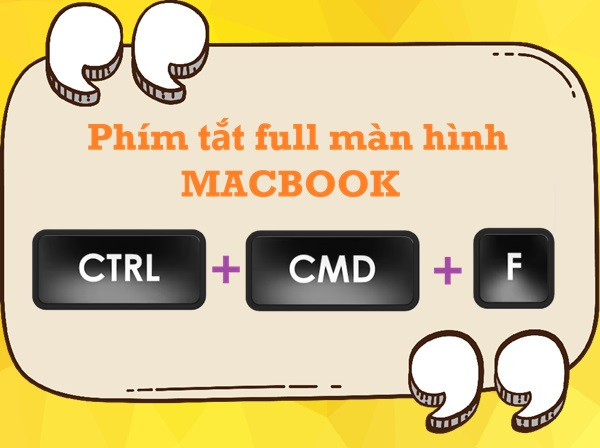
Là phím tắt đa nhiệm, nên fan Táo có thể nhấn một lần nữa “Control + Command + F” khi cần chuyển lại chế độ màn hình thường. Nhanh hơn nữa thì nhấn phím tắt “Escape” nha.
(*) MacOS Monterey (hay MacOS 12) là phiên bản kế tiếp của MacOS 11 ra mắt năm 2021. Có sự thay đổi tối ưu hơn so với MacOS Big Su trong đó có phím tắt.
Tuy nhiên phiên bản khá mới, nên một số ứng dụng trên MacOS 12 vẫn chỉ dùng phím tắt “Control + Command + F”. Fan Táo có thể thử áp dụng một trong 2 kiểu nếu như không biết nên sử dụng phím tắt nào trên ứng dụng đang dùng nhé!
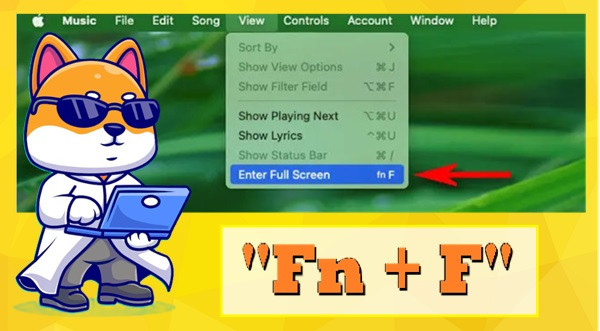
Như vậy, thật đơn giản để tối ưu hóa không gian làm việc để bạn tập trung hoàn toàn vào công việc với phím tắt full màn hình. Nhưng đây chưa phải là tất cả các cách để bạn vào chế độ màn hình rộng. Ở phần tiếp theo FASTCARE sẽ mang đến thêm một cách cũng nhanh không kém. Để bạn có thể tùy ý lựa chọn mở chế độ này cho thuận tay hơn.
Có thể bạn quan tâm:
Trên máy Mac có khá nhiều ứng dụng hỗ trợ chế độ full màn hình. Giúp bạn tận dụng từng inch trên màn hình mà không bị sao lãng.
Ngoài phím tắt full màn hình Macbook thì bạn có thể sử dụng chuột để thực hiện nhanh thao tác chuyển chế độ này. Thao tác như sau:
Cách 1: Đưa con trỏ chuột nhấn vào nút xanh lá ở góc trên bên trái cửa sổ. (Nút xanh lá lúc này có 2 hình tam giác với mũi nhọn hướng ra ngoài).
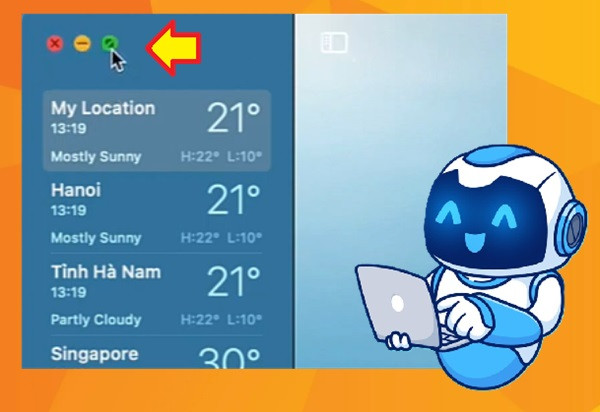
(*) Nút xanh là nút để mở chế độ màn hình ở nhiều tùy chọn khác nhau từ chia đôi, chia 3, chia 4 đến toàn màn hình.
Cách 2: Nhấn giữ vào nút xanh lá chọn “Full Screen (Toàn màn hình)” rồi “Entire Screen (Toàn bộ màn hình)”.
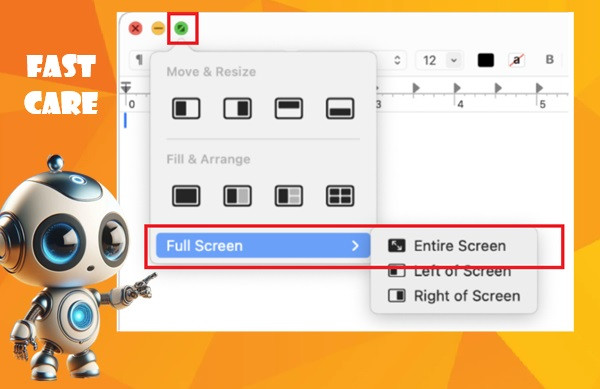
Để tắt chế độ full màn hình thì bạn di chuột lên góc trên cùng màn hình. Rồi nhấn tiếp có thể nhấn chuột vào nút màu đỏ (Exit Full Screen). Một số máy khác thì nhấn lại lần nữa vào nút xanh lục (bên trong sẽ có hiển thị hai mũi tên chĩa vào nhau).
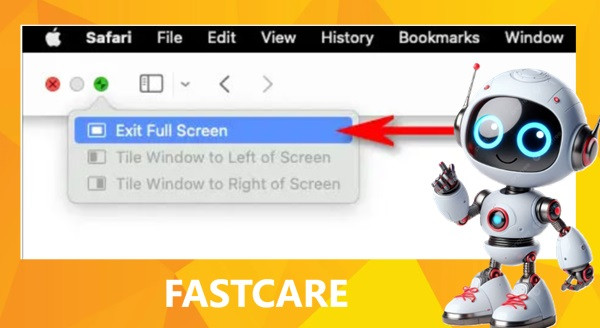
Để di chuyển các cửa sổ full màn hình hãy sử dụng “Ctrl + Mũi tên trái/ phải”.
Nếu bạn không thấy nút nhanh hay thử di chuyển chuột đến gần vị trí góc trái. Dùng kết hợp cả với phím tắt full màn hình MacBook để tăng tốc độ chuyển tiện lợi.
Fan Táo cũng đừng quyên khám phá thêm các phím tắt Macbook khác để cải thiện hiệu quả làm việc. Theo dõi FASTCARE để nâng cấp kỹ năng dùng Macbook chuyên nghiệp hơn fan Táo nhé!
Nguyễn Văn Tâm

Đã kiểm duyệt nội dung

Hỏi đáp
(0 bình luận)

Thủ Thuật Máy Tính

Thủ Thuật Máy Tính

Thủ Thuật Máy Tính













